作为管理员,您可以从“开发者密钥”页面配置 LTI 密钥。LTI 密钥可用于启用支持IMS Global LTI 1.3 和 LTI Advantage的外部应用程序。
在工具提供商的支持下,此框架允许管理员直接在“开发者密钥”页面管理所有 LTI 工具配置数据。之后,可以通过关联的客户端 ID 将 LTI 添加到帐户或课程中。有关提供商与 LTI 1.3 和 LTI Advantage 框架集成或潜在集成的具体问题,请直接联系工具提供商。
笔记:
- “开发者密钥”是一项账户权限。如果您在账户导航中看不到“开发者密钥”链接,则表示您的用户账户尚未启用此权限。
- 禁用或删除 LTI 密钥会移除应用程序安装。
- 有关 LTI 集成的更多信息,请访问外部工具介绍 API 页面。
开户
在全局导航中,点击管理员链接[1],然后点击帐户名称[2]。
打开开发者密钥
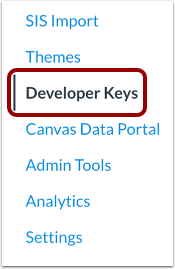
在“帐户导航”中,单击“开发者密钥”链接。
添加 LTI 密钥
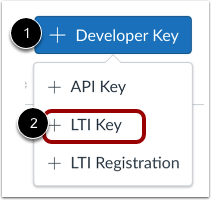
点击“添加开发者密钥”按钮[1]。然后点击“添加 LTI 密钥”选项[2]。
进入 LTI 设置
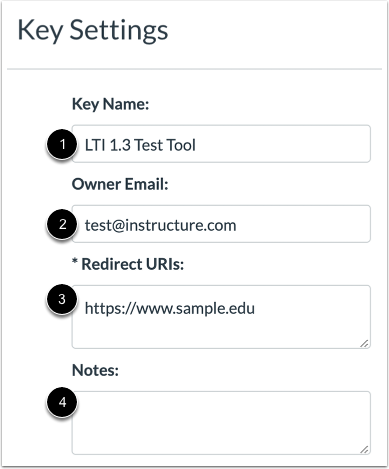
输入 LTI 密钥的设置:
- 关键名称[1]:公司或外部工具的名称。
- 所有者电子邮件[2]:外部工具所有者的电子邮件。
- 重定向 URI [3]:重定向 URI 数据应由工具提供商提供。如果您选择“粘贴 JSON 配置”方法,则在您输入 LTI 1.3 配置后,“重定向 URI”字段将自动填充。
- 备注[4]:有关 LTI 密钥的任何备注,例如创建该密钥的原因。
选择配置方法
要选择配置 LTI 工具的方法,请单击“方法”下拉菜单。
输入手动输入详情
要手动输入 LTI 密钥的详细信息,请单击“手动输入”选项 [1]。
如果工具提供商要求通过手动输入的方式设置其工具,则需要提供详细信息以填写必填字段。必填字段包括标题 [2]、描述 [3]、目标链接 URL [4]、OpenID Connect 初始化 URL [5] 和 JWK 方法 [6]。JWK 方法可以设置为公共 JWK 或公共 JWK URL。
您还可以输入 LTI Advantage 服务 [7]、其他设置 [8] 和位置 [9] 的非必填详细信息。在“位置”字段中选择的任何项目都将显示为 LTI 设置项 [10]。
要启用或禁用 LTI Advantage 服务 [1],请单击开或关的切换按钮。
注意:启用“可以使用平台通知服务 [2] 注册事件通知处理程序”选项后,该工具可以在课程复制时注册通知。此通知由 LTI 规范定义,称为 LtiContextCopyNotice。
笔记:
- 如果 LTI 供应商无法提供所需字段的信息,您可能需要通过“粘贴 JSON”或“输入 URL”选项来配置该工具。
- 在编辑器按钮位置创建的没有图标的 LTI 键会自动在富文本编辑器中显示一个默认图标,该图标带有工具名称的首字母。
- 要将 LTI 设置为作业提交类型,请选择“提交类型选择”选项。“提交类型选择”选项仅适用于 Instructure 认可的 LTI 工具。
输入 JSON 详细信息
要粘贴 LTI 1.3 配置的 JSON 格式,请单击“粘贴 JSON”选项 [1]。
然后,在LTI 1.3 配置字段 [2] 中输入 JSON 格式。
输入 JSON URL
要输入 JSON URL,请单击“输入 URL”选项 [1]。然后在JSON URL字段 [2] 中输入 JSON URL。
保存 LTI 密钥
要保存您的 LTI 密钥,请单击“保存”按钮。
注意:如果您添加了一个 LTI 工具,并且该 LTI 工具包含一个未经 Instructure 批准的提交类型选择位置,则在保存 LTI 密钥后将显示警告。
查看 LTI 密钥
查看您的 LTI 密钥 [1]。LTI 密钥由外部工具图标 [2] 指示。
每个 LTI 密钥都包含一个客户端 ID [3]。复制或记下客户端 ID,即可在您的帐户设置中启用外部工具,或将其分享给其他用户,以便在课程中启用该工具。
要打开 Canvas Apps 中的详细信息,请点击“在 Canvas Apps 中查看”链接 [4]。