作为管理员,您可以在帐户中安装 Canvas 数据服务。启用 Canvas 数据服务后,您的帐户导航中会创建一个链接,您可以通过该链接查看和管理 Canvas 数据流。Canvas 数据服务是独立于Canvas 数据门户的功能。
笔记:
- 安装外部工具需要账户权限。如果您在账户导航中看不到“开发者密钥”链接,则表示您的用户账户尚未启用此权限。
- Canvas 数据流可能包含 Canvas 用户的个人信息。您应该仅将数据传输到受信任的服务和端点。
- 数据服务和实时活动仅在生产环境和测试环境中可用。
开户
在全局导航中,点击管理员链接[1],然后点击帐户名称[2]。
打开开发者密钥
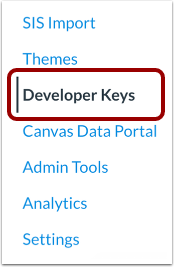
在“帐户导航”中,单击“开发者密钥”链接。
打开继承标签页
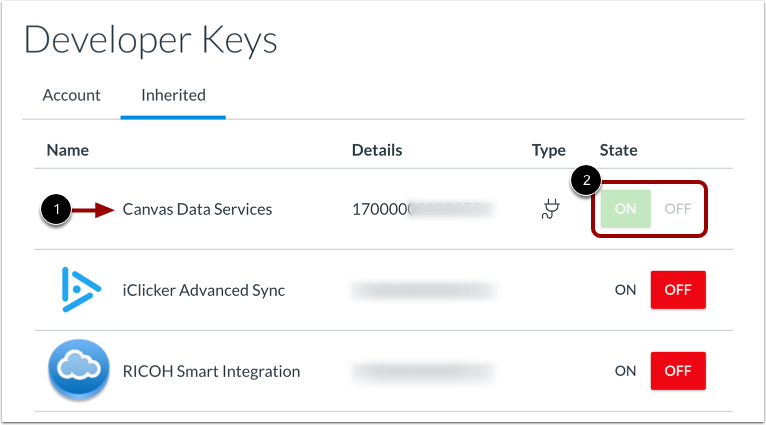
在“开发者密钥”页面中,单击“继承”选项卡。
查看 Canvas 数据服务密钥
找到Canvas 数据服务键 [1]。如有必要,单击“状态”按钮 [2] 将该键设置为“开启”。
复制客户端 ID
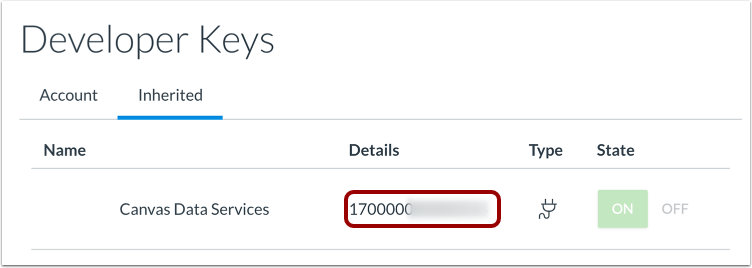
复制“详细信息”列中的客户端 ID。
打开账户设置
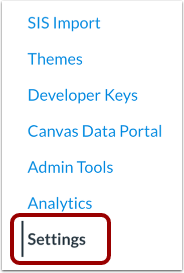
在“帐户导航”中,点击“设置”链接。
打开应用程序配置
点击“应用”选项卡[1]。然后点击“查看应用配置”按钮[2]。
添加应用
点击“添加应用”按钮。
输入应用详情
在“配置类型”菜单中,选择“按客户端 ID”选项[1]。
将 Canvas Data Services 客户端 ID 粘贴到客户端 ID字段 [2] 中。
点击提交按钮[3]。
验证应用安装
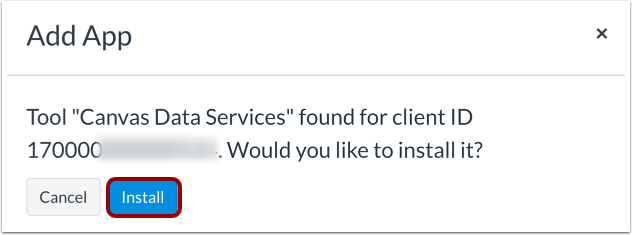
要确认是否要安装 Canvas 数据服务,请单击“安装”按钮。
查看 Canvas 数据服务
数据服务安装完成后,您可以在帐户导航中查看数据服务链接[1]。
点击“数据服务”链接将打开“数据流选项”页面[2]。在此页面上,您可以创建和管理数据流。