通过 Postman 或 API 客户端进行身份验证后, 即可设置 Canvas Data 2 。
笔记:
- 首先,您需要生成客户端 ID 和密钥。
- 你需要了解如何使用 API 客户端。本文使用 Postman 进行演示。
- 您也可以使用CURL 脚本来检索令牌。
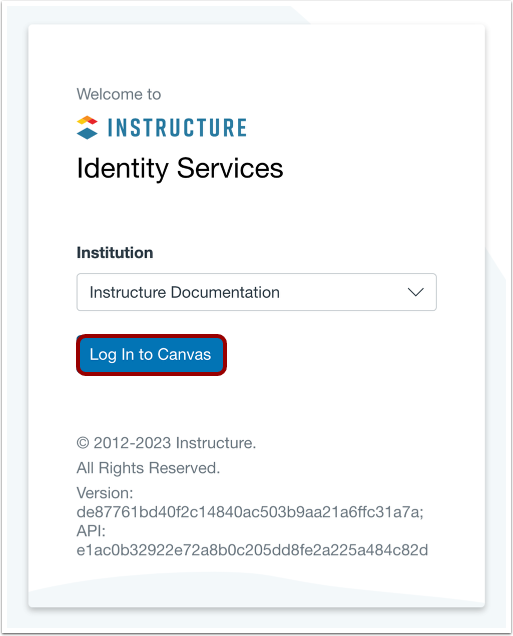
通过身份服务生成客户端凭据
在使用 Postman 之前,您需要为 Canvas Data 2 生成客户端 ID 和密钥。
添加新的授权请求
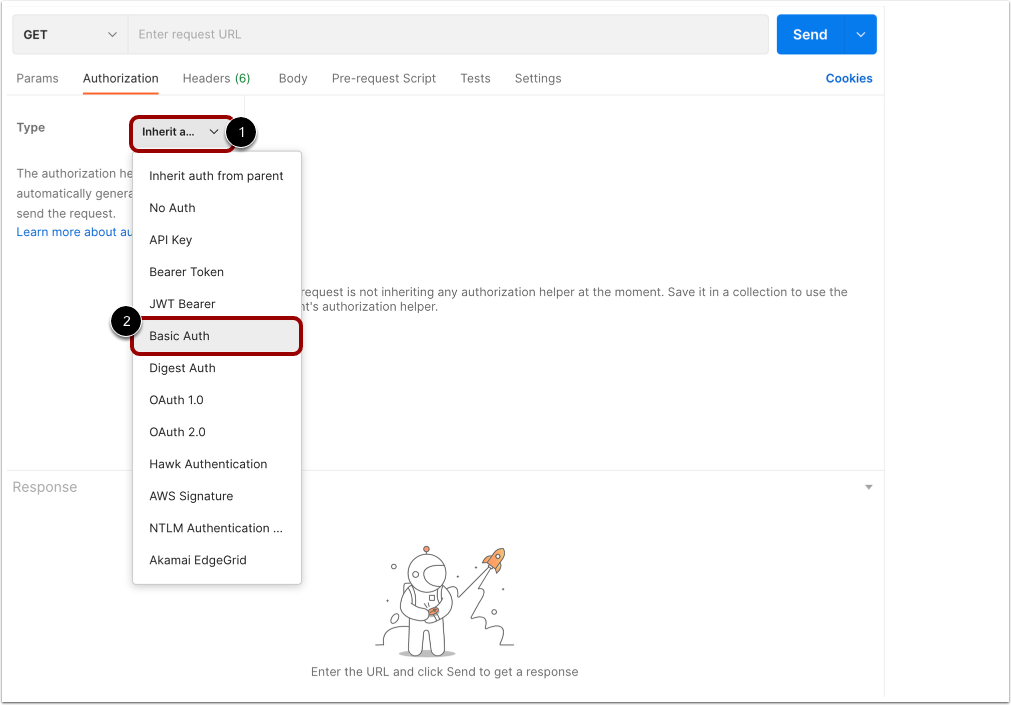
在 Postman 中,要添加新请求,请单击“添加”选项卡 [1],然后单击“授权”选项卡 [2]。
选择授权类型
在身份验证类型下拉菜单 [1] 中,选择基本身份验证选项 [2]。
注意:您也可以使用CURL 脚本来检索令牌。
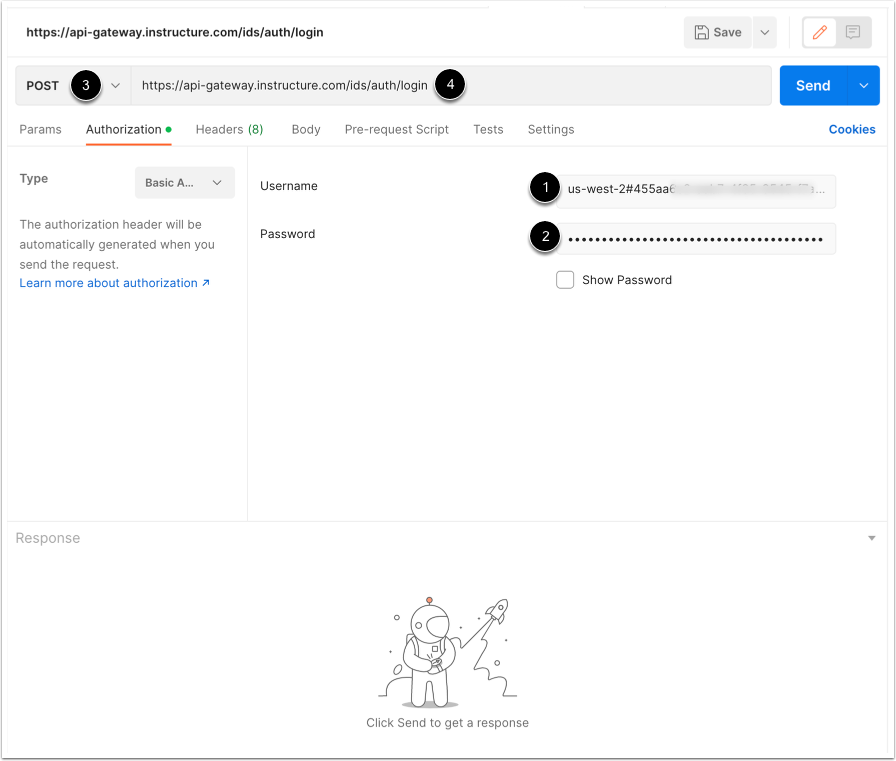
请输入用户凭据:
- 用户名(客户端 ID)[1] :输入在身份服务中生成的开发者密钥
- 密码(客户端密钥)[2] :输入身份服务中生成的密钥
选择POST方法作为请求类型 [3],并设置以下 URL [4]:
https://api-gateway.instructure.com/ids/auth/login
生成访问令牌
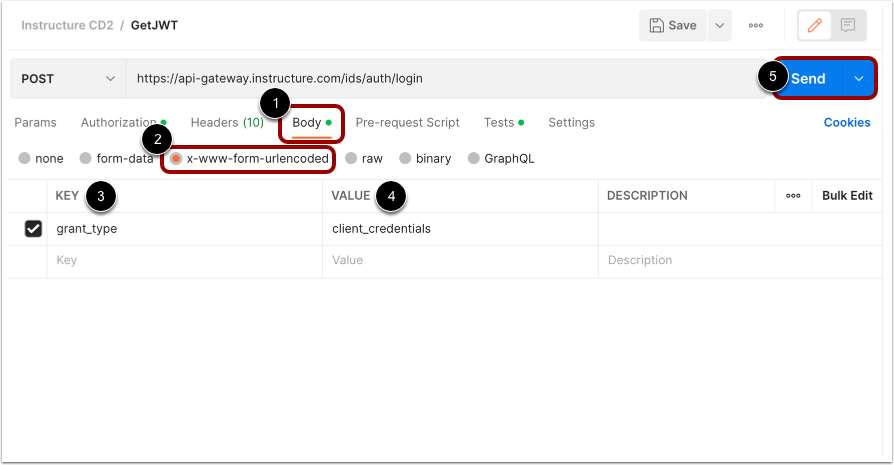
在正文选项卡 [1] 中,选择x-www-form-urlencoded选项 [2]。在KEY字段中,输入“grant_type”[3],在VALUE字段中,输入“client_credentials”[4]。
点击发送按钮[5]。
授权成功后,您将在 API 响应中收到访问令牌。您可以使用此短期令牌向 CD2 API 发送请求。
有关所有可用请求,请查看Canvas Data 2 API 文档。
您还可以使用 Postman 集合中预配置的请求,如Postman 文档“设置 Canvas Data 2”中所述。