作为 Canvas 身份验证或第三方身份验证的一部分,您可以为您的帐户配置单点登录 (SSO) 设置。更改标签也会更改密码重置页面上的登录文本。
单点登录链接继承主题编辑器中的设置。链接可在主题编辑器登录部分进行更新。
开户
在全局导航中,点击管理员链接[1],然后点击帐户名称[2]。
开放式身份验证
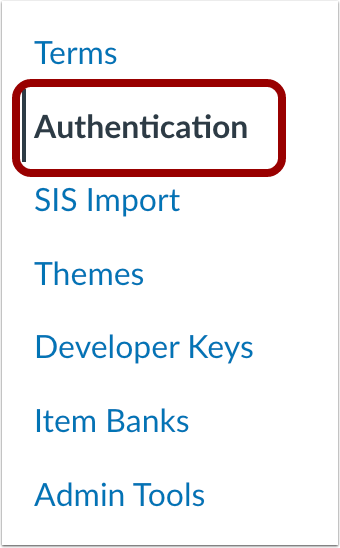
在账户导航中,点击身份验证链接。
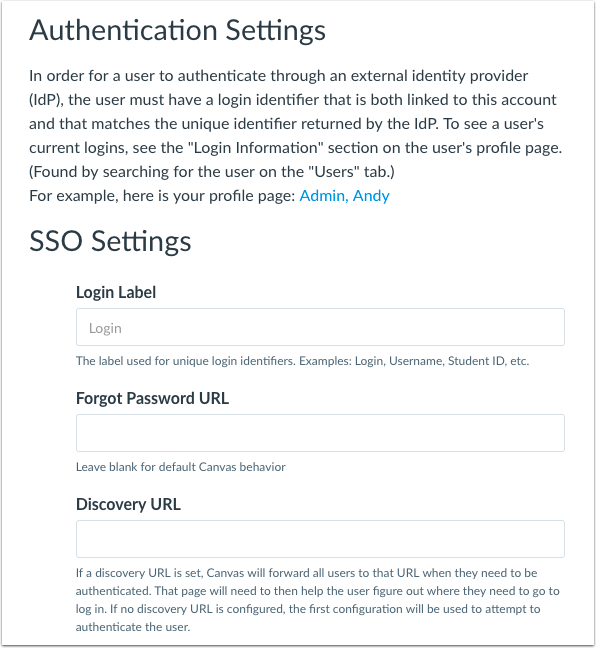
在 SSO 设置部分,输入相应字段的详细信息。
在“登录标签”字段 [1] 中,您可以输入一个标签,该标签将显示在登录页面上,供学生输入其唯一标识符。如果未设置标签,则登录字段默认为“电子邮件” 。您可以输入诸如用户名、学号等标签。
在“忘记密码 URL”字段 [2] 中,您可以输入您所在机构的忘记密码页面 URL。如果您希望用户查看 Canvas 的默认密码重置页面,请将此字段留空。
在“发现 URL”字段 [3] 中,您可以输入身份验证页面的 URL(如有)。如果未设置页面,用户将被重定向到身份验证提供商列表中的第一个身份验证提供商。
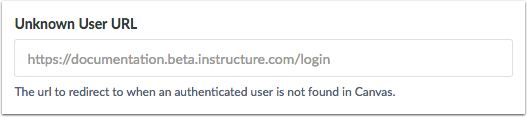
设置第三方未知用户 URL
使用第三方身份验证提供商时,您还可以输入一个 URL,如果 Canvas 中找不到已验证的用户,则该 URL 会将用户重定向到该 URL。
保存 SSO 设置
点击“保存”按钮。
设置供应商位置
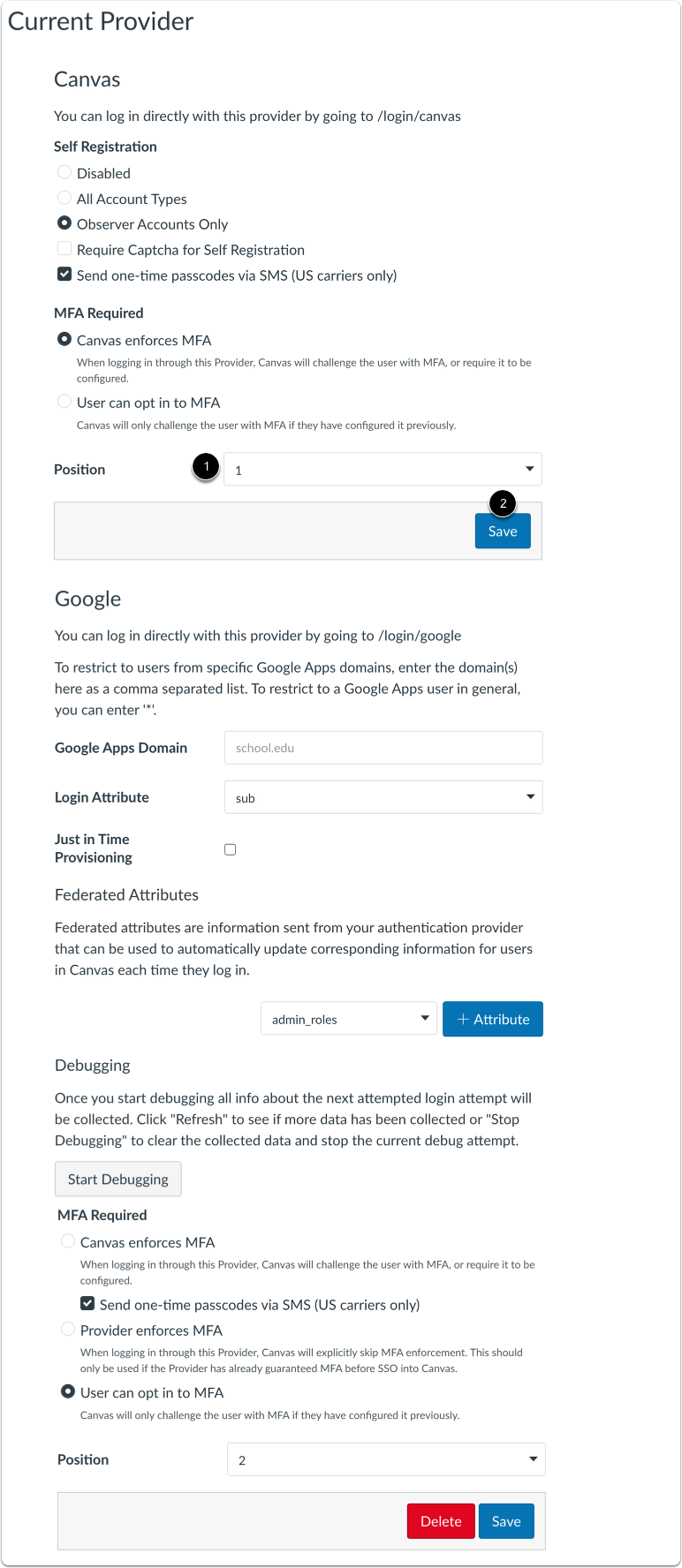
当您的帐户中有多个身份验证提供程序时,Canvas 身份验证默认位于第一位,并且是发现 URL 的默认配置。
要更改身份验证提供程序的位置,请找到该提供程序,然后单击位置菜单 [1]。选择新位置的放置编号。然后单击“保存”按钮 [2]。
注意:只有在启用了其他第三方身份验证提供商的情况下,才能从身份验证页面中删除 Canvas 身份验证。如果删除了唯一的现有身份验证提供商,Canvas 身份验证将恢复为默认提供商。