您可以在 Canvas 中创建子账户。子账户有助于建立账户的层级结构,并用于管理课程和注册信息。子账户可以手动创建,也可以通过SIS 导入创建。
00:07:如何创建子账户?
00:09:在全局导航中,单击“管理员”链接,然后单击帐户名称。
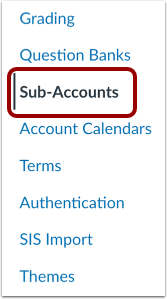
00:14:在账户导航中,点击子账户链接。
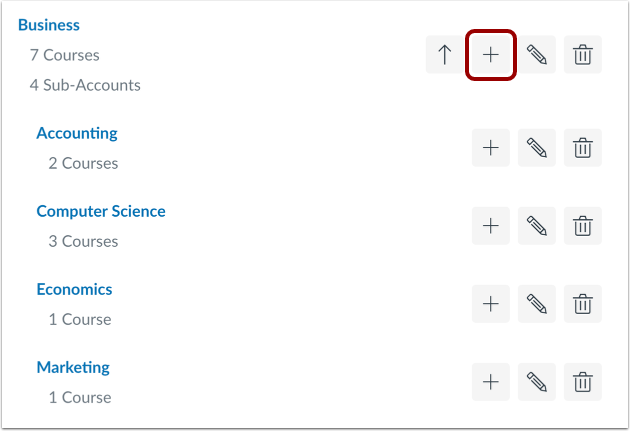
00:19:要显示子账户,请点击向下箭头。
00:22:点击“添加”按钮。
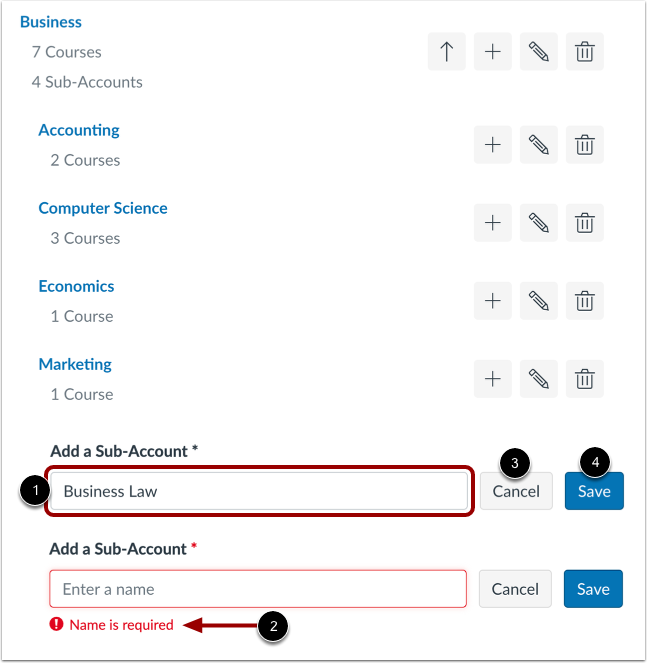
00:24:在“添加子账户”字段中,输入子账户的名称。
00:29:如果您尝试在不输入名称的情况下保存,则会显示错误消息。
00:34:要取消创建新子帐户,请单击“取消”按钮。
00:39:要创建子帐户,请单击“保存”按钮或按键盘上的回车键(Mac)或 Enter 键(PC)。
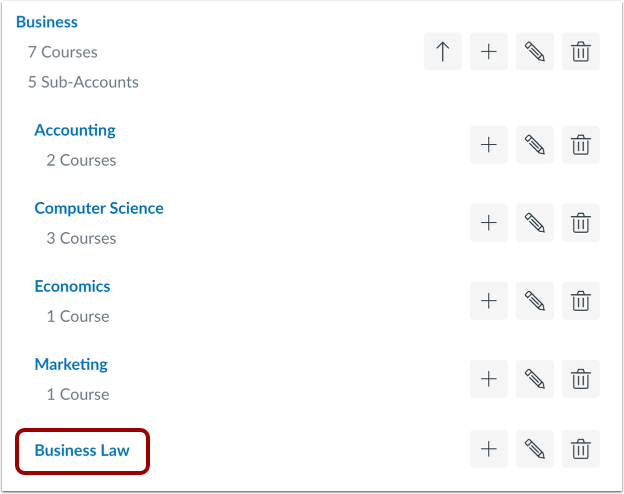
00:47:查看已创建的子账户。
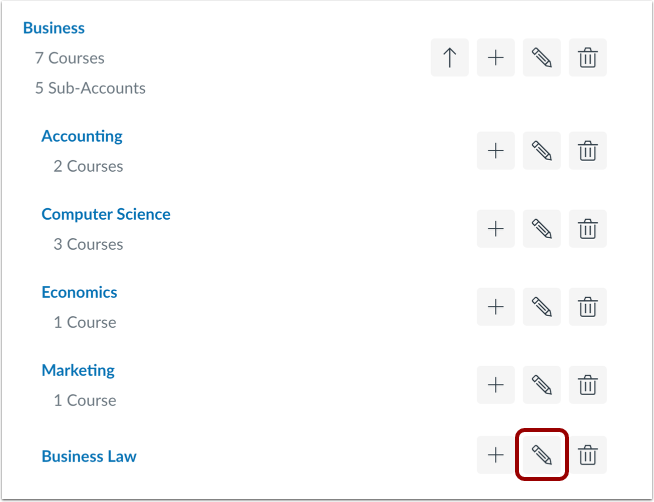
00:50:要编辑子帐户的名称,请点击编辑图标。
00:54:本指南介绍了如何创建子账户。
开户
在全局导航中,点击管理员链接[1],然后点击帐户名称[2]。
开设子账户
在账户导航中,点击子账户链接。
显示账户
要显示子账户,请点击向下箭头图标。
添加子账户
点击“添加”按钮。
添加子账户名称
在“添加子账户”字段中,输入子账户的名称[1]。如果未输入名称就尝试保存,则会显示错误消息[2]。
要取消创建新子帐户,请点击“取消”按钮[3]。
要创建子帐户,请点击“保存”按钮 [4] 或按回车键(Mac 键盘)或Enter 键(PC 键盘)。
查看子账户
查看已创建的子账户。
编辑子账户名称
要编辑子帐户的名称,请点击编辑图标。