管理员分析和新分析数据来自 Canvas Data 2 (CD2)/数据访问平台 (DAP)。
如果您的机构已启用此功能,您可以使用管理员分析功能查看、筛选和下载有关 Canvas 使用情况的数据。您还可以在控制面板中查看和管理统计数据和图表数据。
如需了解更多信息,请访问我们的仪表盘图表和统计数据指南。
00:07:如何在管理分析中查看和管理统计数据和图表数据?
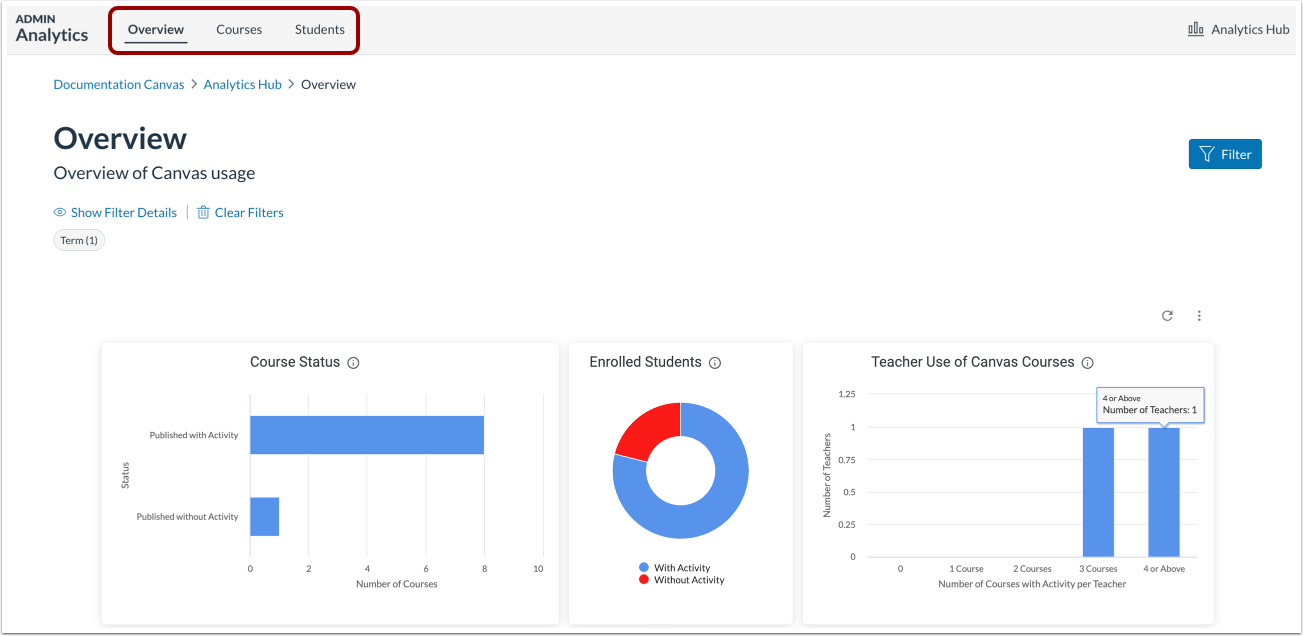
00:12:在管理员分析中,您可以通过概览、课程或学生仪表盘查看数据。统计数据和图表会因仪表盘的不同而有所差异。
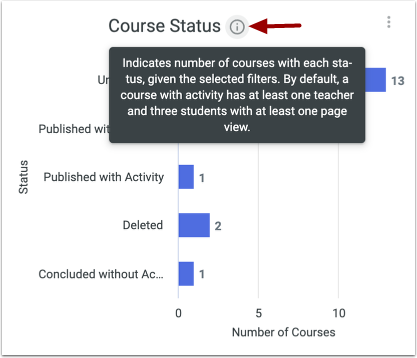
00:22:要查看统计数据或图表的说明,请将鼠标悬停在统计数据或图表的“信息”图标上。
00:29:要管理统计信息或图表的选项,请将鼠标悬停在统计信息或图表上,然后单击“选项”图标。
00:37:要下载统计数据或图表数据,请点击“下载数据”链接。
00:43:要查看图表的扩展或全屏视图,请单击“查看”选项。
00:48:要刷新统计数据或图表的缓存,请点击“清除缓存并刷新”链接。
00:55:将鼠标悬停在图表中的数据点上,即可查看该数据点的详细信息。
01:01:要查看有关某个数据点的更多信息,请单击该数据点。
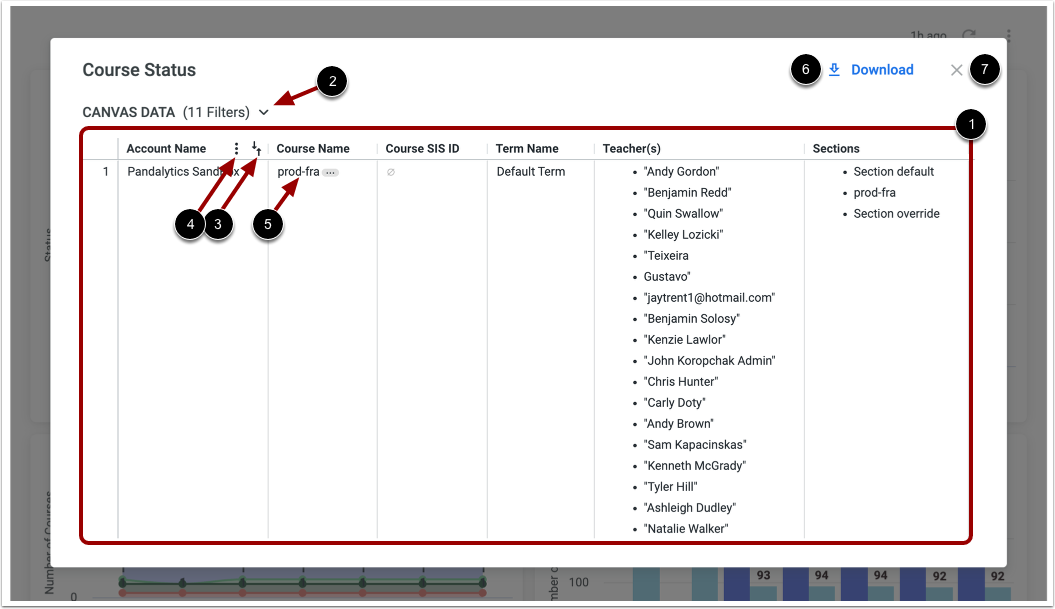
01:06:弹出一个模态框,显示更多数据点信息。列内容根据所选图表和数据点而有所不同。
01:14:要查看选定的筛选条件,请点击“筛选条件”箭头。
01:18:要按列对数据进行排序,请将鼠标悬停在该列上,然后单击排序图标。
01:24:要管理列的选项,请将鼠标悬停在该列上,然后单击该列的“选项”图标。
01:30:如果模态框中列出了课程名称,您可以点击课程名称导航到该课程。
01:36:要下载数据点信息,请点击下载链接。您最多可以下载 5000 行信息。
01:44:要关闭模态框,请单击关闭图标。
01:48:欲了解更多信息,请访问我们的仪表盘图表和统计数据指南。
01:54:本指南介绍了如何在 Admin Analytics 中查看和管理统计和图表数据。
查看管理员分析
在管理员分析中,您可以通过概览、 课程或学生仪表盘查看数据。统计数据和图表会因仪表盘的不同而有所差异。
查看统计数据或图表说明
要查看统计数据或图表的说明,请将鼠标悬停在统计数据或图表的“信息”图标上。
管理统计信息或图表选项
要管理统计信息或图表的选项,请将鼠标悬停在统计信息或图表上,然后单击“选项”图标 [1]。
要下载统计数据或图表数据,请点击下载数据链接[2]。
要查看图表的扩展或全屏视图,请单击“视图”选项[3]。
要刷新统计信息或图表的缓存,请点击“清除缓存并刷新”链接[4]。
查看更多图表数据
您可以通过将鼠标悬停在数据点上来查看图表中包含的数据点的详细信息[1]。
要查看有关数据点的更多信息,请单击数据点 [2]。
注意:由于包含的数据量较大,无法查看或下载“交互随时间变化”图表中的数据。
管理其他图表数据
模态框显示其他数据点信息[1]。列根据所选图表和数据点而变化。
要查看选定的筛选条件,请点击筛选条件箭头[2]。
要按列对数据进行排序,请将鼠标悬停在该列上,然后单击排序图标 [3]。
要管理列的选项,请将鼠标悬停在该列上,然后单击该列的“选项”图标 [4]。
如果模态框中列出了课程名称,您可以点击课程名称导航到该课程[5]。
要下载数据点信息,请点击下载链接[6]。您最多可以下载5000行信息。
要关闭模态框,请点击关闭图标[7]。
如需了解更多信息,请访问我们的仪表盘图表和统计数据指南。