您可以创建供全校教师使用的评分标准。教师可以将账户级别的评分标准添加到作业、评分讨论和测验中。教师也可以在自己的课程中创建评分标准。
评分标准可以包含分数范围或单个分值。评分标准也可以设置为不计分,即允许使用不设分值的评分标准。
笔记:
开户
在全局导航中,点击管理员链接[1],然后点击帐户名称[2]。
开放式评分标准
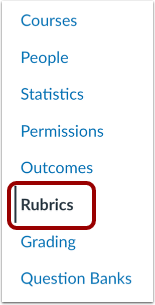
在账户导航中,点击“评分标准”链接。
添加评分标准
点击“添加评分标准”按钮。
添加标题
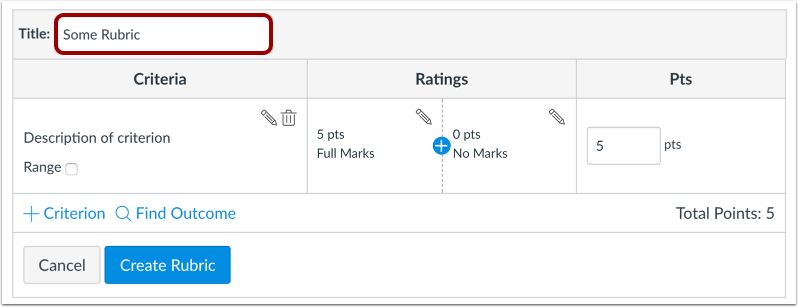
在“标题”栏中,添加评分标准的标题。该标题有助于教师识别评分标准,以便将其与作业、评分讨论或测验关联起来。
编辑标准描述
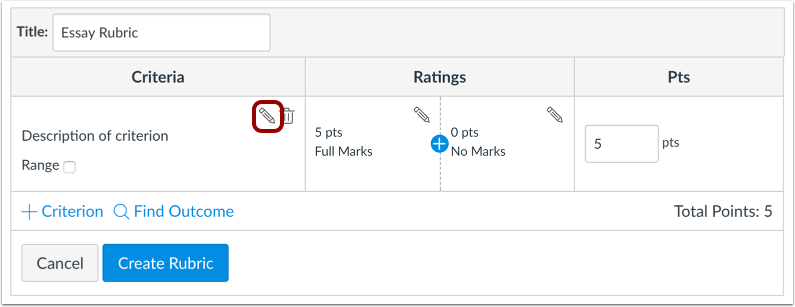
评分标准包含一个默认的评分标准条目。要编辑评分标准描述,请点击“编辑”图标。
注意:您无法使用经典的评分标准界面移动评分标准。如果您希望按特定顺序显示评分标准,请确保您创建评分标准时就按照您希望的顺序进行。
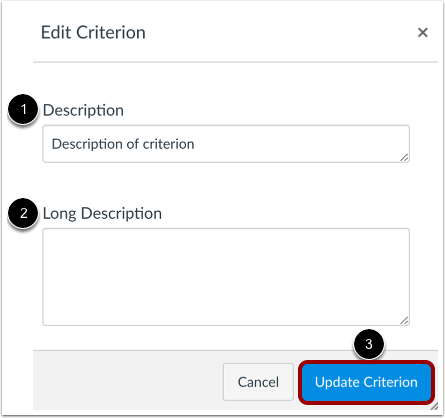
请输入描述
在“描述”字段中输入该标准的简短描述 [1]。要添加更详细的描述,请输入更详细的描述 [2]。更详细的描述可以为学生提供更多关于该标准的信息。点击“更新标准”按钮。 [3].
编辑总分
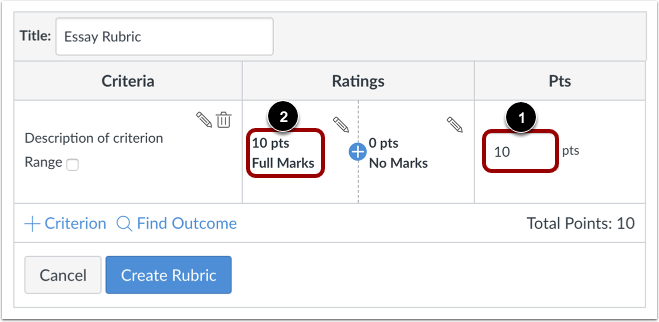
评分标准默认采用 5 分制,满分得 5 分,未得分得 0 分。
如果要调整评分标准的总分值,请在“分数”字段中输入分数[1]。第一个评分(满分)将更新为新的总分值,任何后续评分也将相应调整[2]。
选择范围
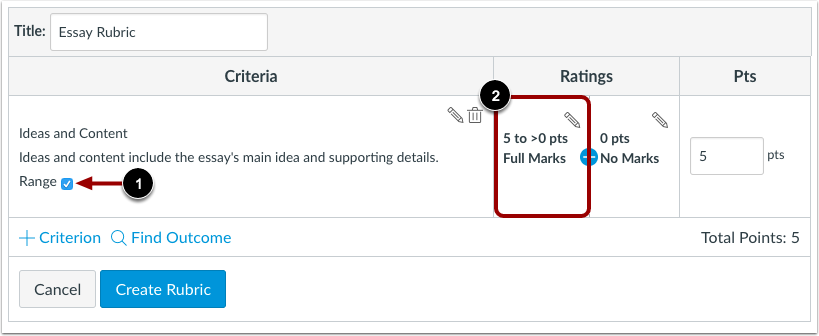
默认情况下,评分标准以单个分值的形式创建。如果您想创建分值范围,请选中“范围”复选框 [1]。范围允许您为一系列分值选项分配评分,而不仅仅是一个分值。
启用后,第一个评分(满分)将以范围格式显示总分值[2]。每个评分都会显示最高分值和最低分值。对于每个评分,最高分值将被指定为最终分值。
除了显示范围值之外,评分标准范围的功能与单个评分项的功能相同。例如,一个包含最高 5 分和最低 3 分的范围会被赋予满分 5 分。
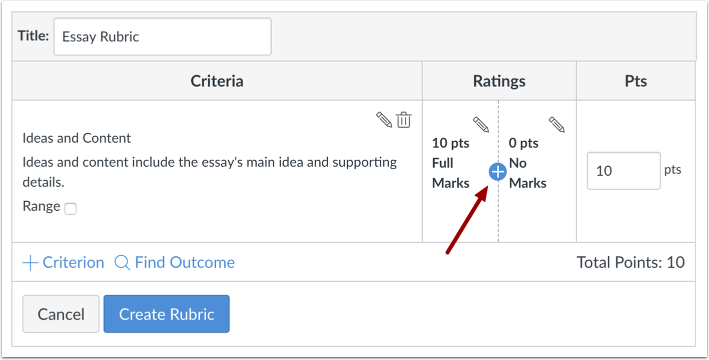
添加评分
要为该标准添加新的评分,请点击“添加”图标。
更新评分
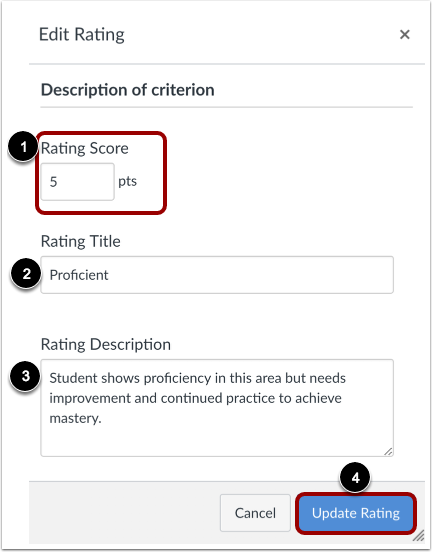
在“编辑评分”窗口中,完成评分标准描述。
默认情况下,新的评分点数字段会显示两个现有范围之间的点数[1]。要更改评分点数,请在“评分”字段中输入新的点数。点数可以是整数(1、5、10)或小数(0.3、0.5、2.75)。
在评分标题字段 [2] 中,输入评分的标题。
在评分描述字段[3]中,输入评分的描述。
点击更新评分按钮[4]。
更新范围评级
启用范围后,“评分分数”字段将显示两个现有范围之间的分数。要更改评分分数,请在“评分分数”字段中输入新的分数。
等级评分的分值应为整数。
管理标准
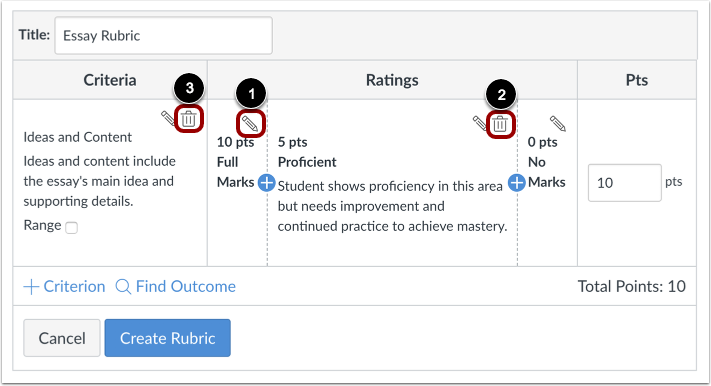
要编辑评分,请点击编辑图标 [1]。编辑特定评分值会影响该评分标准的总分值。如果您调整某个评分的分值,所有评分的值都会相应调整,并生成该评分标准的更新后分值。
要删除评分,请点击评分的删除图标[2]。请注意,您无法删除该标准的第一个和最后一个评分。
要删除整个条件,请单击条件删除图标[3]。
添加条件
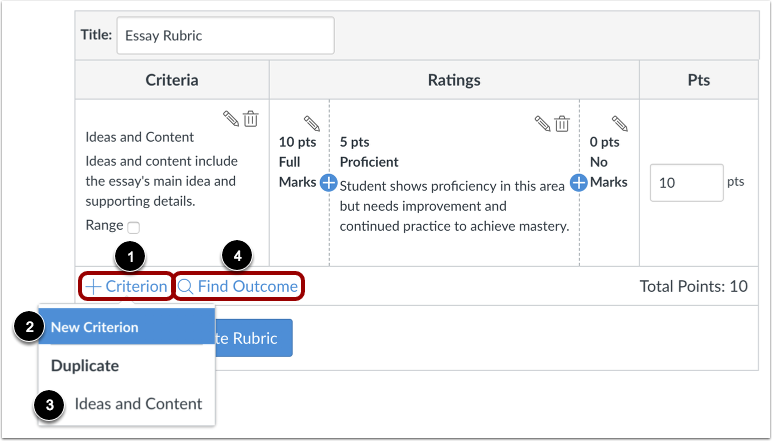
要添加其他条件,请单击“添加条件”链接[1]。要创建新条件,请单击“新建条件”选项[2]。要复制现有条件,请单击要复制的条件的名称[3]。
要找到与评分标准相符的结果,请点击“查找结果”链接[4]。
注意:评分标准中无法直接编辑结果。
创建评分标准
点击“创建评分标准”按钮。
查看评分标准
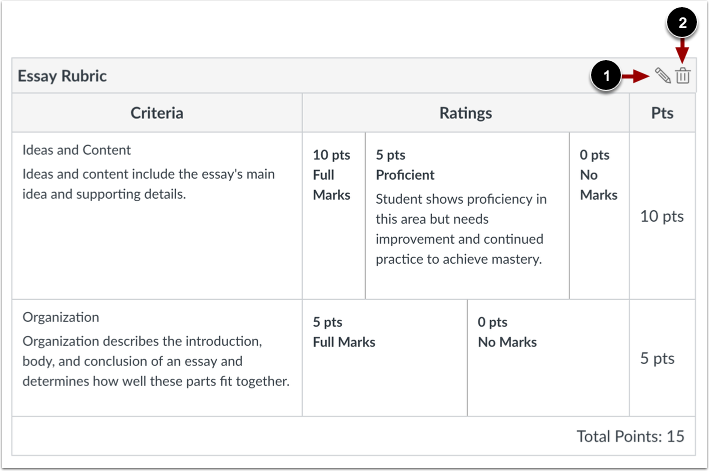
查看新的评分标准。
要编辑评分标准,请点击编辑图标[1]。要删除评分标准,请点击删除图标[2]。