您可以在帐户中管理外部应用的展示位置。展示位置决定了应用在 Canvas 中的可见和使用位置。
应用布局类别包括课程导航、帐户导航、用户导航、作业提交、富文本编辑器按钮、迁移选择、链接选择(模块)、作业选择和顶部导航。
管理应用展示位置时,可以将展示位置设置为启用或禁用状态。启用的展示位置会显示在“应用展示位置”菜单中列出的 Canvas 功能区域中。禁用的展示位置则会从“应用展示位置”菜单中列出的 Canvas 功能区域中移除。
笔记:
- 在帐户设置中的“应用配置”页面中管理外部应用位置仅适用于 LTI 1.1 工具。
- 启用“允许 LTI 放置切换”功能选项后,您可以配置 LTI 1.3 工具在各种用户界面位置的显示。
- Lucid 教育套件的全局导航和用户导航位置默认处于禁用状态。要使 Lucid 在这些导航区域中可用,请在“外部应用”页面中启用该工具的位置。
开户
点击管理员链接[1],然后点击帐户名称[2]。
打开设置
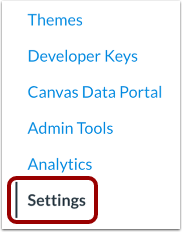
在“帐户导航”中,点击“设置”链接。
打开应用
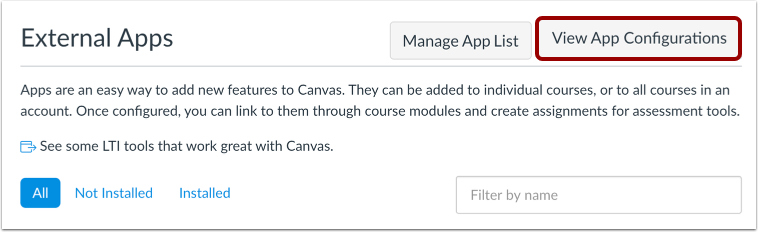
点击“应用”选项卡。
查看应用程序配置
要配置应用程序,请点击“查看应用程序配置”按钮。
招聘职位空缺
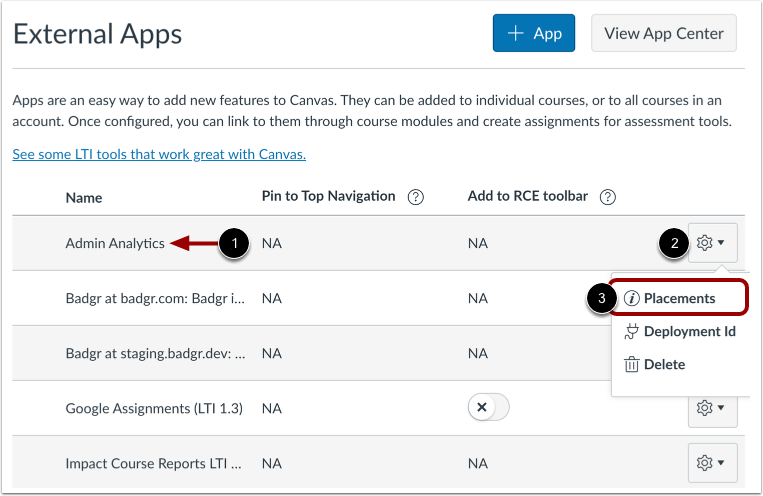
找到要管理的外部应用程序[1]。然后单击“设置”按钮[2],并选择“放置位置”选项[3]。
注意:点击“位置”链接后,您可能会看到“未启用任何位置”的消息。此消息表示该应用在 Canvas 中没有任何指定的位置。
查看职位
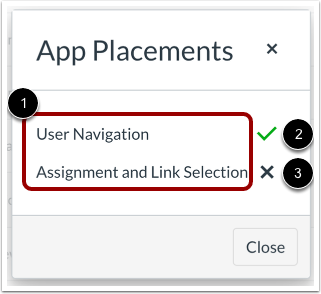
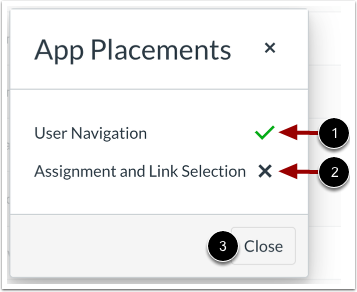
应用位置菜单显示外部应用的所有位置[1]。已激活的位置会显示勾号图标[2]。未激活的位置会显示叉号图标[3]。
根据 LTI 工具的不同,可用的应用放置类别可能有所不同。以下应用放置类别适用于部分外部应用:
- 任务选择:配置 LTI 工具,使其在创建或编辑任务时可选择作为任务。
- 编辑器按钮:配置 LTI 工具以在富文本编辑器中显示为按钮。
- 作业提交:配置 LTI 工具,使其在学生提交作业内容时显示。配置完成后,对于接受在线提交的作业,用户在提交作业时会看到一个额外的选项卡。
- 链接选择:配置 LTI 工具,选择 LTI 以启动 URL 作为模块项。
- 导航:配置 LTI 工具,使其在课程、帐户或用户的导航中显示为链接。
- 迁移选择:配置 LTI 工具以显示在课程的“课程导入”菜单中。
- 提交类型选择:配置 LTI 工具,使其在创建作业时显示在“提交类型”下拉菜单中。
- 顶部导航:配置 LTI 工具以显示在顶部导航的 LTI 工具下拉菜单中。
管理安置
要禁用当前部署,请点击勾号图标 [1]。要启用当前未部署,请点击X图标 [2]。
要关闭“应用位置”菜单,请点击“关闭”按钮[3]。