全局公告允许您使用一条消息联系帐户或子帐户中的所有用户或特定用户。例如,如果帐户将进行更新或停机维护,您可能需要提前通知用户,以便他们做好相应的安排。您可以创建五种不同类型的全局公告:警告、错误、信息、问题和日历。
全局公告会显示与用户关联的所有帐户中的公告,并显示在用户的控制面板中。如果您选择发送通知,已启用全局公告通知偏好的用户也可以通过其首选的通知方式接收全局公告提醒。
如果用户在多个机构拥有账户,则可以查看多条公告。公告会标明是哪个账户或子账户发布的。
全球公告可在特定日期范围内显示。公告一旦超过其生效日期,便会立即显示在每个用户的仪表盘中,用户可以将其关闭。
如有必要,您还可以编辑全局公告中的文本。您也可以在已保存的开始或结束日期之前,编辑公告的开始和结束日期。
笔记:
- 全球公告和通知仅发送给当前学期内已注册的用户。
- 当用户未注册任何课程时,他们可以查看根账户的公告。只有当他们被添加到子账户中的课程后,才能查看子账户的公告。用户无需发布课程即可查看子账户的公告。
- 主题编辑器的主色调与信息、问题和日历公告相关联。但是,警告和错误颜色无法更改。
- 在任何全球公告发布日期之后对其进行的任何编辑都不会强制该公告重新向已关闭该公告的用户显示。任何对全球公告的重大更改都应创建新的全球公告,以便重新向所有用户显示。
- 全局公告不会显示给已手动完成注册且注册状态不活跃的用户。
- 全球公告按时间顺序显示,最新公告显示在页面顶部。
开户
点击管理员链接[1],然后点击帐户名称[2]。
打开设置
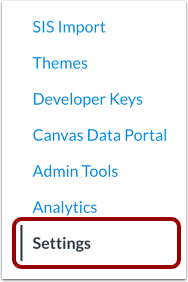
在账户设置中,点击设置链接。
注意:要在子账户中发布公告,请点击子账户链接,选择一个子账户,然后点击子账户的设置链接。
打开公告标签页
点击“公告”选项卡。
添加新公告
点击“添加新公告”按钮。
添加公告详情
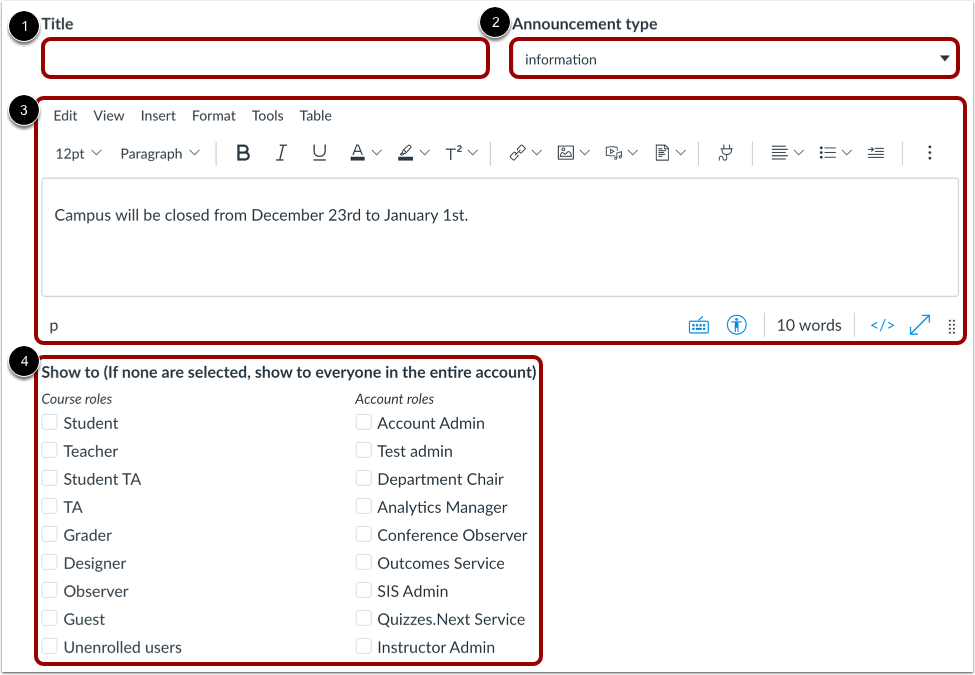
在标题栏[1]中,输入公告的标题。
在“公告类型”字段[2]中,设置公告类型(警告、错误、信息、问题或日历)。
在“消息”字段[3]中,使用富文本编辑器创建公告。
在“显示对象”部分 [4],选择应看到公告的用户角色。您可以选择课程角色和帐户角色。选择角色后,系统会将通知发送给所有在任何课程中拥有该角色的用户。如果未选择任何角色,则公告将显示给所有在源帐户或子帐户中拥有课程的用户。
注意:如果您的机构与信托账户相关联,您可以选择仅向当前域内的用户显示公告。
选择开始日期和结束日期
请在字段中输入内容或选择日历图标(必填)来选择公告的开始日期和结束日期。
发送公告通知
要在公告开始时直接向用户发送通知,请选中“公告开始时直接向用户发送通知”复选框。已启用“全局公告”通知偏好设置的用户将在公告开始时收到通知。
发布公告
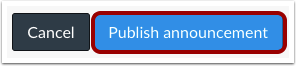
点击“发布公告”按钮。
查看全球公告
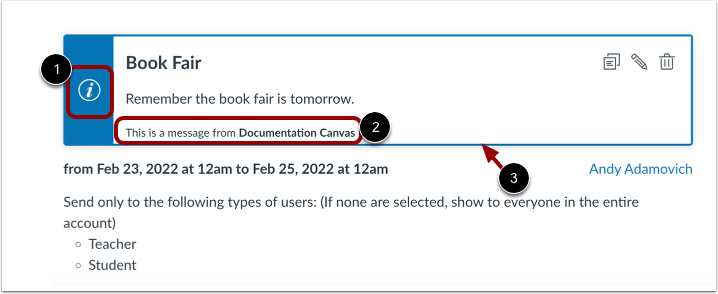
查看全局公告。公告包含图标[1]、您的帐户或子帐户名称[2]和边框[3]。
公告图标和边框颜色取决于公告类型:
- 警告图标包含感叹号和橙色边框。
- 错误提示包括感叹号图标和红色边框。
- 信息公告包含一个信息图标和一个边框,边框颜色为您在帐户主题编辑器中选择的主色。
- 问题公告包含一个问号图标和一个边框,边框颜色为您在帐户主题编辑器中选择的主色。
- 日历公告包含一个日历图标和一个边框,边框颜色为您在帐户主题编辑器中选择的主色。
管理公告
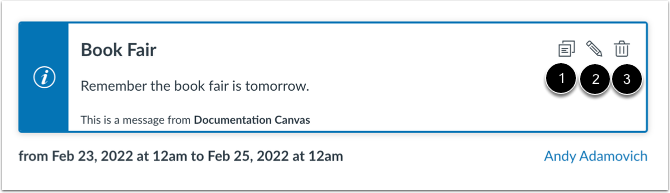
要复制全局公告,请点击“复制”图标 [1]。编辑公告详情,然后发布公告。
要编辑全局公告,请点击编辑图标 [2]。编辑公告详情,然后保存更改。
要删除全局公告,请点击删除图标[3]。然后确认是否要删除该公告。