Canvas 支持多种第三方身份提供商的身份验证,这些提供商可在 Canvas 界面中进行配置。每个提供商都要求管理员设置一个与帐户关联的属性,例如用户 ID、电子邮件或登录名。目前支持的集成包括 Apple、Facebook、GitHub、LinkedIn、Google Apps、Microsoft (Office 365)、Clever、CAS、LDAP 和 SAML。部分提供商需要自定义组件进行配置。所有提供商均支持单点登录 (SSO) 身份验证。
除了Canvas 身份验证之外,还可以使用第三方身份验证提供商。
用户凭证
将身份验证提供商保存到 Canvas 后,必须通过SIS CSV 文件或身份验证提供商 API 将该提供商的身份验证登录凭据添加到每个 Canvas 用户的帐户中。 (目前,Canvas 界面不支持添加用户凭据。)每个身份验证提供商都支持特定的参数;某些提供商可能支持其他参数。不支持未识别的参数。
如需有关身份验证系统(包括单点登录 (SSO) 支持)的更多帮助,请查看 Canvas 社区中的集成文档。
即时供应
作为身份验证流程的一部分,管理员可以应用即时配置 (JIT) 功能,该功能指示 Canvas 在用户帐户不存在时自动创建该帐户。目前,当用户使用第三方身份验证系统登录 Canvas 时,Canvas 会在帐户中搜索与该服务匹配的用户参数。如果找不到匹配的参数,Canvas 会将用户返回到身份验证提供商的门户,并显示“找不到该用户”的消息。启用即时配置 (JIT) 后,Canvas 会自动使用与身份验证提供商使用的用户名匹配的 ID 创建用户。
必须通过 API 为特定的身份验证提供程序配置即时 (JIT) 配置(请参阅身份验证提供程序 API )。无需通过 API 或 SIS 为单个用户进行配置。
联合属性
作为 JIT 配置的补充,所有身份验证提供程序都支持联合属性。当用户登录 Canvas 时,除了 ID 之外,还会向 Canvas 传递更多信息,这些信息会与其现有用户帐户关联。更多信息请参阅身份验证提供程序 API。。
开户
在全局导航中,点击管理员链接[1],然后点击帐户名称[2]。
开放式身份验证
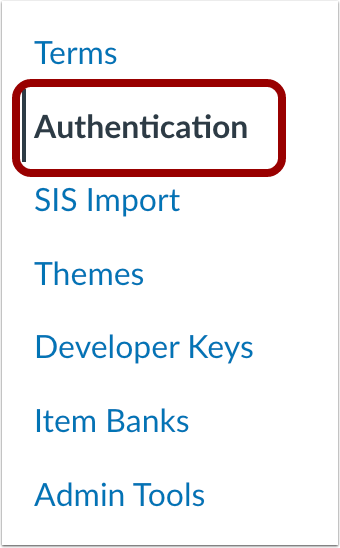
在账户导航中,点击身份验证链接。
选择提供商
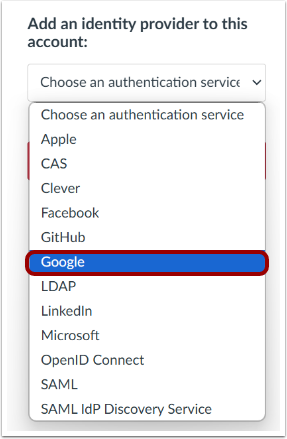
在“身份验证”下拉菜单中,选择一种身份验证服务。
注意:如果您的帐户属于已建立的信任帐户,则可以从“身份提供商”下拉菜单中选择“受信任的 Canvas 实例”。了解更多关于配置受信任的 Canvas 实例身份验证的信息。
保存提供商数据
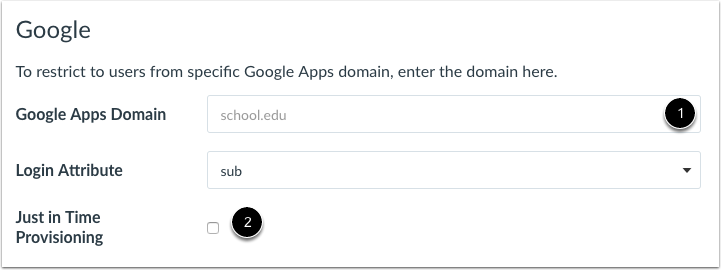
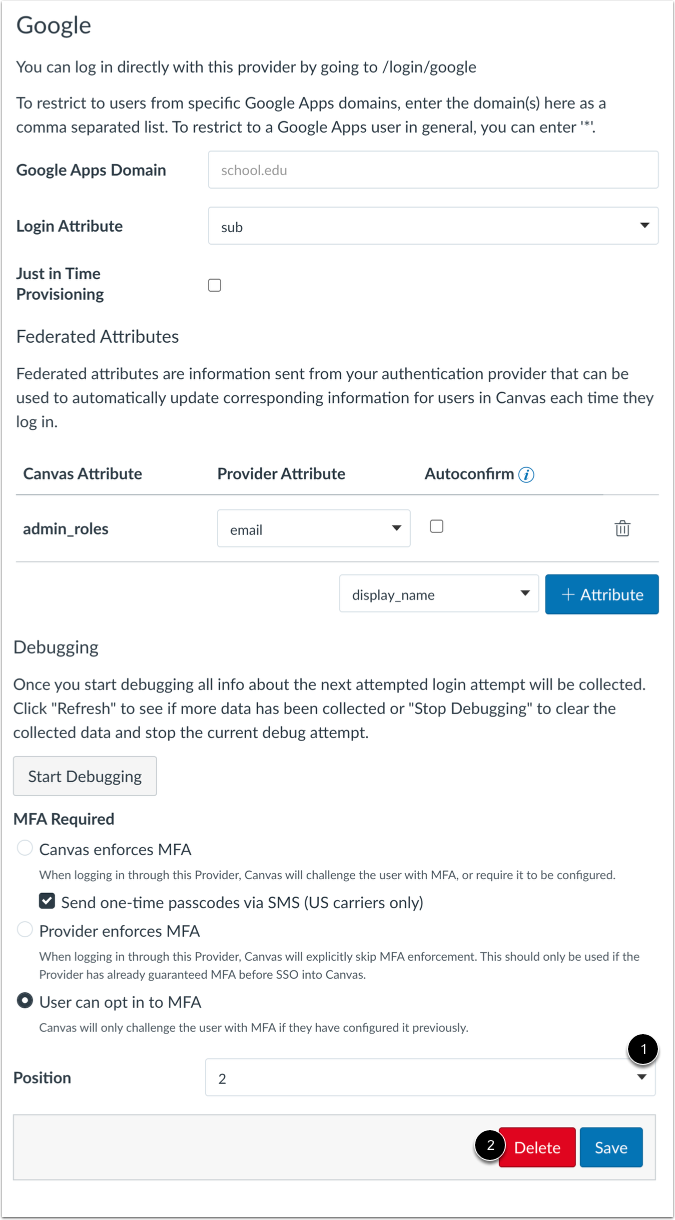
输入服务所需的数据[1]。部分服务提供商需要自定义组件进行配置。
要启用即时供应,请单击“即时供应”复选框 [2]。
设置联合属性
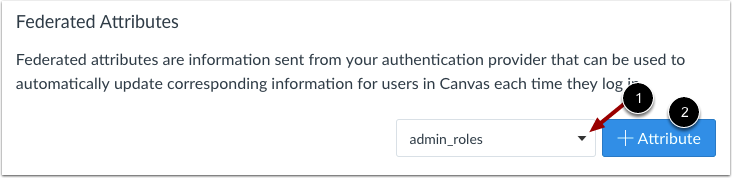
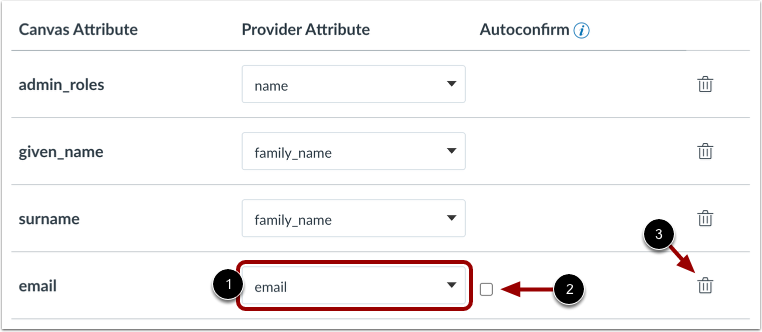
要使用联合属性,请在下拉菜单 [1] 中选择 Canvas 提供程序属性。这是您希望在 Canvas 中使用的属性。可用属性包括管理员角色、显示名称、电子邮件、名字、集成 ID、语言环境、名称、SIS 用户 ID、可排序名称、姓氏和时区。
点击“添加属性”按钮[2]。
在“提供商属性”下拉菜单中,选择与所选 Canvas 属性匹配的属性值 [1]。可用值包括电子邮件、姓氏、名字、语言环境、名称和子主题标识符(用户 ID,通常与 Google 和 Microsoft 规范一起使用)。
请注意,并非所有值都与 Canvas 属性完全匹配。例如,如果您在 Canvas 中将电子邮件设置为属性,则提供商属性值选项中也包含电子邮件,这意味着提供商提供的电子邮件地址也会更新为 Canvas 中的电子邮件地址。但是,某些 Canvas 属性可能与可用的提供商属性值不匹配。
要启用电子邮件地址的自动确认,请点击“自动确认”复选框[2]。
要删除该属性,请点击删除图标[3]。
需要多重身份验证
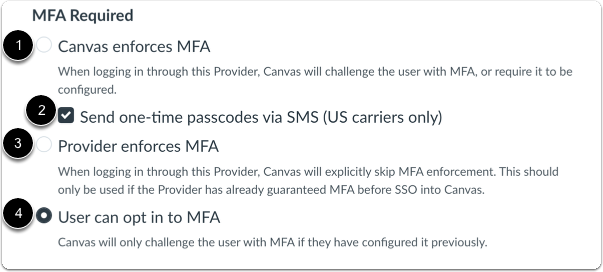
Canvas 强制执行 MFA 的功能与旧版 UI 中启用 MFA 必填复选框的功能相同;任何之前启用了旧版 MFA 必填复选框的帐户都已选中此选项。
要让 Canvas 强制执行 MFA,请选择“Canvas 强制执行 MFA”选项 [1]。要让短信运营商发送一次性密码,请勾选“通过短信发送一次性密码(仅限美国运营商)”复选框 [2]。
要让提供商强制执行 MFA,请选择“提供商强制执行 MFA”选项 [3]。
要让用户选择加入,请选择“用户可以选择加入 MFA”选项[4]。
注意:贵机构的客户成功经理可以将 MFA 设置为以下选项:禁用、可选、管理员必需或必需。
保存数据
点击“保存”按钮。
管理提供商
要更改身份验证提供程序的位置,请单击“位置”菜单 [1] 并选择新位置的编号。当帐户配置了 SSO 设置时,位置会影响发现 URL。
要删除提供商,请点击删除按钮[2]。
管理 SAML 身份验证
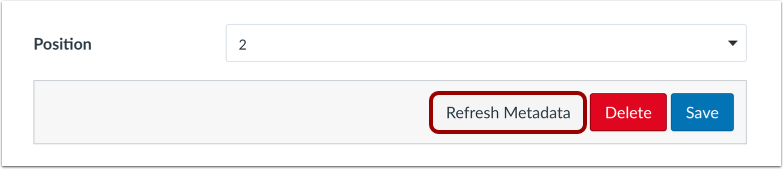
如果您使用的是 SAML 身份验证,可以通过单击“刷新元数据”按钮手动刷新 SAML 元数据。
移除身份验证
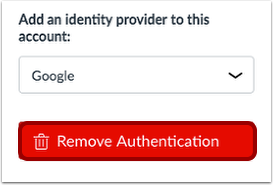
要移除所有先前配置的身份验证提供程序,请单击“移除身份验证”按钮。
注意:删除按钮不会影响 SSO 设置或 Canvas 身份验证。
确认移除
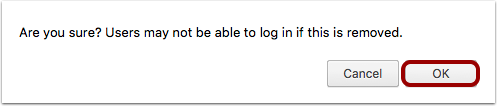
移除所有身份验证方式可能会影响学生登录 Canvas。请点击“确定”按钮进行确认。