作为管理员或子账户管理员,您可以创建账户日历,其中包含向用户显示的事件和重要日期。在 Canvas 日历中, 教师、 学生和观察员可以选择在“其他日历”部分订阅账户日历。
注意:必须先将帐户日历设置为可见,然后才能添加事件。
打开日历
在全局导航中,单击日历链接。
添加帐户日历
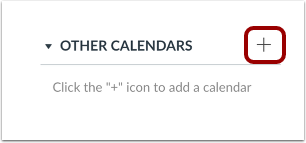
点击“添加”图标。
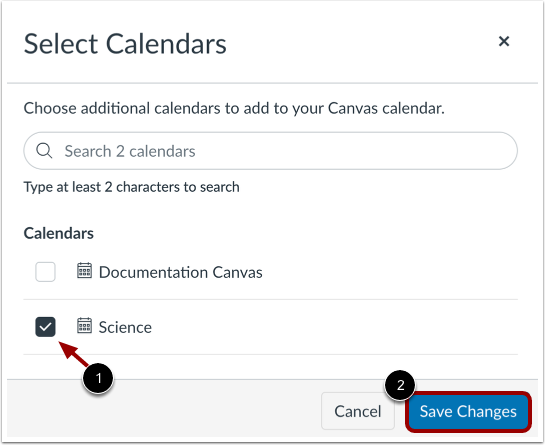
要向 Canvas 日历添加其他日历,请点击日历旁边的复选框 [1],然后点击“保存更改”按钮 [2]。
添加事件
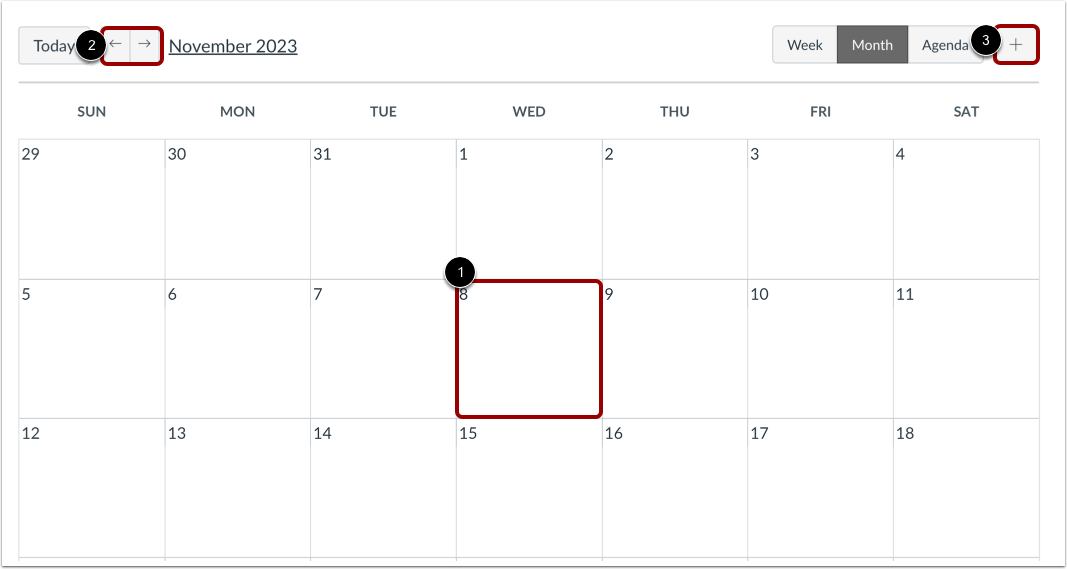
点击日历上的任何日期即可添加事件[1]。或者,点击月份名称旁边的箭头导航到其他月份[2]并选择日期。
如果您不想手动查找日期,可以点击添加图标[3]。
添加活动详情
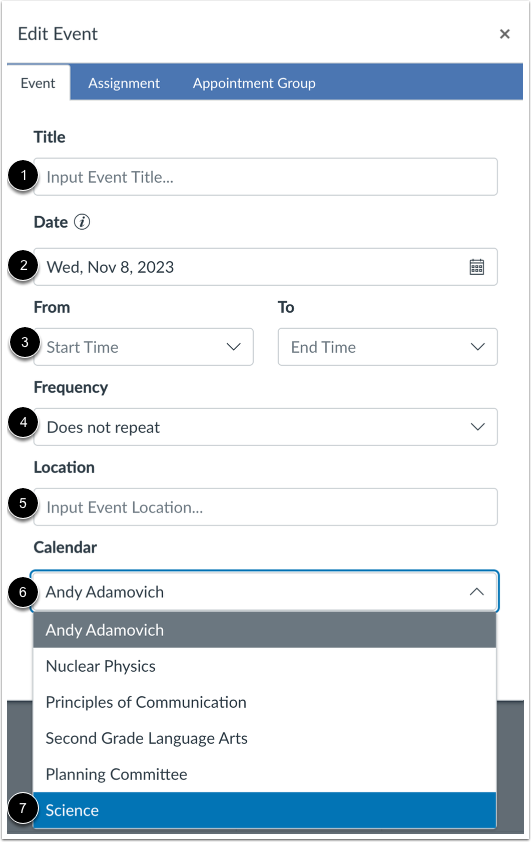
输入活动的标题[1]。
根据您添加活动的方式,日期可能已自动填充。如果没有,请在日期字段 [2] 中输入日期。
日历时间也可能已自动填充到“起始时间”字段 [3] 中。如需编辑,请使用下拉菜单或手动输入活动的开始和结束时间。要创建全天活动,请将“起始时间”字段留空,这样活动就没有开始和结束时间。
在“频率”下拉菜单中,您可以设置重复的日历事件[4]。
您可以输入位置[5]。
在日历下拉菜单[6]中,选择帐户日历[7]。
提交活动
要为您的活动添加更多详细信息,请点击“更多选项”按钮 [1]。您可以使用富文本编辑器添加描述、资源链接以及地址位置。
如果您只想创建活动占位符,稍后再添加详细信息,请点击“提交”按钮[2]。您可以随时编辑您的活动。