您可以在“设置”中将用户添加为帐户管理员。
当您将用户指定为根账户的管理员时,该用户将拥有所有子账户的权限。您可以考虑仅将用户指定为他们负责的子账户的管理员。
添加用户后,如果该用户已在 Canvas 中拥有个人资料,系统会发送一封电子邮件通知其已成为该帐户的管理员。如果添加的用户尚未拥有个人资料,系统会发送一封电子邮件,其中包含一个链接,用于创建个人资料并访问该帐户。
将用户添加为管理员后,您将无法编辑该管理员用户的帐户。要进行更改,您必须先删除该管理员帐户,然后再重新添加该用户。
笔记:
- 要将用户添加为管理员,必须先将该用户分配到相应的帐户角色。添加用户之前,请确保已创建必要的帐户级角色。
- 您的管理用户列表包含条件发布 API、成果服务和新测验服务,这些服务目前已包含在所有 MasteryPaths、成果和新测验账户中。API 用户将在未来的版本中从列表中移除。
00:07:如何向帐户添加管理员?
00:10:在全局导航中,单击“管理员”链接,然后单击帐户名称。
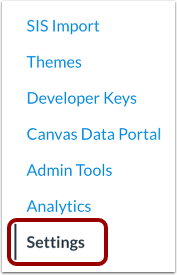
00:15:在账户设置中,点击设置链接。
00:18:点击“管理员”选项卡。
00:21:点击“添加账户管理员”按钮。
00:24:在“添加更多”下拉菜单中,设置管理员角色类型,Canvas 中的默认管理员角色是帐户管理员,它拥有所有帐户级别的权限。
00:35:您还可以为您的机构创建管理员角色并管理其权限。
00:41:在文本框中输入用户的电子邮件地址。
00:45:点击“继续...”按钮。
00:48:确认您添加的用户已列在管理员字段中。
00:52:要添加管理员,请选择“确定,看起来不错,添加此 [#] 用户”按钮。
00:58:要更正任何错误,请点击“返回并编辑用户列表”链接。
01:04:浏览器中将显示一条消息。请确认新添加的管理员用户是否已成功添加。
01:10:本指南介绍了如何向帐户添加管理员。
开户
在全局导航中,点击管理员链接[1],然后点击帐户名称[2]。
打开设置
在账户设置中,点击设置链接。
开放管理员
点击“管理员”选项卡。
添加账户管理员
点击“添加账户管理员”按钮。
添加管理员角色和电子邮件
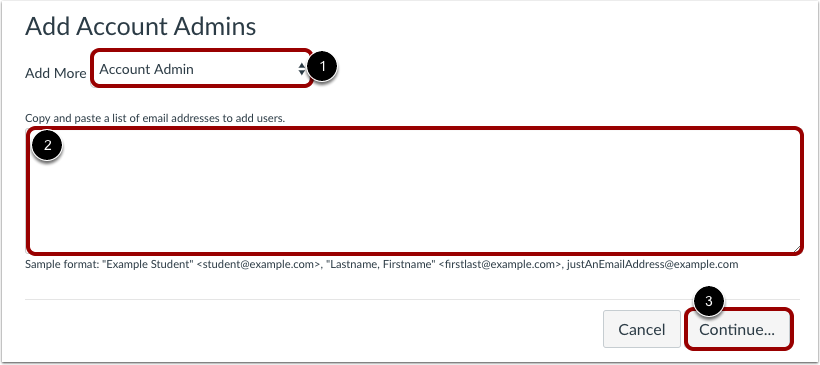
在“添加更多”下拉菜单 [1] 中,设置管理员角色类型。Canvas 中的默认管理员角色是“账户管理员”,拥有所有账户级权限。您还可以为您的机构创建管理员角色并管理其权限。
在文本框[2]中,输入用户的电子邮件地址。
点击“继续...”按钮[3]。
注意:一旦您将用户添加为帐户管理员,他们将拥有所选角色在“权限”页面上列出的所有权限。此外,您无法编辑管理员帐户。如果您需要更改管理员用户的角色,则必须删除其管理员帐户并重新添加。
添加账户管理员
请确认您添加的用户已列在管理员字段 [1] 中。要添加管理员,请选择“确定,没问题,添加此 [#] 用户”按钮 [2]。要更正任何错误,请点击“返回并编辑用户列表”链接[3]。
浏览器中将显示一条消息。
验证新用户
确认新添加的管理员用户是否已成功添加。