您可以创建供全校教师使用的评分标准。教师可以将账户级别的评分标准添加到作业、评分讨论和测验中。教师也可以在自己的课程中创建评分标准。
评分标准可以包含分数范围或单个分值。评分标准也可以设置为不计分,即允许使用不设分值的评分标准。
笔记:
开户
在全局导航中,点击管理员链接[1],然后点击帐户名称[2]。
开放式评分标准
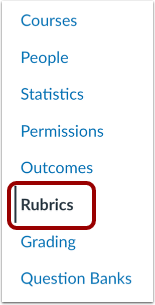
在账户导航中,点击“评分标准”链接。
创建新评分标准
点击“创建新评分标准”按钮。
输入姓名
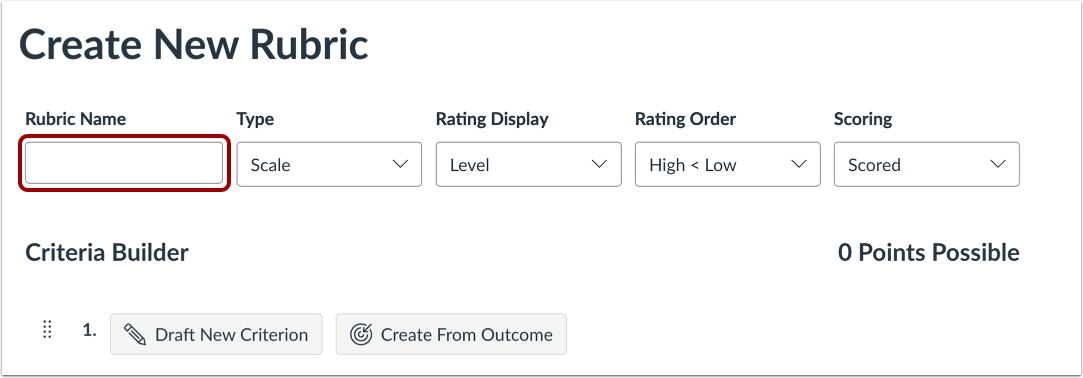
在“评分标准名称”栏中,输入评分标准的名称。此名称有助于教师识别评分标准,以便将其与作业、评分讨论或测验关联起来。
选择类型
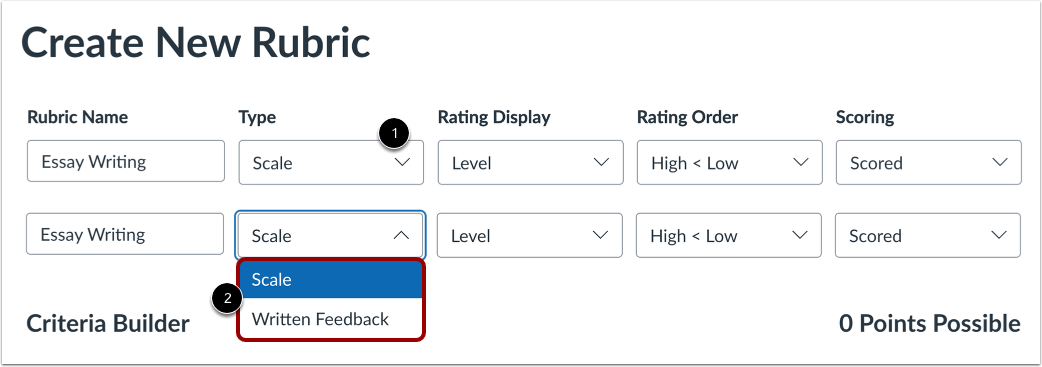
要选择评分标准类型,请单击“类型”下拉菜单[1]。然后,选择“量表”或“书面反馈” [2]。
注意:如果您选择书面反馈,则无法编辑默认分数或启用分数范围。
选择评分显示
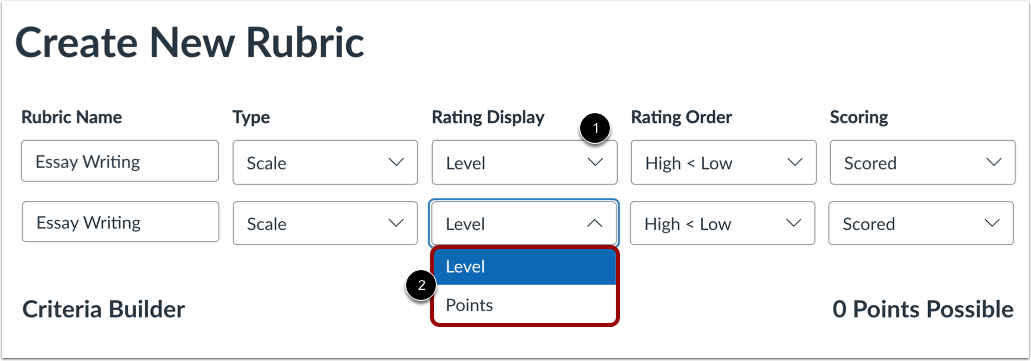
您可以选择显示每个评分的实际分值,或将其与默认的数字标签并列显示。在“评分显示”下拉菜单 [1] 中,选择“等级”或“分值”选项 [2]。
选择评分顺序
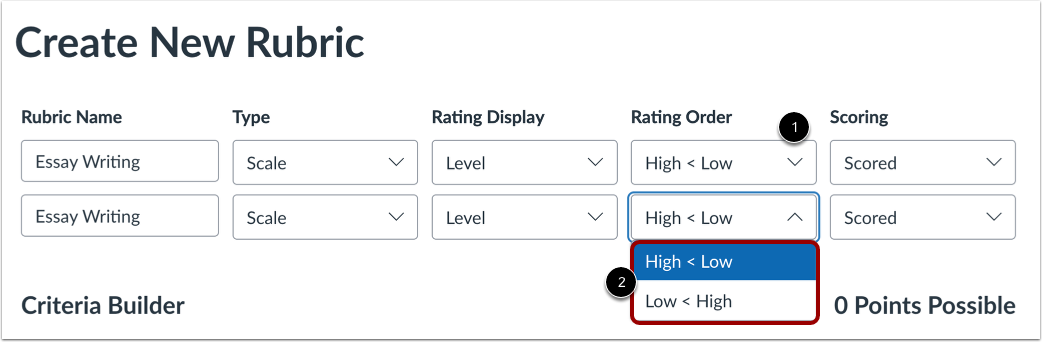
在评分顺序下拉菜单 [1] 中,您可以将顺序设置为从高到低或从低到高[2]。
选择评分
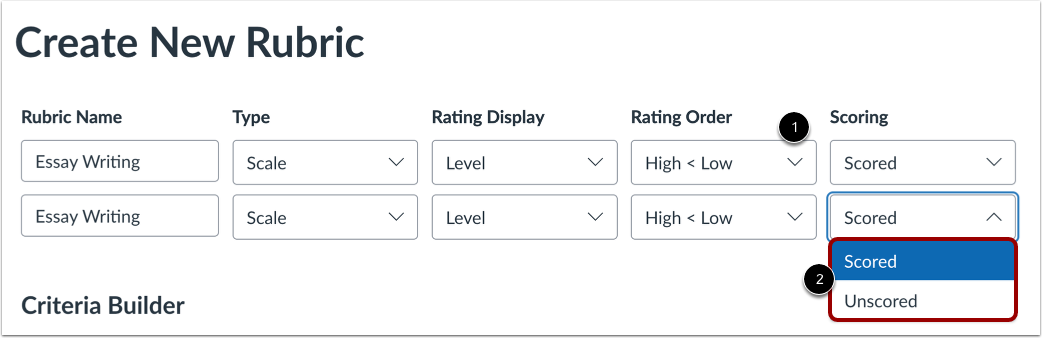
在评分下拉菜单 [1] 中,您可以将评分标准设置为评分或不评分[2]。
新标准草案
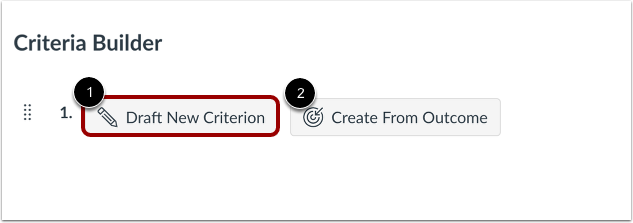
评分标准包含一个默认标准条目。要创建新标准,请点击“创建新标准”按钮[1]。
你也可以根据结果创建标准[2]。
请输入描述
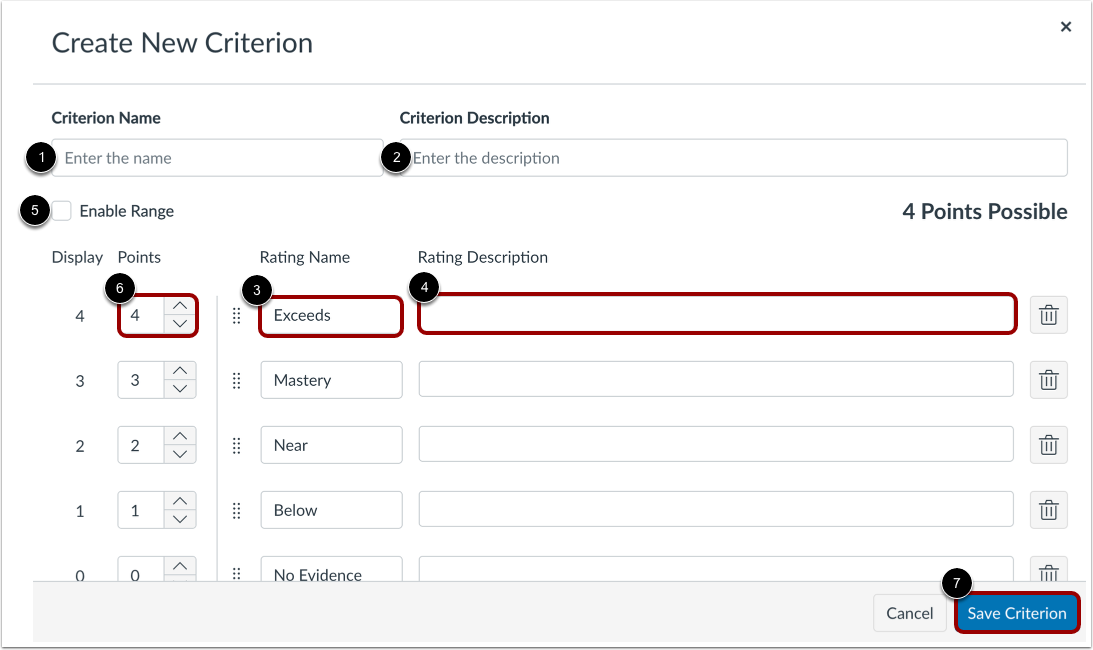
在“条件名称”字段中输入条件的名称[1]。
您可以在“标准描述”字段[2]中添加更详细的描述。更详细的描述可以为学生提供有关该标准的更多信息。
您还可以更新评分名称[3]或添加评分描述[4]。
如果您选择了“量表”评分标准类型,您可以启用分数范围 [5] 或更改默认分数。 [6].
点击“保存条件”按钮[7].
编辑总分
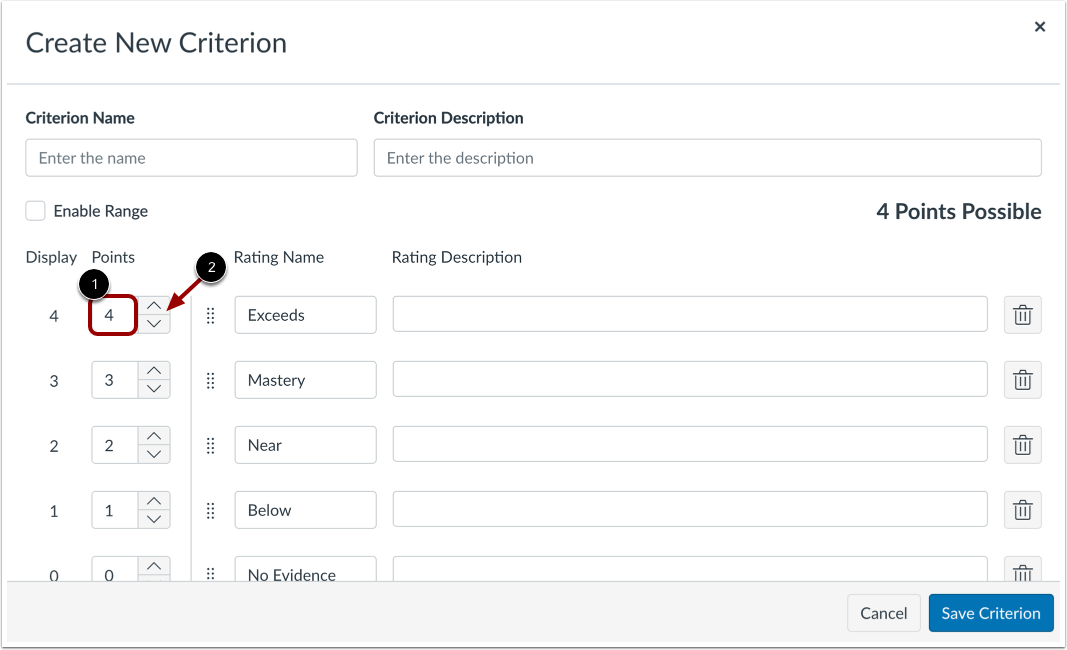
评分标准默认采用 4 分制,满分得 4 分,未得分得 0 分。
如果要调整该标准的总分值,请在“分数”字段中输入分数 [1],或使用向上或向下箭头更改总分值 [2]。
选择范围
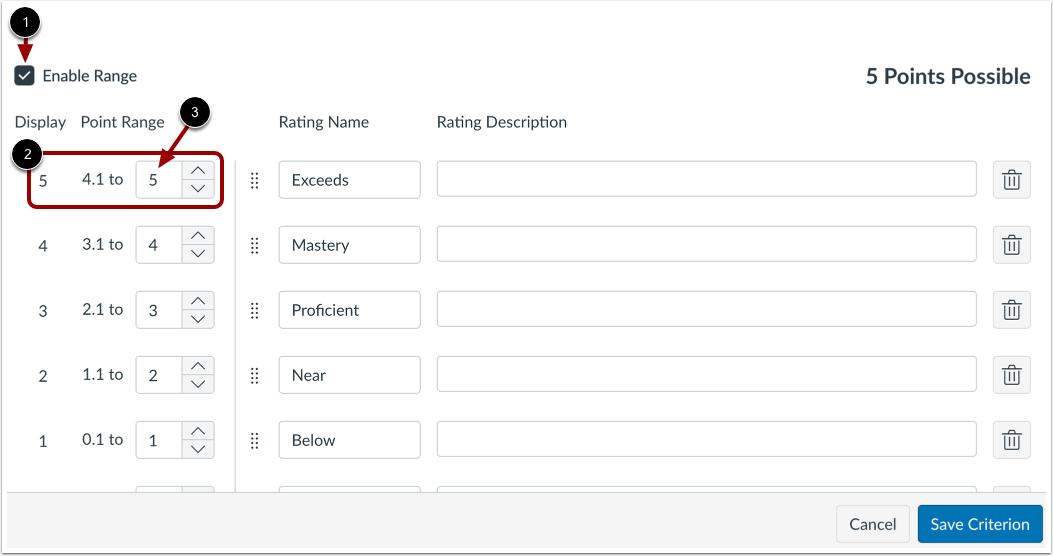
默认情况下,评分标准使用单个分值。要使用分值范围,请选中“启用范围”复选框 [1]。范围允许您为评分分配多个分值,而不是单个分值。
启用后,第一个评分(满分)会将总分值显示为一个范围 [2]。每个评分都会显示最高分和最低分。每个范围内的最大值将用作该评分的最终分值。
除了显示范围之外,使用分数范围的评分标准与使用单个分数的评分标准功能相同。例如,3 到 5 分的评分范围将赋予满分 5 分。
添加评分
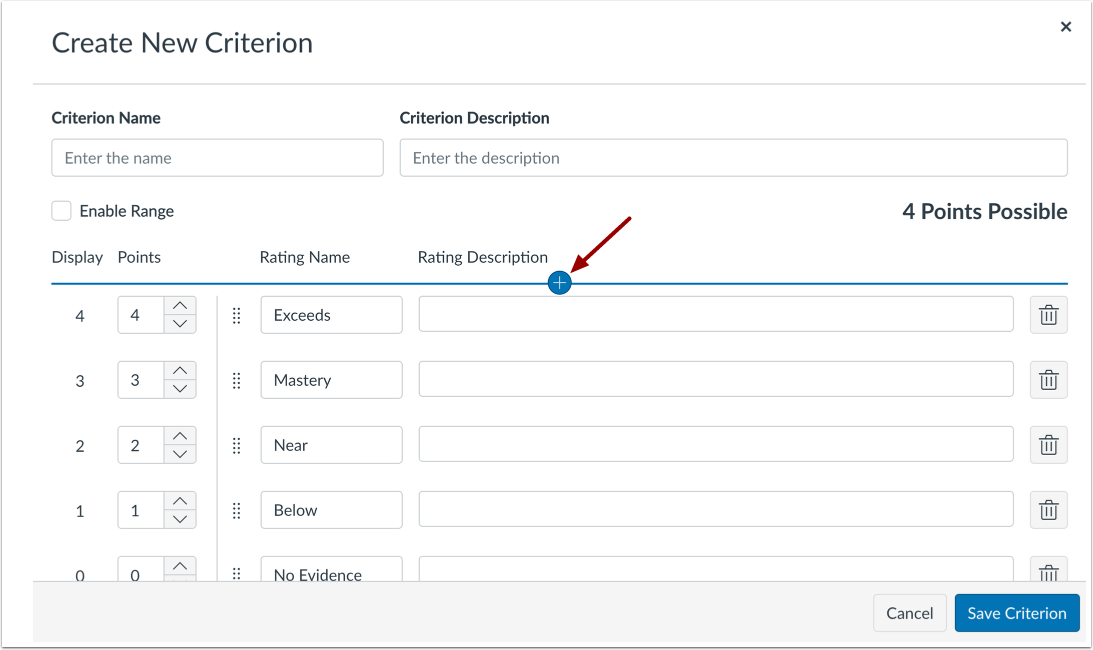
要为该标准添加新的评分,请将鼠标悬停在当前评分之间,然后单击“添加评分”图标。
更新评分
默认情况下,新的评分点数字段会显示两个现有范围之间的点数[1]。要更改评分点数,请在“点数”字段中输入新的点数[2]。点数可以是整数(1、5、10)或小数(0.3、0.5、2.75)。
在“评分名称”字段中输入评分的名称[3]。
在“评分描述”字段中输入评分的描述[4]。
更新范围评级
启用范围后 [1],“分数范围”字段会显示两个现有范围之间的分数 [2]。要更改评分分数的分数,请在“分数范围”字段中输入新的分数 [3]。
重新排序评分
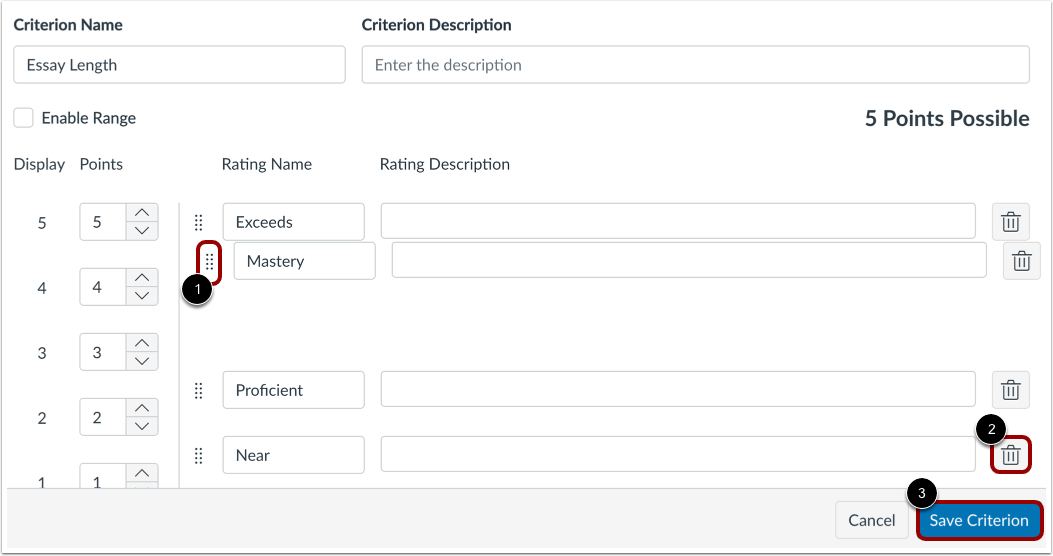
您可以使用拖放功能重新排列评分标准。点击移动图标 [1]。将评分标准拖放到所需位置。
要删除某个条件,请点击删除图标[2]。
点击保存条件按钮[3]。
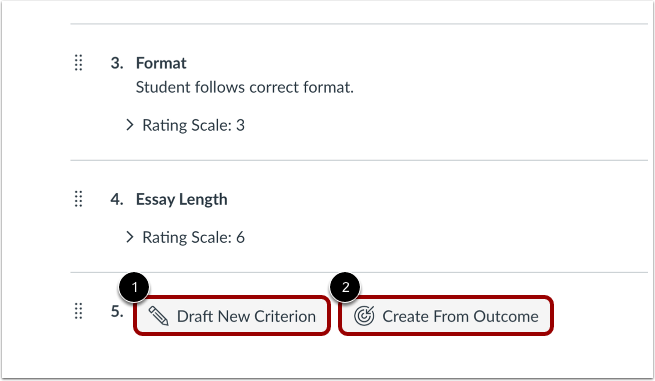
添加条件
要添加另一个标准,请点击“新建标准”按钮[1]。
要根据结果创建评分标准,请点击“根据结果创建”按钮[2]。
注意:评分标准中无法直接编辑结果。
保存规则
要预览评分标准,请点击“预览评分标准”链接[1]。
要保存并发布评分标准,请点击“保存评分标准”按钮[2]。
要将评分标准保存为草稿,请点击“另存为草稿”按钮[3]。
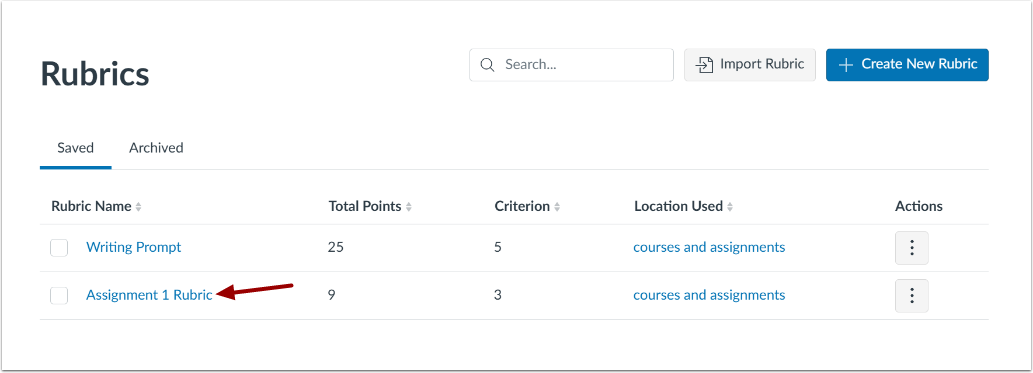
查看评分标准
请查看评分标准页面上的评分标准。
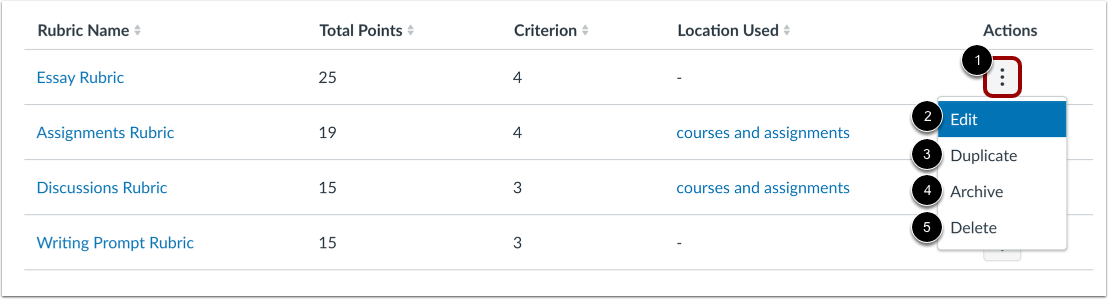
管理评分标准
要编辑、复制、拷贝、存档或删除评分标准,请点击“选项”链接。