作为管理员,您可以为帐户中的课程生成课程活动日志。该日志包含课程所有活动的带时间戳概览,包括用户名、活动类型、来源以及查看活动详情的链接。
笔记:
- 子账户管理员无法查看管理工具中的课程活动。
- 课程活动会将课程数据存储最多一年。
查看视频文字稿
00:07:如何查看帐户的课程活动?
00:10:在全局导航中,单击“管理员”链接,然后单击帐户名称。
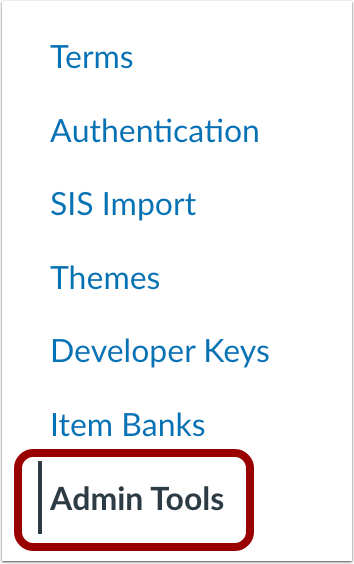
00:15:在账户导航中,点击“管理工具”链接。
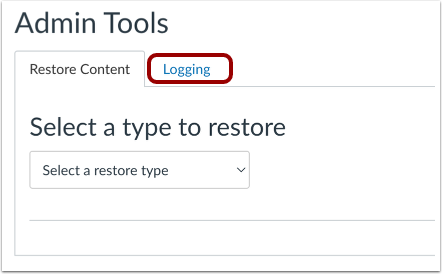
00:19:点击“日志记录”选项卡。
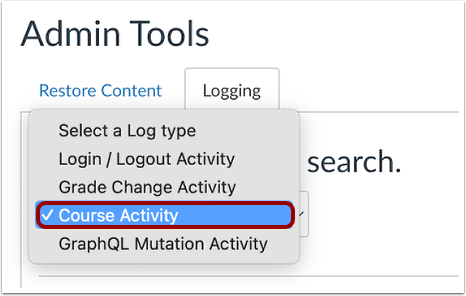
00:21:从日志类型下拉菜单中,选择“课程活动”选项。
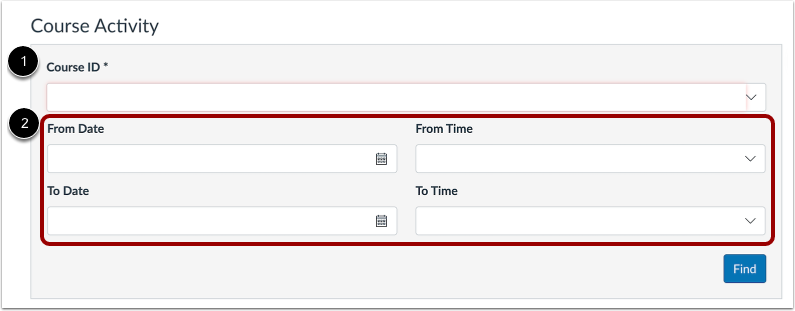
00:26:按课程ID搜索。您可以在课程网址的末尾找到您的课程ID号码。
00:33:开始输入课程信息后,Canvas 会生成一个下拉列表,列出匹配的 Canvas 课程。搜索结果基于有效的字段输入,因此如果没有显示任何结果(尤其是在按名称搜索时),请确认信息并重试。
00:48:您也可以在日期字段中输入日期范围。日期并非必填项,但添加日期可以缩小搜索结果范围。
00:56:点击“查找”按钮。
00:58:Canvas 将显示您所选字段的所有适用结果。
01:03:活动日期。
01:06:活动时间。
01:08:执行该活动的用户。
01:11:活动类型(例如已完成、未完成、已发布、已删除、已恢复、已更新、已创建、已复制到、已复制自、已重置为、已重置自)。
01:17:活动的来源(例如手动或通过 API)。
01:22:要查看活动类型的活动详情,请点击“查看详情”链接。
01:27:该指南介绍了如何查看帐户的成绩更改活动。
开户
在全局导航中,点击管理员链接[1],然后点击帐户名称[2]。
在账户导航中,点击“管理工具”链接。
开放日志记录
点击“日志记录”选项卡。
选择日志类型
从日志类型下拉菜单中,选择“课程活动”选项。
按课程名称或课程 ID 搜索
按课程 ID搜索 [1]。您可以在课程 URL 的末尾找到您的课程 ID 号(例如 canvas.instructure.com/courses/XXXXXX)。
开始输入课程信息后,Canvas 会生成一个下拉列表,列出匹配的 Canvas 课程。搜索结果基于有效的字段输入,因此如果没有显示任何结果(尤其是在按名称搜索时),请确认信息并重试。
您也可以在日期字段 [2] 中输入日期范围。日期并非必填项,但添加日期可以缩小搜索结果范围。
查找课程活动
点击“查找”按钮。
查看课程活动
Canvas 将显示您所选字段的所有适用结果:
- 活动日期
- 活动时间
- 执行该活动的用户
- 活动类型(已完成、未完成、已发布、已删除、已恢复、已更新、已创建、复制到、已复制自、重置为、已重置自)
- 活动来源(手动或通过 API)
- 活动类型的活动详情(点击“查看详情”链接)