作为管理员,您可以使用此功能以清晰易读的格式处理 DSR 数据访问请求。您无需提交支持请求,导出的文件无需额外格式即可使用。这简化了您的工作流程,让您能够更快地完成请求。
注意:此功能仅适用于 Canvas 服务,不包含其他产品或解决方案。如需 Studio、Catalog 或 Impact 等产品的帮助,请联系支持团队。
开户
在全局导航中,点击管理员链接[1],然后点击帐户名称[2]。
开放的人们
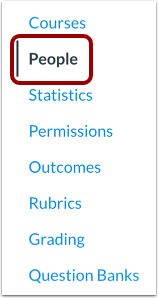
在“帐户导航”中,单击“人员”链接。
添加帐户
在“人员”页面上,单击所需用户的“导出 DSR 请求”图标,以创建 DSR 请求。
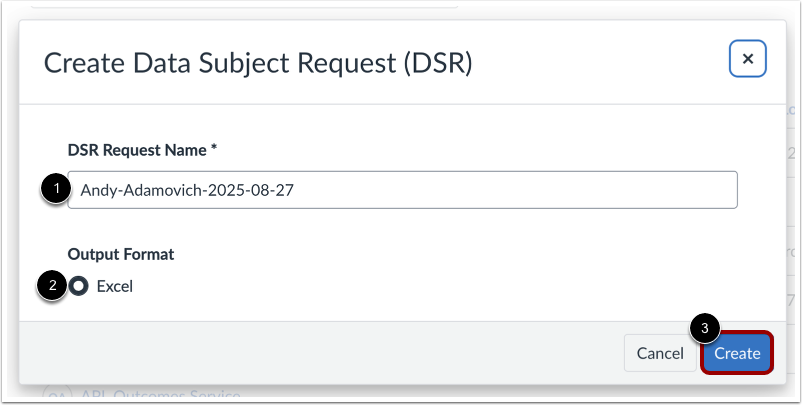
创建数据主体请求 (DSR) 模态框
在“DSR 请求 ID”字段中,您可以使用包含主题用户姓名和报告日期的默认名称,也可以输入导出的压缩文件夹的自定义名称[1]。接下来,选择所需的输出格式[2],然后单击“创建”按钮[3]。
导出已创建的消息
屏幕上会显示一条消息,表明请求已成功,完成后您将收到一封电子邮件。
注意:邮件中的链接将在 30 天后失效。此外,管理员必须登录 Canvas 管理员账户才能访问该邮件链接。
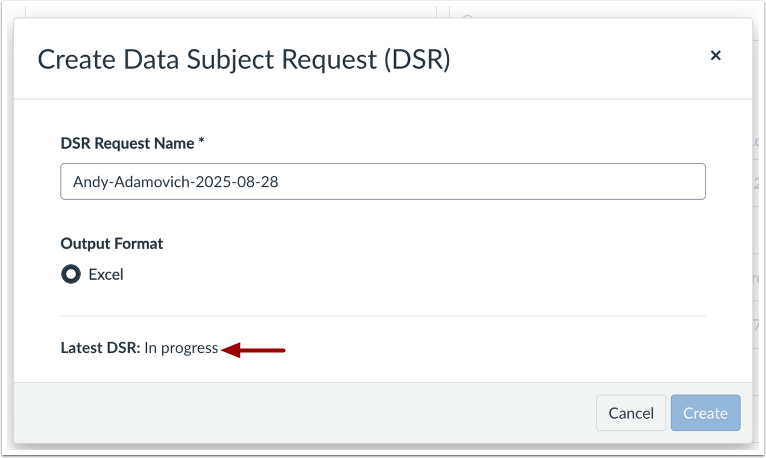
创建数据主体请求状态
启动报表后重新启动导出模态框,会显示 DSR 报表是否仍在处理或处理失败。
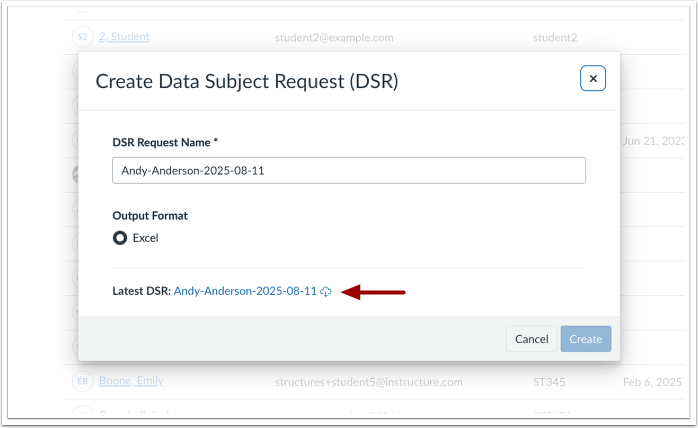
创建数据主体请求下载链接
报告完成后,具有相应权限的管理员可以通过弹窗或电子邮件链接直接查看和下载报告。
DSR 输出将是一个遵循以下命名规则的 zip 文件夹:
<DSR 请求名称>-<canvas_user_id>。
例如:-Student-2-2024-12-09-38230000000000048.zip
注意:解压缩文件夹后,将包含一个 XLSX 文件和一个附件文件夹,两者命名规则相同。如果没有找到可导出的附件,则不会包含附件文件夹。
查看数据主体请求文件
DSR 输出格式包含以下几个标签:
- 引言页[1]
- 通信渠道[2]
- 页面浏览量[3]
- 资产用户访问[4],
- 笔名[5],
- 附件[6]
- 提交[7],
- 提交意见[8]
- 已查看提交评论[9],
- 公告[10],
- 讨论主题[11]
- 讨论主题参与者[12],
- 讨论条目[13]
- 第[14]页
- 评分标准[15],
- 入学人数[16]
- 用户[17]
- 用户个人资料[18]
- 用户个人资料链接[19]
- 用户服务[20],
- 用户偏好值[21]
- 对话消息[22]
- 对话参与者[23]
- 日历事件[24]
- 计划笔记[25]
- 评论库项目[26],
- 书签[27],以及
- 团体成员资格[28]。
DSR文件夹结构遵循以下结构:
文件夹:<DSR 请求名称><canvas_user_id>
文件夹:<我的文件
文件:附件名称
注意:用户文件与用户界面中的“我的文件”文件夹结构相同,包括个人文件、课程或小组文件、提交评论等文件夹。