Canvas Apps是一个中心枢纽,用于发现、管理和监控集成应用程序。此功能旨在通过强大的应用程序扩展和增强数字化教学体验,这些应用程序提供和/或丰富内容、评估、多媒体、协作、分析、辅助功能等。
如果您是拥有 LTI 注册 - 管理权限的 Canvas 根管理员,则可以在 Canvas 应用页面中使用 JSON URL 添加外部应用(LTI 工具)。
笔记:
- Canvas Apps 可在账户导航中找到,并已对所有机构启用。
- 当您复制包含例外情况的课程时,该例外情况不会被复制。这是为了防止用户访问他们不应拥有的应用而有意为之。
- 如果子账户中的所有课程都需要访问权限,建议在子账户级别创建例外。这样可以确保所有新课程自动继承该例外。
开户
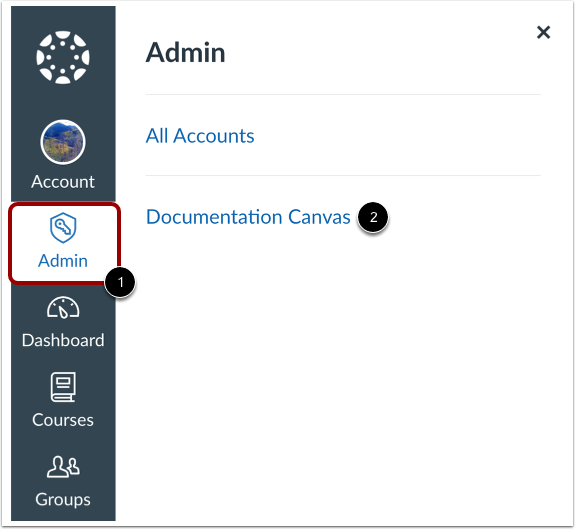
在全局导航中,点击管理员链接[1],然后点击帐户名称[2]。
打开应用
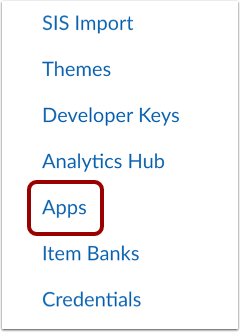
在“帐户导航”中,点击“应用”链接。
添加新应用
选择安装方式
选择 LTI 版本号 1.3 [1]。在“安装方法”下拉菜单中,选择“输入 URL”选项 [2]。
在JSON URL字段中,输入工具提供商 [3] 提供给您的 JSON 代码。然后单击“下一步”按钮 [4]。
完成 LTI 1.3 注册
LTI 1.3 注册窗口显示配置所需的技术细节,包括用于识别工具资源、启动工具和验证工具的 URI [1]。
这些值会根据您在上一屏幕粘贴的 JSON 数据自动填充。您可以根据需要进行更改,但这可能会导致工具无法正常工作。
点击“下一步”按钮[2]。
要了解有关手动配置的更多信息,请点击Canvas 文档链接 [3]。
设置权限
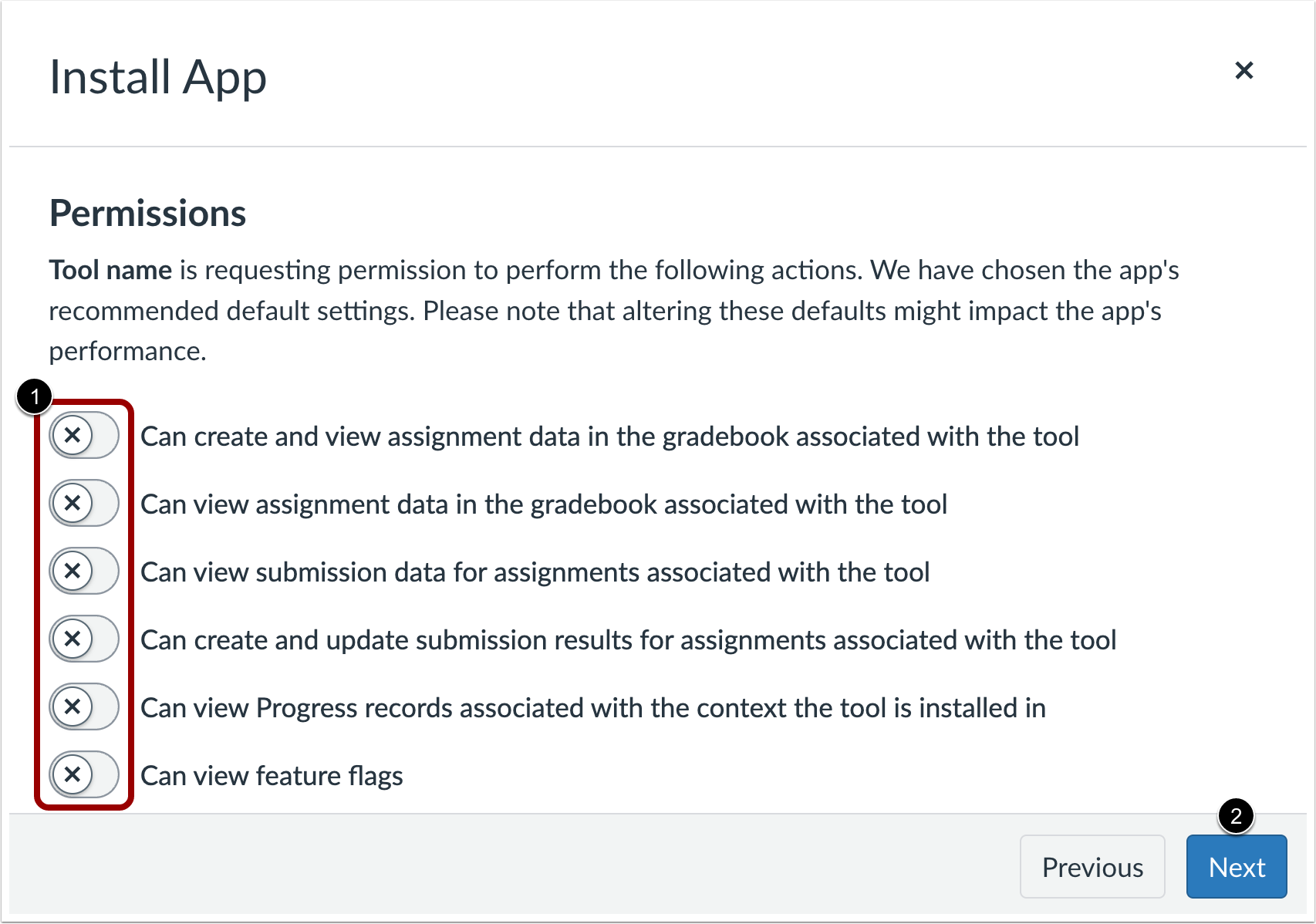
要选择要授予应用的权限,请点击“权限”开关 [1]。然后,点击“下一步”按钮 [2]。
笔记:
设置用户数据共享
点击“与此应用共享的用户数据”下拉菜单[1],然后选择该工具可以访问哪些数据[2]。选项包括:
点击“下一步”按钮[3]。
设置位置
选择可以从哪里访问该应用程序[1],然后单击“下一步”按钮[2]。
注意:每个位置都有一个信息图标,显示 Canvas 中该位置的屏幕截图以及文字描述。
覆盖 URI
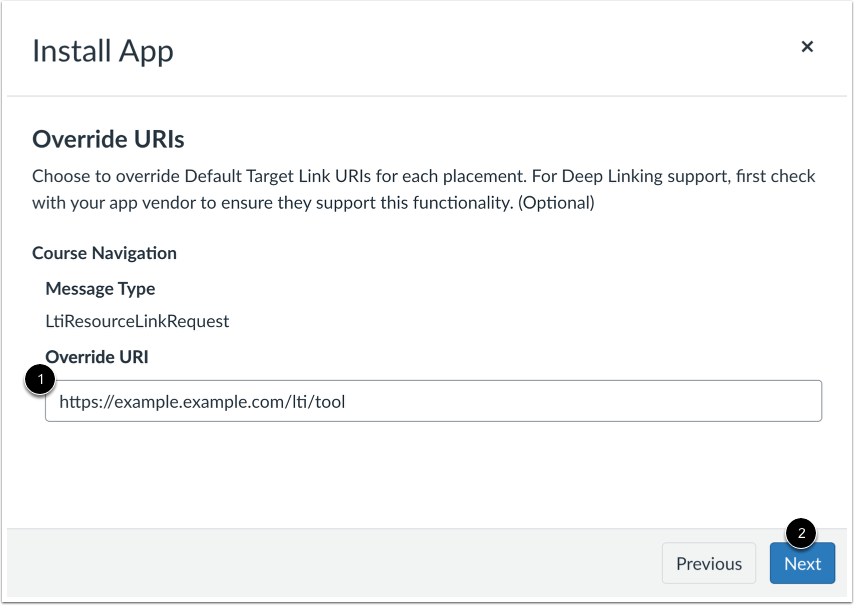
您可以选择为所选位置覆盖目标链接 URI [1]。某些工具可以根据其在 Canvas 中的启动位置进行自定义,以启动到不同的 URI。
点击“下一步”按钮[2]。
添加昵称
您可以为应用添加昵称[1]、简短描述[2]以及每个位置的名称[3]。然后,点击“下一步”按钮[4]。
笔记:
- 昵称会显示在“管理”页面中。您可以使用昵称来指定工具的任何特定信息,例如校园、子账户或其他功能,以便于识别该工具。
- “描述”字段允许您为工具的用户创建描述,以便在启用该工具的位置查看。您还可以选择在特定位置为该工具设置不同的标签。
如果可用,则会显示应用程序图标的网址。
您可以通过添加工具图标 URL [1] 来设置工具的默认图标及其在“应用”页面上的图标。如果该工具在 Canvas 中有显示徽标的位置,则可以在此屏幕上添加徽标 [2]。
点击“下一步”按钮[3]。
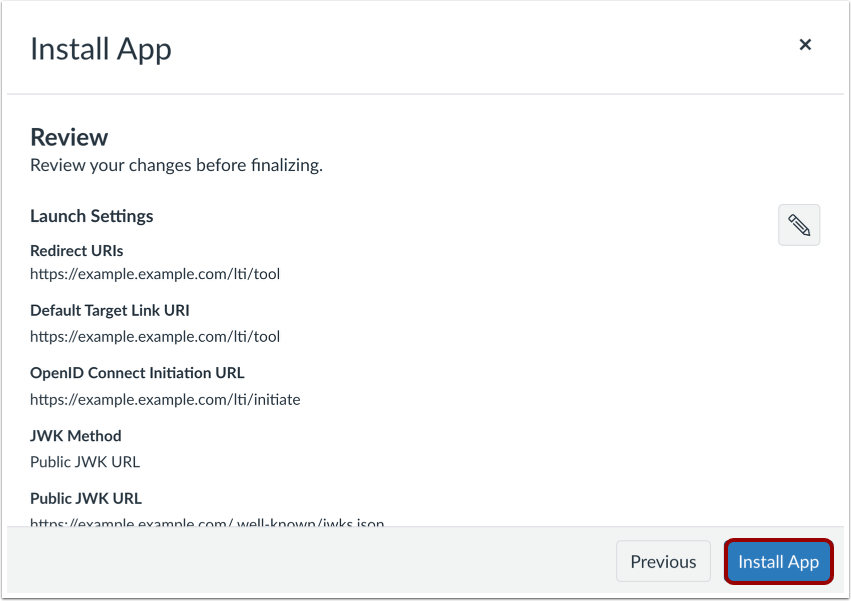
查看并安装应用
请仔细查看所有详情,然后点击“安装应用”按钮。
查看重复域名警报消息
如果配置中使用的域已存在于实例中,则会显示一条警报消息。
管理应用
安装完成后,该应用会出现在“管理”选项卡[1]中。要管理该应用,请单击应用名称[2]。您可以复制客户端 ID、编辑应用、删除应用(如果适用)或设置可用性和例外情况。
您还可以使用客户 ID 将应用程序提供给整个帐户或特定课程。