在教育应用中心,您可以创建组织。每个组织都可以拥有自己的允许列表和应用中心令牌。您还可以向组织添加成员和管理员。
开放型组织
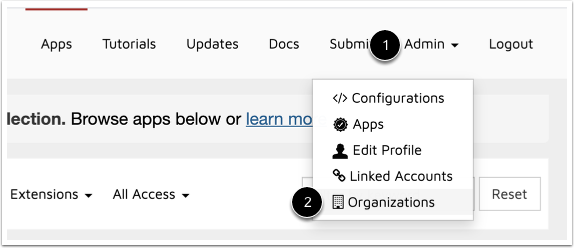
点击“管理”链接[1]。在下拉菜单中,选择“组织”链接[2]。
查看组织
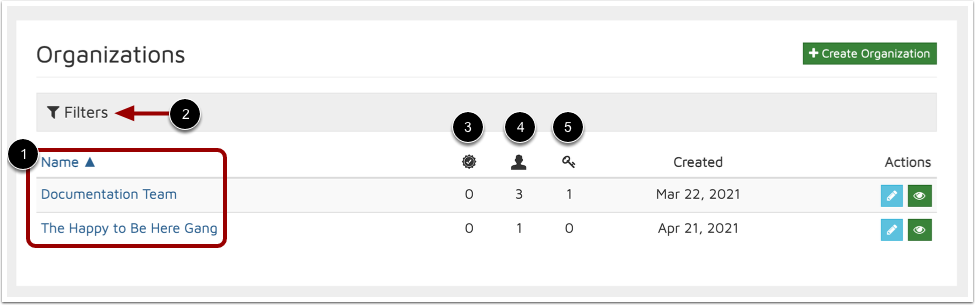
查看您帐户中的组织[1]。要按名称筛选组织,请点击“筛选器”链接[2]。
每个组织都会显示应用程序数量[3]、成员数量[4]和管理员数量[5]。
创建组织
要创建新组织,请点击“创建组织”按钮。
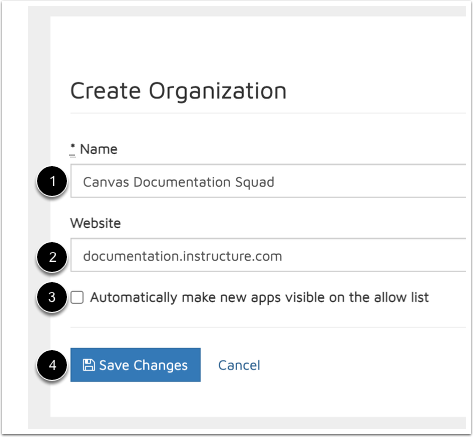
请在“组织名称”字段 [1] 中输入您的组织名称,并在“网站”字段 [2] 中输入网站 URL。
要默认显示新应用,请选中“自动将新应用显示在允许列表中”复选框 [3]。
点击“保存更改”按钮[4]。
公开组织详情
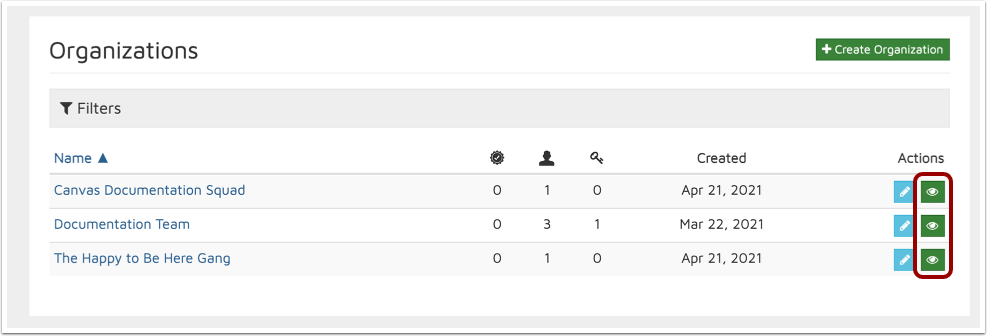
要查看有关组织的更多信息,请点击“查看组织”按钮。
查看详情
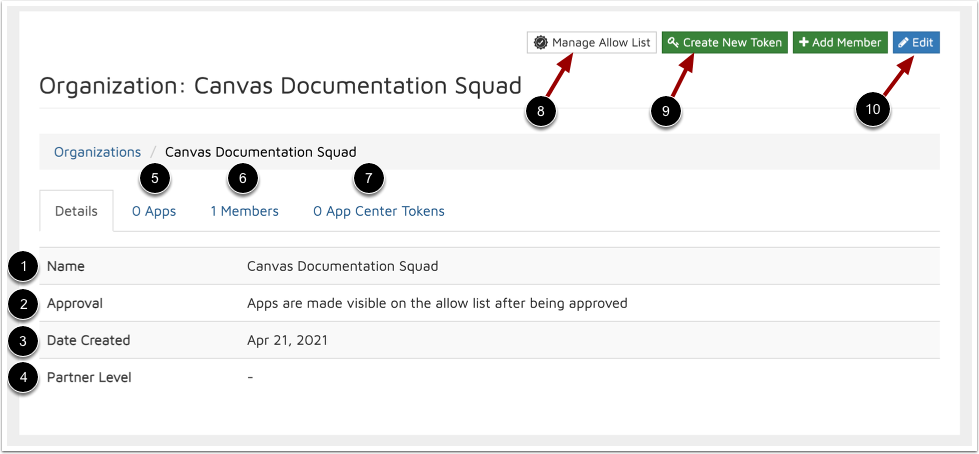
从“详细信息”页面,您可以查看组织的名称[1]、审批状态[2]、创建日期[3]和合作伙伴级别[4]。
要查看应用信息,请点击“应用”选项卡[5]。要查看组织成员,请点击“成员”选项卡[6]。要查看应用中心令牌,请点击“应用中心令牌”选项卡[7]。
要管理允许列表,请点击“管理允许列表” [8] 按钮。要创建新的应用令牌,请点击“创建新令牌”按钮[9]。
要编辑组织详细信息,请单击“编辑”按钮[10]。
注意:当在 Edu App Center 中输入无效的访问令牌时,不会显示任何工具。
添加成员
要向您的组织添加成员,请单击“添加成员”按钮。
输入会员详情
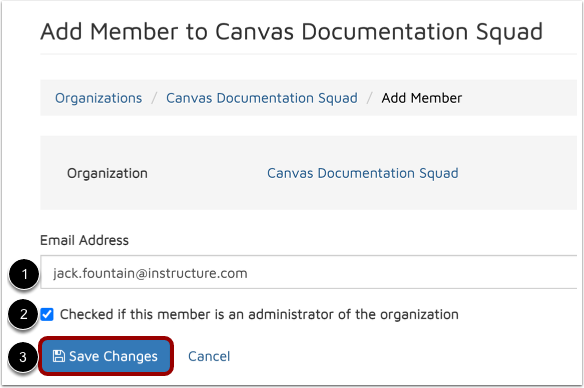
在电子邮件地址字段 [1] 中输入成员的电子邮件地址。要将成员指定为管理员,请选中“如果此成员是组织的管理员,则选中此复选框” [2]。
要将成员添加到您的组织,请单击“保存更改”按钮[3]。