如果您已在帐户中安装了 Canvas 数据服务,则可以在帐户中添加和管理数据流。
笔记:
- 查看数据服务是一项帐户权限。如果您在帐户导航中看不到数据服务链接,则说明您的用户帐户尚未启用此权限。
- 账户必须拥有受支持的数据流服务 URL 才能接收数据流。
- 实时事件数据在与其发出事件的 Canvas 实例所在的同一区域进行处理。请确保您可以接收来自任何 IP 地址的事件。如果 Canvas 在用户订阅方面遇到错误,实时事件订阅可能会被禁用。
- 数据服务和实时活动仅在生产环境和测试环境中可用。
开户
在全局导航中,点击管理员链接[1],然后点击帐户名称[2]。
开放数据服务
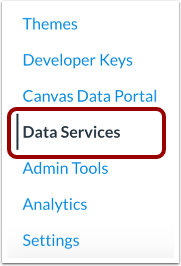
在账户导航中,点击数据服务链接。
查看数据服务
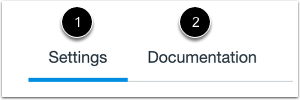
默认情况下,数据服务会打开“设置”页面[1]。在数据服务设置中,您可以查看和管理所有帐户数据流选项的列表。
要查看数据服务文档,请点击文档选项卡[2]。
查看数据流选项
查看您当前的数据流。“数据流选项”表显示数据流的名称 [1] 和状态 [2]。非活动数据流会显示“非活动”状态标签 [3]。活动数据流不显示标签。
添加数据流
要添加新的数据流,请单击“添加”按钮。
管理数据流选项
要管理数据流的选项,请单击数据流的“选项”图标 [1]。要编辑数据流,请单击“编辑”链接 [2]。要复制数据流,请单击“复制”链接 [3]。要停用数据流,请单击“停用”链接 [4]。
注意:不活跃的订阅仅显示 90 天。
重新激活数据流
要重新激活已停用的流媒体,请点击“重新激活”链接。