每个 Canvas 账户都会显示一个默认的 Canvas 主题。作为管理员,您可以使用 Canvas 模板创建和管理主题,也可以创建专门为您的机构设计的主题。
自定义品牌设置位于账户级别,默认情况下,子账户及其关联的课程会继承账户品牌。但是,您可以选择允许子账户使用主题编辑器创建自己的自定义主题。启用子账户的主题编辑器后,子账户未明确更改的任何设计元素都将继承账户级别的设计。
笔记:
00:07:如何管理帐户的主题?
00:10:在全局导航中,单击“管理员”链接,然后单击帐户名称。
00:15:在帐户设置中,点击主题链接。
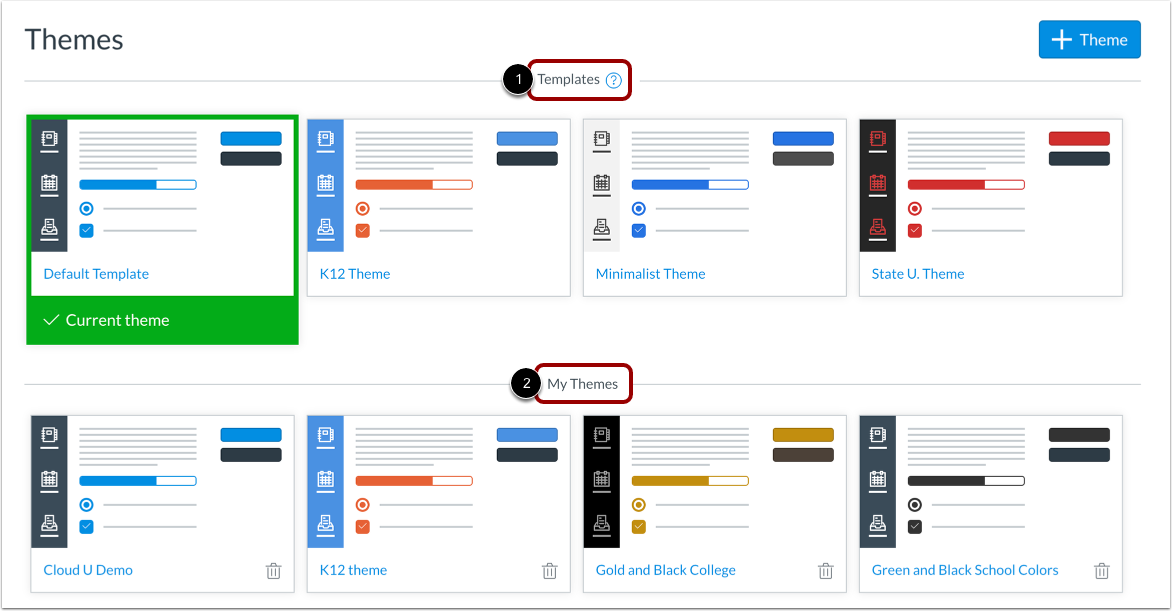
00:19:主题页面显示贵机构所有可用的模板和已保存的主题。
00:25:Canvas 的所有默认主题都显示在“模板”部分。
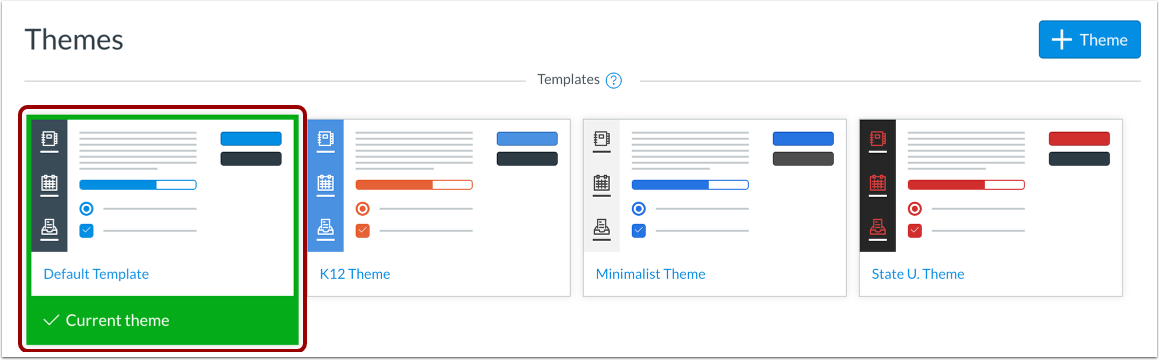
00:29:默认模板是管理员创建自己主题的起点,不能删除。
00:36:主题保存到帐户后,页面会显示“我的主题”部分。“我的主题”显示帐户中保存的所有主题。
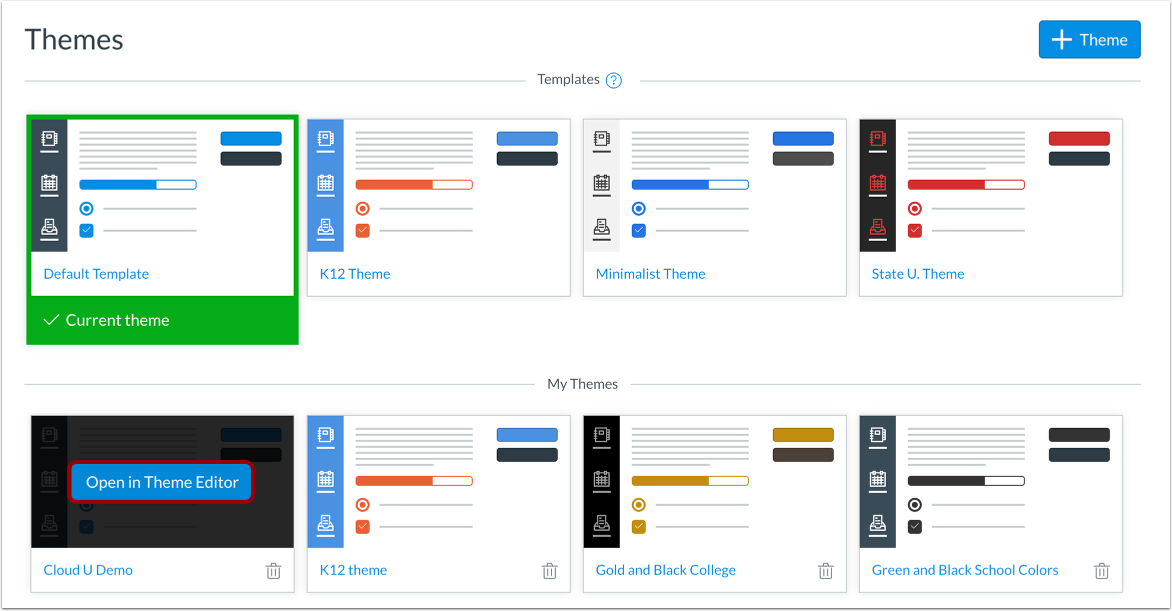
00:44:要打开和查看任何主题,请将鼠标悬停在该主题上,然后单击“在主题编辑器中打开”按钮。
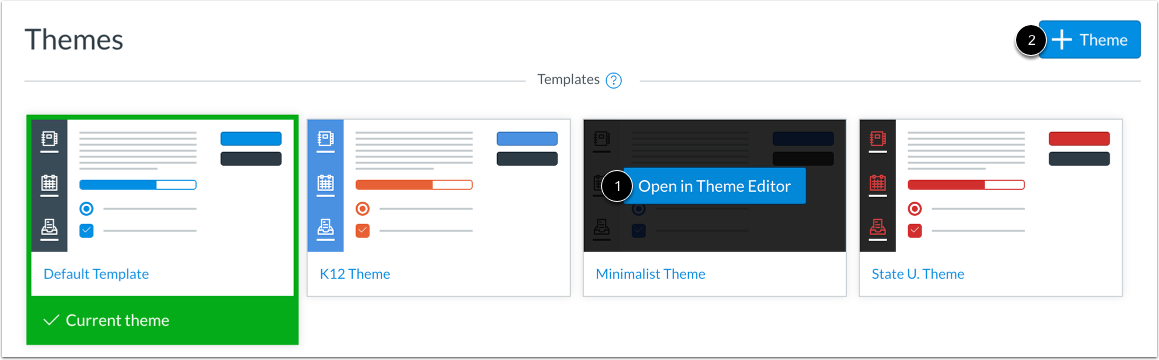
00:50:要创建主题,请打开并修改您喜欢的模板。
00:55:或者点击“添加主题”按钮。您也可以基于已保存的模板创建主题。
01:01:主题应用到帐户后,该主题将被标记为当前主题。当前主题名称下方会显示绿色横条和勾号图标。如果帐户保存了多个主题,则当前激活的主题会排在最前面。
01:16:要应用不同的主题,请打开并应用任何其他已保存的主题,或为帐户创建一个新主题。
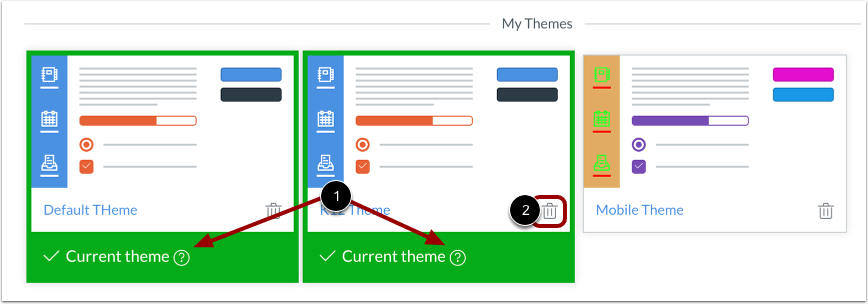
01:23:如果多个主题显示信息图标,则每个主题都包含与当前主题相同的一组值。
01:33:要删除某个主题,请找到该主题并单击删除图标。
01:38:要删除已保存的主题,请点击删除图标。
01:43:本指南介绍了如何管理帐户的主题。
开户
在全局导航中,点击管理员链接[1],然后点击帐户名称[2]。
开放主题
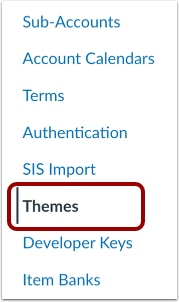
在“帐户导航”中,点击“主题”链接。
注意:如果已启用子账户主题,则每个子账户都会包含一个“主题”链接。要打开子账户的主题编辑器,请点击“子账户”链接找到并打开该子账户,然后点击该子账户的“主题”链接。
查看主题版块
“主题”页面显示贵机构所有可用的模板和已保存的主题。
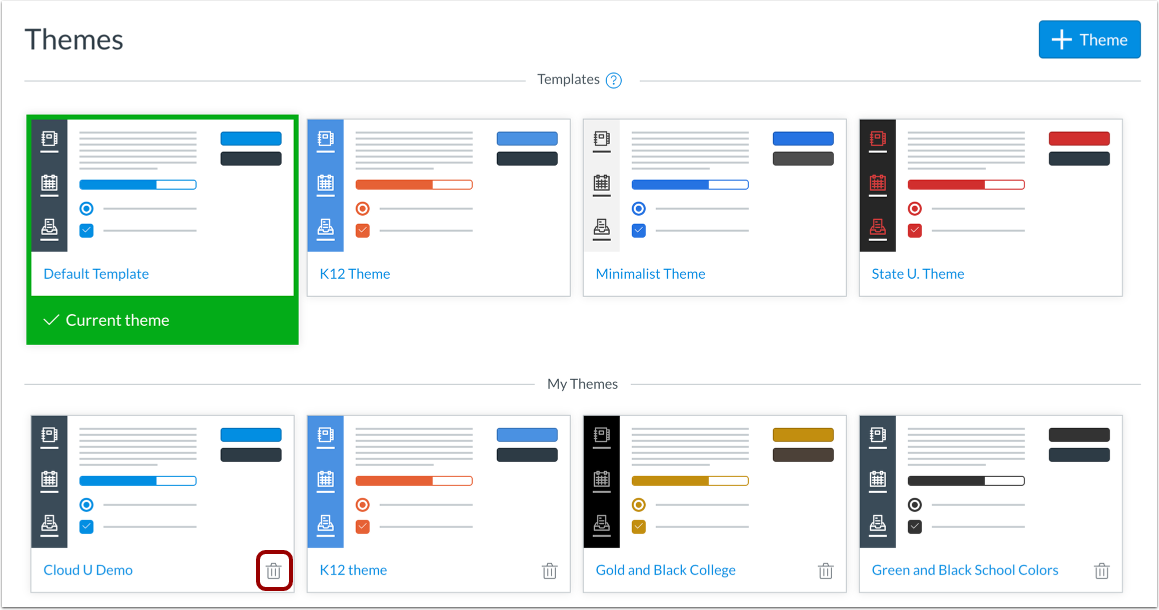
Canvas 的所有默认主题都显示在“模板”部分 [1]。默认模板是管理员创建自己主题的起点,无法删除。
主题保存到帐户后,页面会显示“我的主题”部分[2]。“我的主题”显示帐户中保存的所有主题。
打开主题
要打开和查看任何主题,请将鼠标悬停在该主题上,然后单击“在主题编辑器中打开”按钮。
创建主题
要创建主题,请打开并修改您喜欢的模板[1],或单击“添加主题”按钮[2]。您也可以基于已保存的模板创建主题。
查看当前主题
主题应用到帐户后,该主题将被标记为当前主题。当前主题名称下方会显示绿色横条和勾号图标。如果帐户保存了多个主题,则当前激活的主题会排在最前面。
要应用不同的主题,请打开并应用任何其他已保存的主题,或为帐户创建一个新主题。
查看多个活跃主题
如果多个主题都显示信息图标 [1],则每个主题都包含与当前主题相同的一组值。要删除某个主题,请找到该主题并单击“删除”图标。
删除主题
要删除已保存的主题,请点击删除图标。
注意:当前主题无法删除。要删除当前主题,请打开并应用其他已保存的主题,或为帐户创建一个新主题。