SIS数据可通过账户设置中的“SIS导入”链接上传。SIS数据仅可在账户级别访问,无法添加到子账户。
SIS导入页面支持几种标准导入Canvas的格式: Instructure格式的CSV文件或CSV文件压缩包、IMS企业规范XML压缩包,以及Banner成绩交换结果XML文件。文件可以设置为批量更新,并覆盖UI更改。
请务必了解这些上传选项相关的风险。有关这些风险的更多详细信息,请参阅SIS 导入课程。
API 处理
SIS 导入操作会被添加到队列中,队列会分别处理每个导入的 CSV 文件(无论是单独上传还是包含在 ZIP 文件中上传)。导入错误会显示在 SIS 导入页面上。
API实践
在导入SIS信息之前, 请先练习使用API管理SIS数据。您还应该在测试环境中进行操作,以避免与生产环境中的数据发生冲突。在测试环境中确认数据无误后,您可以将SIS集成重新应用到生产环境中。此外,某些SIS数据选项只能通过API访问。
笔记:
- 必须先由您的客户成功经理启用 SIS 导入功能,文件才能上传到您的帐户。
- 导入学生信息系统 (SIS) 文件需要账户权限。如果您没有管理 SIS 文件的权限,则说明您的机构已限制此功能。
- 在为用户角色设置权限之前,您必须确保要分配给用户的角色已存在于您的帐户中。了解如何创建帐户级角色。
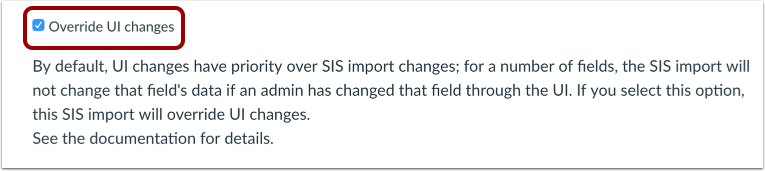
故障排除提示:某些字段在用户或管理员直接修改信息后会变为“粘滞”状态。这种“粘滞”状态会阻止通过 SIS 导入自动更新。如果在导入 SIS 数据后未发生更改,则可能是用户通过用户界面 (UI) 进行了更改。您可以使用“覆盖 UI 更改”选项来覆盖这些更改。
如果您使用自动化系统从学生信息系统 (SIS) 导入数据,您可能需要限制用户直接在 Canvas 中编辑自己的姓名。要阻止用户修改自己的姓名,请在帐户设置中取消选中“用户可以编辑自己的姓名”选项。
您可以在SIS 导入 API 页面上查看可能变为粘滞状态的字段的完整列表。
开户
在全局导航中,点击管理员链接[1],然后点击帐户名称[2]。
打开 SIS 导入
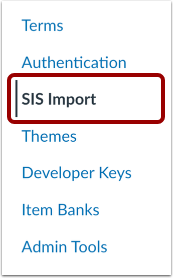
在“账户导航”中,单击“SIS 导入”链接。
选择文件
点击“选择要导入的文件”按钮,然后从您的计算机中找到 SIS 导入文件。
设置完整批次更新
如果要创建完整批量更新,请选中“这是完整批量更新”复选框 [1]。系统会发出警告,告知用户选中此复选框可能存在的风险。在“学期”下拉菜单 [2] 中,输入要搜索的学期,然后选择它以应用完整批量更新。启用此选项后,Canvas 中与下拉菜单中选择的学期关联的任何具有 SIS ID 记录的课程、班级或注册信息都将被删除。对于注册信息,此选项意味着关联的用户和课程/班级需要 SIS ID。如果 Canvas 记录未包含在当前导入文件中,则会被删除。
此选项仅影响通过先前SIS导入创建的数据。例如,即使手动创建的课程未出现在新的SIS导入中,也不会被删除。
笔记:
- 选择此选项前,请务必了解相关风险。
- 使用 SIS Imports 导入节 CSV 文件时,如果导入文件中未包含integration_id列,则会保留现有的integration_id值。要删除integration_id ,必须使用
change_sis_id.csv文件显式取消设置。
覆盖用户界面更改
如果您想覆盖用户界面 (UI) 中的更改,请选中“覆盖 UI 更改”复选框。此更改会指示 Canvas 使用您导入的数据覆盖用户在其帐户中更改的任何固定数据。
- 如果在导入新用户时未选中此框,则 UI 中不会覆盖任何名称更改,但如果用户删除了其列出的电子邮件地址,则会重新添加该地址,但不会将其标记为默认值。
- 如果在导入新用户时选中此复选框,则全名和排序名称将更改,但显示名称不会更改。电子邮件地址已添加,但仍未标记为默认值。
选择用户界面选项
覆盖 UI 更改还允许选择以下两个附加选项之一:随 UI 更改处理或清除 UI 更改后的状态。您只能选择其中一个选项。
如果要选择某个选项,请选中该选项旁边的复选框:
- 随 UI 变化处理[1]:将 UI 中发生的更改作为粘性数据覆盖;所有数据都如同这些更改已在 UI 中手动更新一样。
- 清除 UI 更改状态[2]:移除此导入中所有数据的粘性状态;将来使用此数据导入时,UI 中不会再显示任何粘性数据。
过程数据
点击“处理数据”按钮。
确认更改
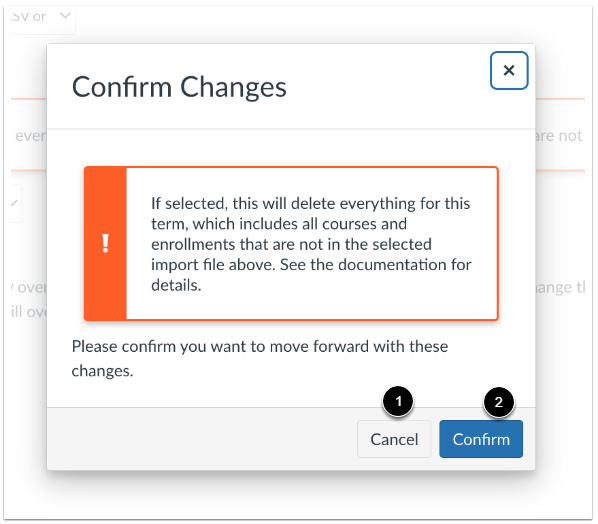
点击“处理数据”按钮后,会显示一个确认对话框。点击“取消” [1] 停止,或点击“确认” [2] 继续。
查看导入数据
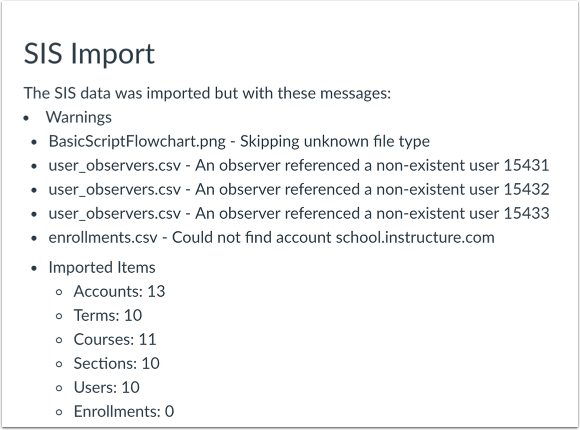
导入完成后,Canvas 会显示导入文件的结果,以及最多 50 条错误和警告。如果您导入的是整批更新,结果还会显示从帐户中移除的已删除项目数量。已删除的项目包括注册信息、课程和班级。
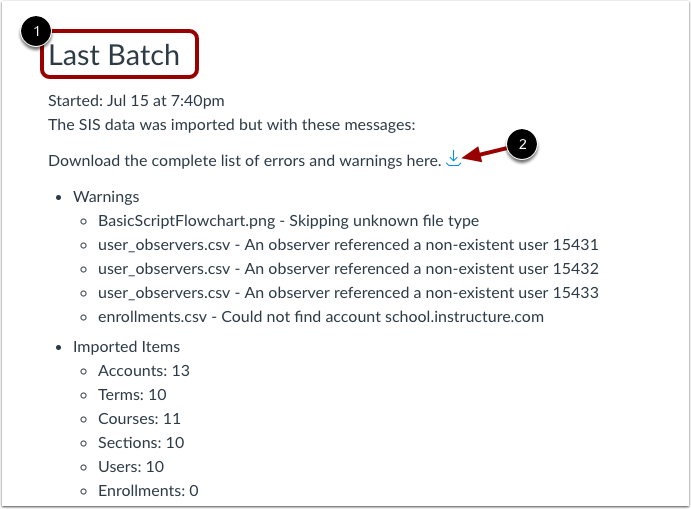
刷新页面后,此信息将保留在 SIS 导入页面的“上次批次”标题下,直到进行另一次导入为止。
下载导入SIS错误
如果您想下载上次导入文件中的所有警告和错误信息,请返回 SIS 导入页面。在“上次批次”标题 [1] 下,单击“上次批次下载”图标 [2]。系统将下载一个 CSV 文件,其中包含上次导入的所有错误和警告信息。
笔记:
- 您可能需要刷新页面才能看到下载图标。
- 如果报告被下载,链接将在1小时后失效。如果页面刷新,则会生成一个新的URL,该URL也将在1小时内有效。
审查错误
如果发现文件下载失败,请查看所有可用的错误信息。查看错误信息时,请注意以下几点:
- 您可能会发现文件本身存在错误信息,或者文件中的特定行执行失败。
- 您可以使用SIS 导入错误 API获取更多故障排除详细信息,该 API 将返回发生错误的 CSV 行号。
- CSV 文件需要特定的格式才能正确上传。尤其要注意 CSV 文件的标题行。更多信息,请参阅我们的CSV 文件格式指南。
- SIS 导入的 CSV 文件必须采用不带字节顺序标记的 UTF-8 编码。大多数应用程序会自动进行 UTF-8 编码,但某些程序(例如 Microsoft Excel)会切换到其他编码。如果您的软件能够对文件进行 UTF-8 编码,请在保存时选择 UTF-8 作为编码选项。
- 某些错误信息需要您联系技术支持进行查看。