Sobald Sie einer Konferenz als Teilnehmer beigetreten sind, bietet Ihnen die Konferenz- Oberfläche verschiedene Tools, die Ihnen die Teilnahme erleichtern. Jeder Student, der einer von jemand anderem initiierten Konferenz beitritt, gilt als Teilnehmer.
Sie können auch eine Konferenz initiieren oder die Rolle des/ der Vortragenden oder Moderators/Moderatorin übernehmen.
Die Konferenzoberfläche wird mithilfe des Konferenzsystems von BigBlueButton dargestellt. Diese Anleitung bietet einen grundlegenden Überblick über die Konferenzoberfläche. Weitere Informationen zu den einzelnen Funktionen finden Sie in der Benutzerdokumentation von BigBlueButton .
Für den Zugriff auf die Konferenzoberfläche wird die Verwendung der Browser Chrome oder Firefox empfohlen. Die Bildschirmfreigabe wird von Safari nicht unterstützt.
Konferenzschnittstelle anzeigen
Die Konferenz-Oberfläche bietet Ihnen verschiedene Tools, mit denen Sie Ihre Präsentation moderieren und daran teilnehmen können. Die Oberfläche besteht aus folgenden Bereichen:
- Benutzermenü [1]
- Präsentationsfenster [2]
- Konferenztools [3]
- Optionsmenü [4]
Benutzermenü anzeigen
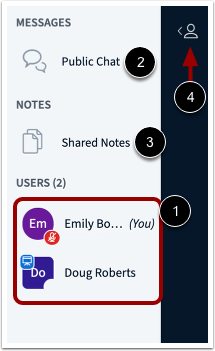
Im Benutzermenü können Sie alle Teilnehmer der Konferenz anzeigen [1]. Jeder Benutzer wird in Canvas durch seinen Anzeigenamen repräsentiert.
Sie können sich auch mit anderen Konferenzteilnehmern austauschen und zu den gemeinsamen Notizen beitragen. Um den Konferenz-Chat zu öffnen, klicken Sie auf den Link „Öffentlicher Chat“ [2]. Um die gemeinsamen Notizen zu öffnen, klicken Sie auf den Link „Gemeinsame Notizen“ [3].
Das Benutzermenü ist standardmäßig geöffnet. Um das Benutzermenü zu schließen, klicken Sie auf das Benutzermenü- Symbol [4].
Hinweis: Wenn Ihre Institution BigBlueButton Premium nutzt, werden Canvas-Benutzerprofilbilder möglicherweise als Benutzeravatare in BigBlueButton angezeigt.
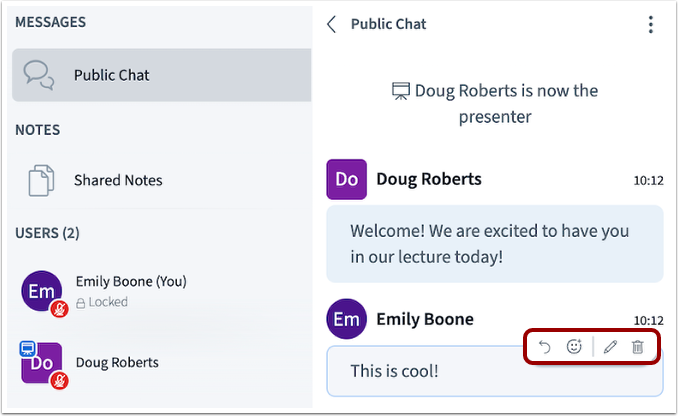
Sie können auf Ihre eigenen Nachrichten antworten, darauf reagieren oder sie löschen.
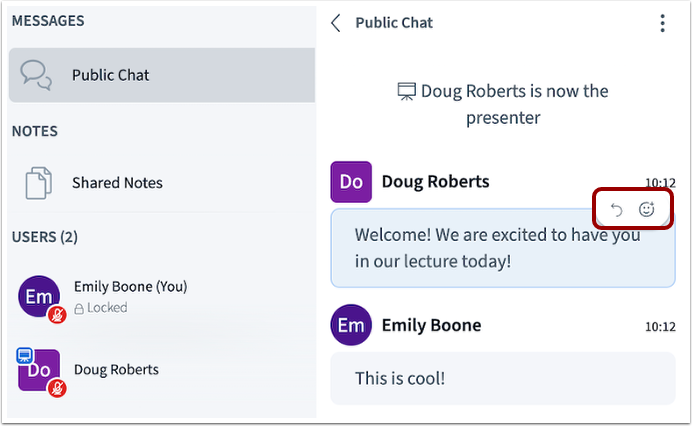
Sie können nur auf einzelne Nachrichten anderer antworten oder darauf reagieren.
Präsentationsfenster anzeigen
Im Präsentationsfenster wird die vom Moderator oder Referenten hochgeladene Präsentation angezeigt [1]. Falls die Konferenz aufgezeichnet wird, wird die Aufnahmezeit oben auf dem Bildschirm angezeigt [2].
Das Präsentationsfenster enthält außerdem verschiedene Werkzeuge, mit denen Sie Ihre Teilnahme an der Konferenz steuern können. Um Ihr Mikrofon stummzuschalten oder die Stummschaltung aufzuheben , klicken Sie auf die Mikrofon-Schaltfläche [3].
Um Ihre Webcam zu aktivieren, klicken Sie auf die Schaltfläche „Webcam teilen“ [4]. Um Reaktionen anzuzeigen, klicken Sie auf „ Reaktion teilen“ [5].
Um zu signalisieren, dass Sie sprechen oder eine Frage stellen möchten, klicken Sie auf die Schaltfläche „ Hand heben“ [6]. Wenn Webcams aktiviert sind, können Sie das Präsentationsfenster ausblenden und nur die Webcams anzeigen lassen, indem Sie auf das Symbol „Präsentation minimieren “ [7] klicken.
Mit der Option „Sitzung verlassen“ können Sie die Sitzung verlassen [8].
Die Funktion „Hand heben“ erleichtert Ihnen die Interaktion mit Ihrem Dozenten. Um die Hand zu heben, wählen Sie das Handsymbol aus.
Wenn Sie diese Option auswählen, erscheint ein Hand-Emoji auf Ihrem Benutzerbild.
Außerdem erscheint oben rechts eine Aufforderung, die anzeigt, dass Sie die Hand gehoben haben, und eine geordnete Liste der Benutzer anzeigt, die ihre Hand gehoben haben.
Sie erhalten außerdem eine Aufforderung, wenn Sie Ihre Hand senken, und das Emoji wird von Ihrem Benutzerbild entfernt.
Sofern der Moderator dies erlaubt, können die Teilnehmenden Werkzeuge verwenden, um das Präsentationsfenster mit Anmerkungen zu versehen. Wenn Sie Ihrer Präsentation eine Anmerkung hinzufügen, können Sie die Strichstärke und Farbe des Textes auswählen, indem Sie auf „ Stile “ [1] klicken.
Um auf bestimmte Bildbereiche zu zeigen oder diese zu markieren, klicken Sie auf „ Auswählen“ [2]. Um ein Dokument zu verschieben oder zu verkleinern , klicken Sie auf das Handsymbol [3].
Um bestimmte Teile eines Bildes oder Textes hervorzuheben oder zu markieren, klicken Sie auf Hervorheben [4].
Um im Präsentationsfenster mit einem Stift zu zeichnen, klicken Sie auf das Zeichensymbol [5]. Zum Entfernen klicken Sie auf das Radiergummisymbol [6].
Um Pfeile auf einem Bild oder Dokument zu zeichnen oder zu platzieren, klicken Sie auf das Pfeilsymbol [7]. Um Text hinzuzufügen, klicken Sie auf das Textsymbol [8].
Um alle erstellten Anmerkungen zu löschen, klicken Sie auf das Symbol „Alle Anmerkungen löschen“ [9]. Um eine Notiz zu erstellen, klicken Sie auf „Notiz“ [10].
Um die zuletzt vorgenommene Anmerkung rückgängig zu machen, klicken Sie auf das Symbol „ Rückgängig “ [11]. Um eine zuvor rückgängig gemachte Aktion wiederherzustellen, klicken Sie auf das Symbol „Wiederherstellen“ [12].
Um die Symbolleisten auszublenden oder zu minimieren [13].
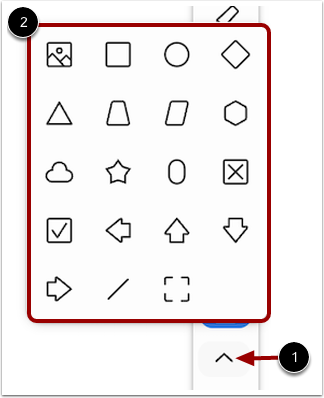
Um Linien- oder Formanmerkungen zu erstellen, klicken Sie auf „Mehr“ [1]. Die Whiteboard-Werkzeuge umfassen Linien und Formen [2].
Hinweis: Falls Sie die Anmerkungswerkzeuge nicht sehen können, sind diese für die Teilnehmer Ihrer Konferenz nicht aktiviert.
Umfrageergebnisse ansehen
Sobald die Umfrageergebnisse veröffentlicht sind, können Sie diese als Diagramm sowohl im Chat- als auch im Präsentationsbereich anzeigen lassen.
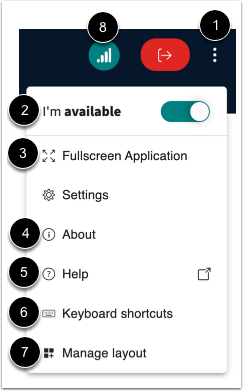
Um das Optionsmenü zu öffnen, klicken Sie auf das Optionssymbol [1].
Um Ihre Verfügbarkeit anzuzeigen, klicken Sie auf „Ich bin verfügbar “ [2]. Im Status „Ich bin abwesend “ werden Audio und Webcam gleichzeitig ein- bzw. ausgeschaltet.
Um die Konferenz im Vollbildmodus anzuzeigen, klicken Sie auf die Vollbildanwendung [3].
Um Informationen zur Benutzeroberfläche anzuzeigen, klicken Sie auf die Option „ Über“ [4]. Um Hilfetutorials anzuzeigen, klicken Sie auf den Link „Hilfe“ [5]. Um Tastenkombinationen anzuzeigen, klicken Sie auf den Link „Tastenkombinationen“ [6].
Um das Präsentationslayout anzuzeigen, klicken Sie auf Layout verwalten [7].
Um Ihren Verbindungsstatus anzuzeigen, klicken Sie auf das Symbol für den Verbindungsstatus [8].
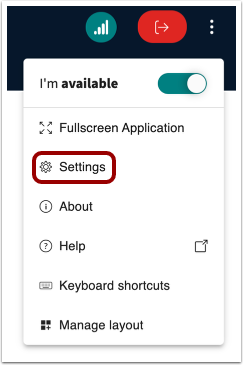
Um das Menü „Einstellungen“ zu öffnen, klicken Sie auf den Link „Einstellungen“ .
Anwendungseinstellungen verwalten
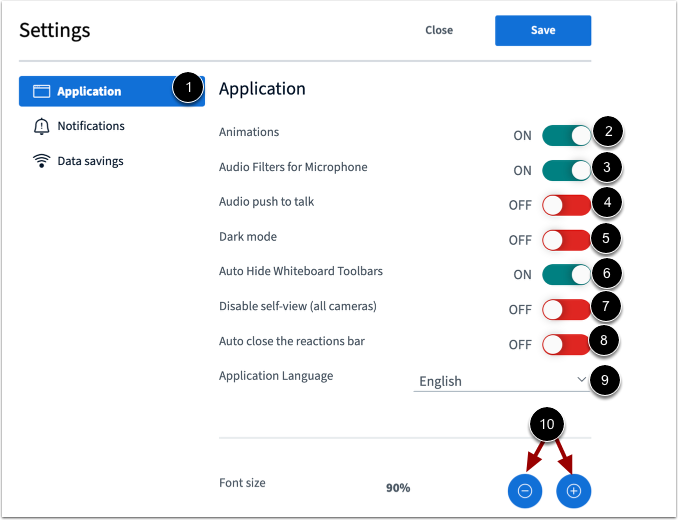
Um die Anwendungseinstellungen zu verwalten, klicken Sie auf den Link „Anwendung“ [1].
Um die Animationen zu verwalten, die während der Sprachausgabe des Benutzers angezeigt werden, klicken Sie auf den Schalter Animationen [2].
Um die Audiofilter des Mikrofons zu verwalten, klicken Sie auf den Schalter „Audiofilter für Mikrofon“ [3].
Um eine Taste zu drücken, die Ihr Mikrofon aktiviert und zum Sprechen anregt, klicken Sie auf die Audio-Push-to-Talk -Umschaltung [4].
Um zwischen heller und dunkler Benutzeroberfläche zu wechseln, klicken Sie auf den Schalter für den Dunkelmodus [5].
Um die Symbolleiste automatisch auszublenden und so einen übersichtlicheren Arbeitsbereich zu erhalten, klicken Sie auf die Option "Whiteboard-Symbolleisten automatisch ausblenden" [6].
Um Ihre eigene Videoübertragung auszublenden, während Ihre Kamera für andere weiterhin sichtbar bleibt, klicken Sie auf den Schalter „Selbstansicht deaktivieren (alle Kameras)“ [7].
Um eine übermäßige Nutzung von Reaktionen zu vermeiden, kann die Option zum automatischen Schließen der Reaktionsleiste [8] aktiviert werden, sobald eine Reaktion angezeigt wird.
Um die Sprache für die Benutzeroberfläche auszuwählen, klicken Sie auf das Dropdown-Menü „Anwendungssprache“ [9].
Um die Schriftgröße anzupassen, klicken Sie auf die Schaltflächen Verkleinern oder Vergrößern [10].
Benachrichtigungseinstellungen verwalten
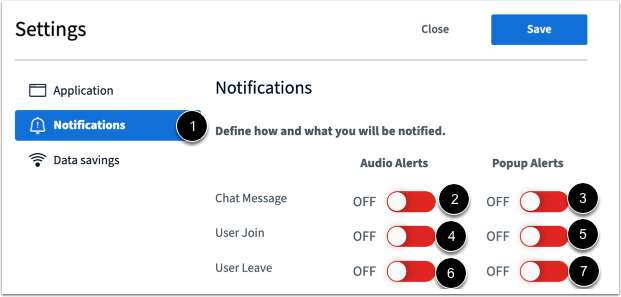
Um die Benachrichtigungseinstellungen zu verwalten, klicken Sie auf den Link Benachrichtigungen [1].
Um Chat-Benachrichtigungen zu verwalten, klicken Sie auf die Schalter „Chat-Nachrichten-Audio-Benachrichtigungen“ [2] und „Popup-Benachrichtigungen“ [3].
Um Benutzerbeitrittsbenachrichtigungen zu verwalten, klicken Sie auf die Schalter „Audio-Benachrichtigungen für Benutzerbeitritt“ [4] und „Popup-Benachrichtigungen“ [5].
Um Benachrichtigungen über das Verlassen von Benutzern zu verwalten, klicken Sie auf die Schalter „Audio-Benachrichtigungen für das Verlassen von Benutzern“ [6] und „Popup-Benachrichtigungen“ [7].
Hinweis: Chat-Benachrichtigungen funktionieren nur innerhalb desselben Browsers, in dem die Konferenzoberfläche geöffnet ist.
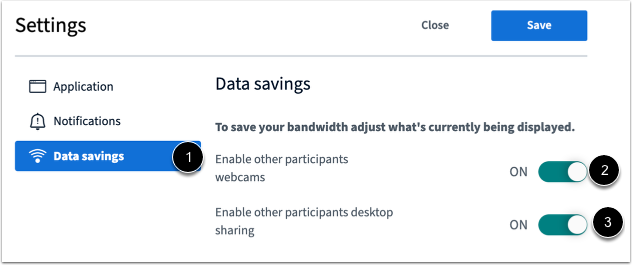
Datenspareinstellungen verwalten
Um die Datenspareinstellungen zu verwalten, klicken Sie auf den Link Datensparen [1].
Um Webcams zu aktivieren oder zu deaktivieren, klicken Sie auf den Schalter "Webcams anderer Teilnehmer aktivieren" [2].
Um die Bildschirmfreigabe zu aktivieren oder zu deaktivieren, klicken Sie auf den Schalter „Bildschirmfreigabe anderer Teilnehmer aktivieren“ [3].