Die Dozenten können aus einer Vielzahl von Fragetypen auswählen, die sie in ein Quiz einfügen können.
Hinweis : Ihr Dozent verwendet möglicherweise das aktualisierte Quiz-Tool „Neue Quizze“. Falls das von Ihnen aufgerufene Quiz anders aussieht, wurde es möglicherweise mit dem Tool „Neue Quizze“ erstellt. Der Funktionsumfang kann je nach Quiztyp variieren. Hilfe zum Beantworten der Quizfragen finden Sie unter „Wie beantworte ich die verschiedenen Fragetypen in den neuen Quizzen?“.
Essayfrage
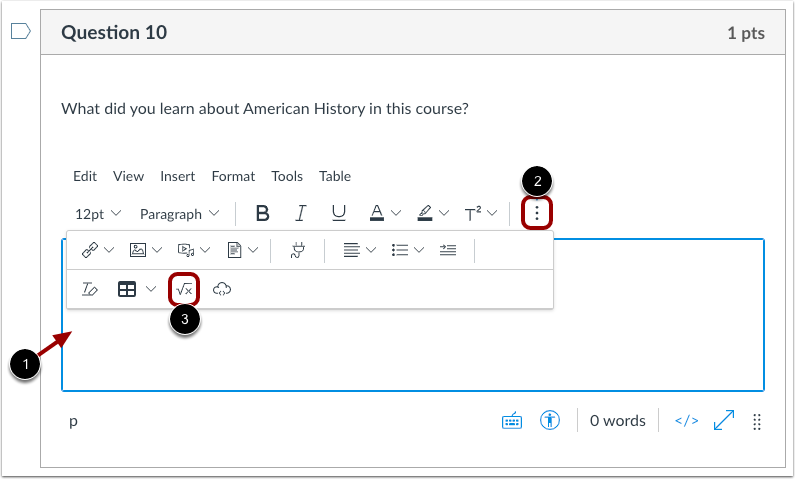
Um eine Essayfrage zu beantworten, klicken Sie auf das Textfeld und geben Sie Ihren Text im Rich-Content-Editor [1] ein. Sie können den Editor zur Formatierung Ihres Textes verwenden. Der Rich-Content-Editor zeigt außerdem die Wortanzahl unterhalb der rechten unteren Ecke des Textfelds an.
Hinweis : Essayfragen können auch für mathematische Aufgaben verwendet werden, die den LaTeX-Gleichungseditor erfordern. Um eine mathematische Gleichung einzufügen, klicken Sie auf das Symbol „ Optionen “ [2] und anschließend auf das Symbol „Gleichung“ [3].
Frage zum Datei-Upload
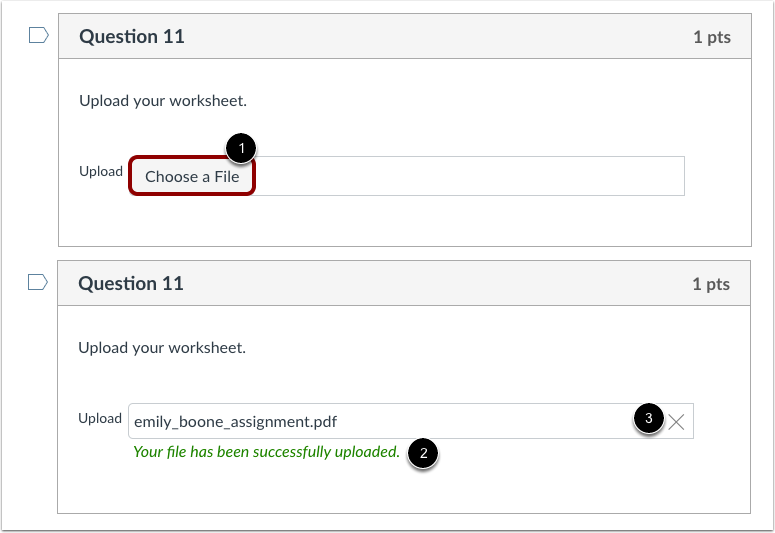
Um eine Frage zum Hochladen einer Datei zu beantworten, klicken Sie auf die Schaltfläche „Datei auswählen“ . Canvas öffnet ein Dateidialogfeld, in dem Sie die Datei auf Ihrem Computer auswählen können. Wählen Sie die Datei aus; sie wird dann als Ihre Antwort hochgeladen. Canvas bestätigt Ihnen den erfolgreichen Upload [2]. Sie können Ihre Datei auch löschen, indem Sie auf das Entfernungssymbol [3] klicken und eine neue Datei einreichen.
Lückentextfrage
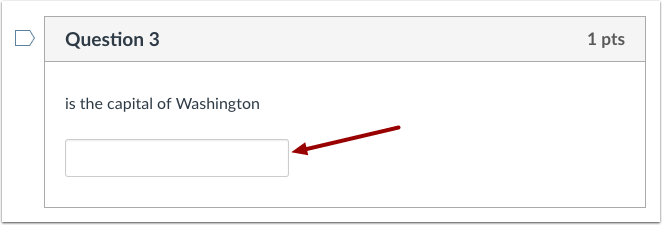
Um eine Lückentextfrage zu beantworten, klicken Sie auf das Textfeld und geben Sie Ihre Antwort ein.
Lückentextfrage
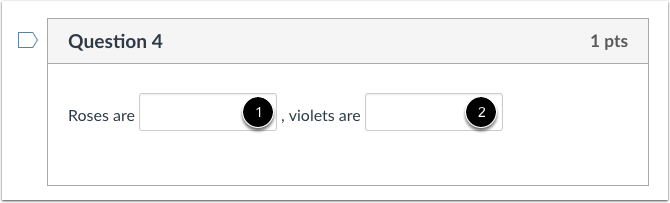
Um eine Lückentextfrage zu beantworten, klicken Sie auf das erste Textfeld [1] und geben Sie Ihre erste Antwort ein. Klicken Sie anschließend auf das zweite Textfeld [2] und geben Sie Ihre zweite Antwort ein. Wiederholen Sie diesen Vorgang, bis Sie die Frage beantwortet haben.
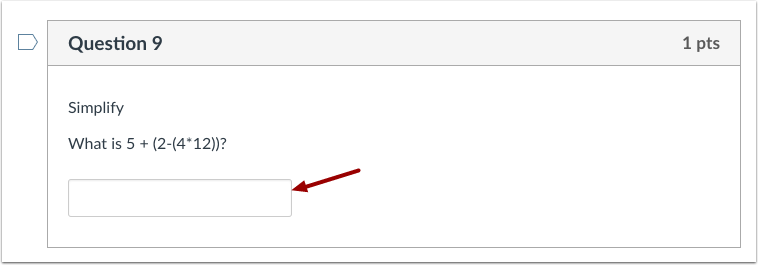
Um eine Formelaufgabe zu beantworten, klicken Sie in das Textfeld und geben Sie Ihre Antwort ein.
Zuordnungsfrage
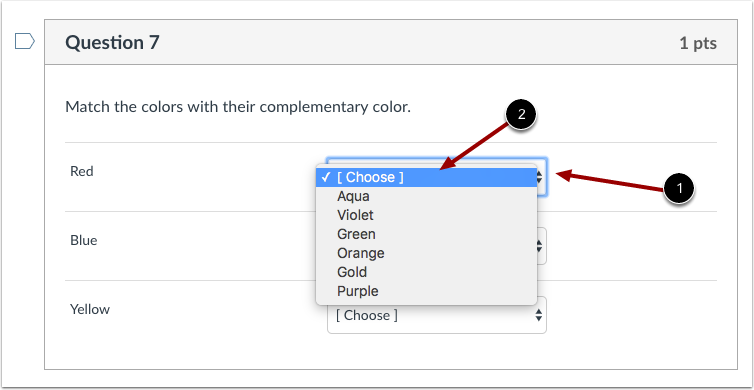
Um eine Zuordnungsfrage zu beantworten, klicken Sie auf das Dropdown-Menü [1] und wählen Sie Ihre Antwort [2] aus. Fahren Sie fort, bis Sie alle Optionen zugeordnet haben.
Frage mit mehreren Antworten
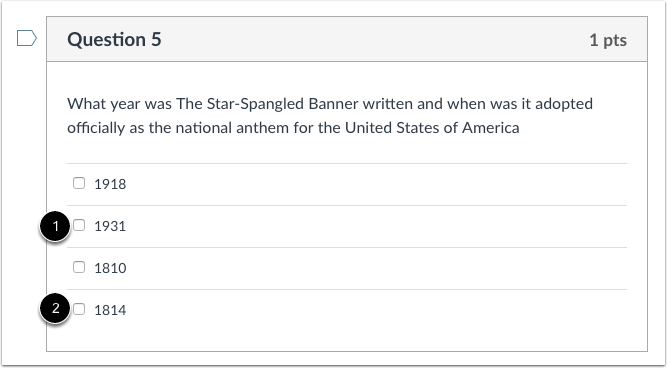
Um eine Frage mit mehreren Antwortmöglichkeiten zu beantworten, klicken Sie die Kontrollkästchen [1] neben allen zutreffenden Antworten [2] an.
Multiple-Choice-Frage
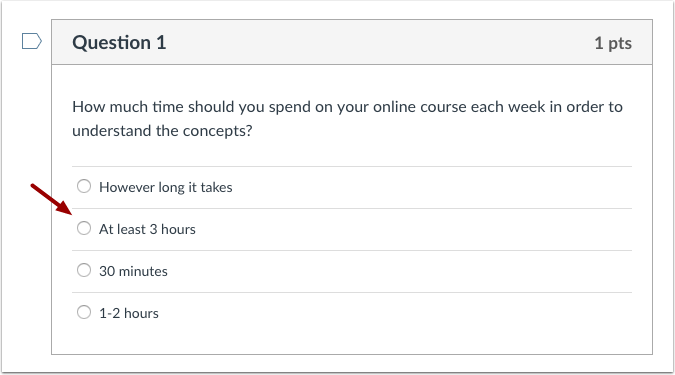
Um eine Multiple-Choice-Frage zu beantworten, klicken Sie auf das Optionsfeld neben der gewünschten Antwort.
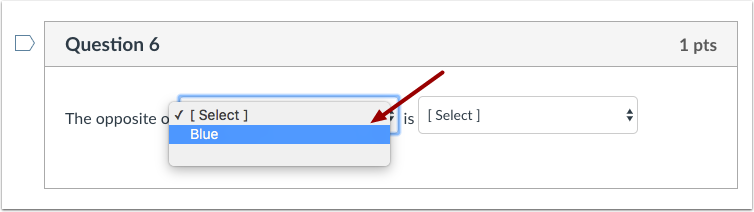
Frage mit mehreren Dropdown-Menüs
Um eine Multiple-Choice-Frage zu beantworten, klicken Sie auf das Dropdown-Menü und wählen Sie Ihre Antwort aus. Fahren Sie fort, bis Sie alle Teile der Frage beantwortet haben.
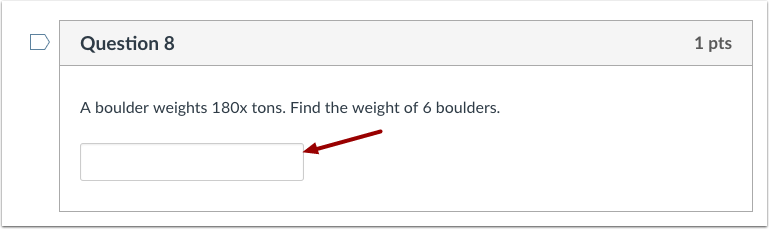
Numerische Antwortfrage
Um eine numerische Frage zu beantworten, klicken Sie in das Textfeld und geben Sie Ihre Antwort ein.
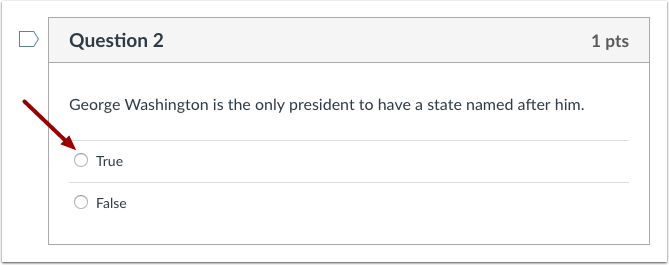
Richtig/Falsch-Frage
Um eine Richtig/Falsch-Frage zu beantworten, klicken Sie auf das Optionsfeld neben der Antwort.