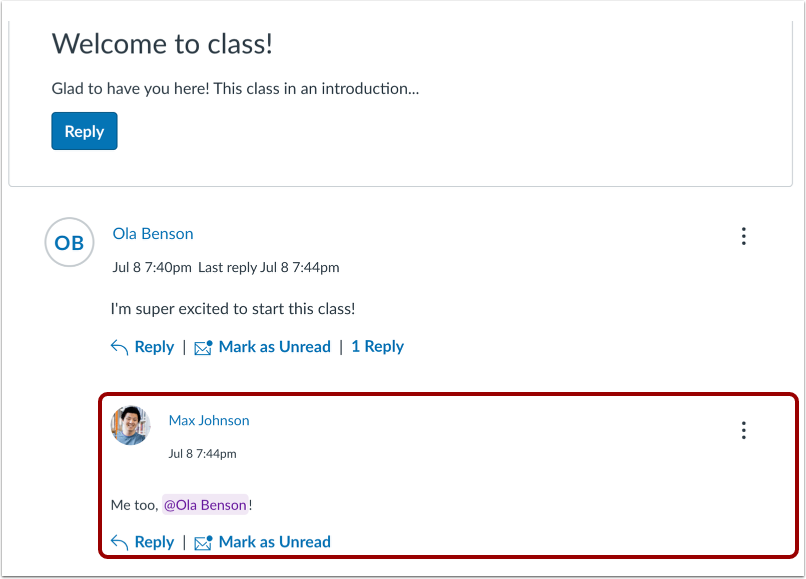
Wenn Antworten in der Ankündigung erlaubt sind, können Sie einen Kursteilnehmer in einer Antwort auf die Ankündigung mit einem @-Erwähnung versehen .
Antwort auf die Ankündigung
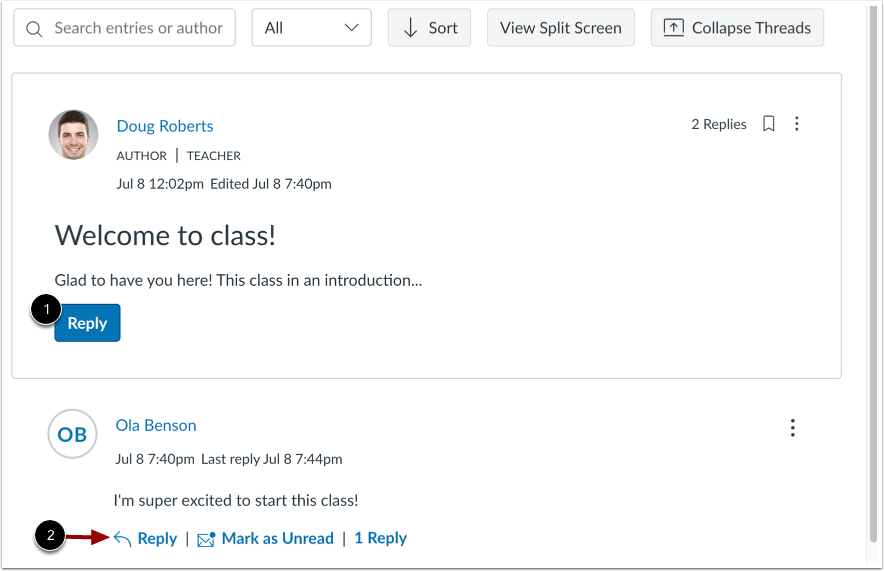
Um auf die Ankündigung zu antworten , klicken Sie auf die Schaltfläche "Antworten" [1].
Um auf eine Ankündigungsantwort zu antworten, klicken Sie auf den Link "Antworten" [2].
Erwähne den Nutzer in der Antwort
Nutzen Sie den Rich Content Editor , um Ihre Antwort, Links, Fotos, Gleichungen oder Medien einzugeben.
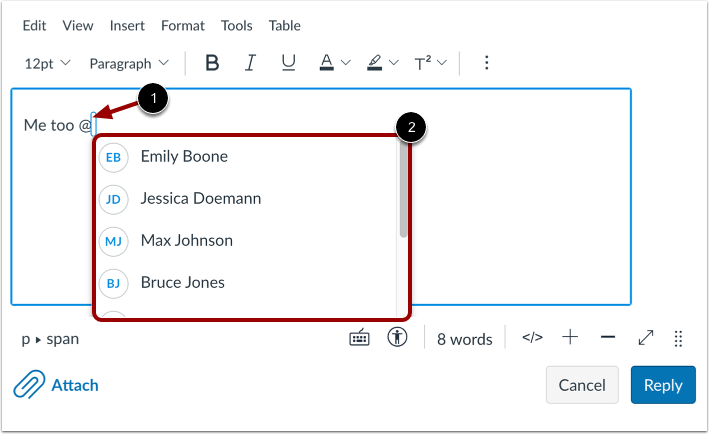
Um einen Benutzer in Ihrer Antwort zu erwähnen, geben Sie das @-Symbol im Rich-Content-Editor ein [1]. Es wird eine Liste der Kursteilnehmer angezeigt [2].
Benutzer auswählen
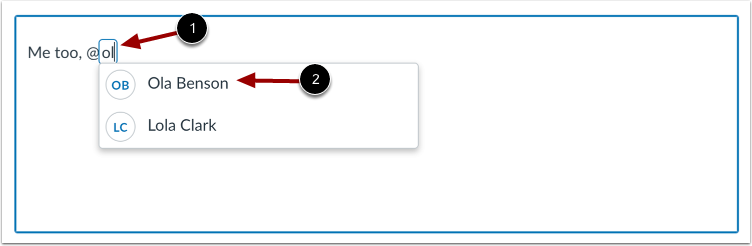
Um den Kursteilnehmer zu finden, scrollen Sie durch die Liste oder filtern Sie die Liste, indem Sie den Namen des Kursteilnehmers eingeben [1]. Wählen Sie dann den Namen des Teilnehmers aus der Liste aus [2].
Antwort verfassen
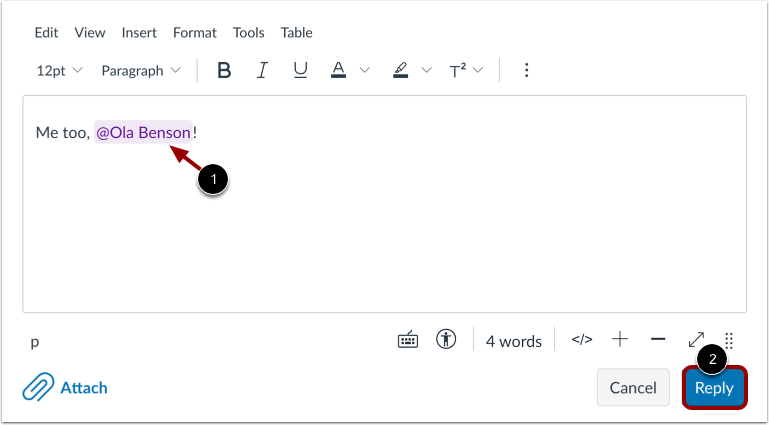
Ihr @ Erwähnungstext wird angezeigt [1].
Um Ihre Antwort zu veröffentlichen, klicken Sie auf die Schaltfläche „Antworten“ [2].
Antwort anzeigen
Dein Beitrag wird am Ende des Threads angezeigt.
Hinweis: Wenn der erwähnte Benutzer die Einstellungen so konfiguriert hat, dass er Benachrichtigungen für Erwähnungen in Diskussionen erhält, wird er darüber benachrichtigt, dass er erwähnt wurde.