Ihr Dozent/Ihre Dozentin kann Ihnen eine Datei zur Kommentierung als Aufgabenabgabe zur Verfügung stellen. Sie können die Datei kommentieren und sie anschließend mithilfe der Aufgabenerweiterungen als Aufgabenabgabe einreichen.
Anmerkungen:
- Falls die von Ihnen aufgerufene Aufgabe anders angezeigt wird, sind die Aufgabenverbesserungen in Ihrem Kurs möglicherweise nicht aktiviert oder Ihr Dozent hat einen nicht unterstützten Aufgabentyp verwendet. Weitere Informationen finden Sie in diesem Leitfaden .
- Anweisungen zum Ausfüllen der Aufgabe finden Sie in den Aufgabenbeschreibungen oder wenden Sie sich an Ihren Dozenten.
- Gruppenaufgaben unterstützen nicht die Art der Einreichung von studentischen Anmerkungen.
Offene Aufgaben
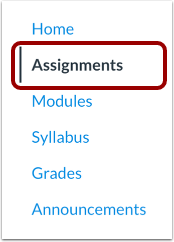
Klicken Sie in der Kursnavigation auf den Link „Aufgaben“ .
Offene Aufgabe
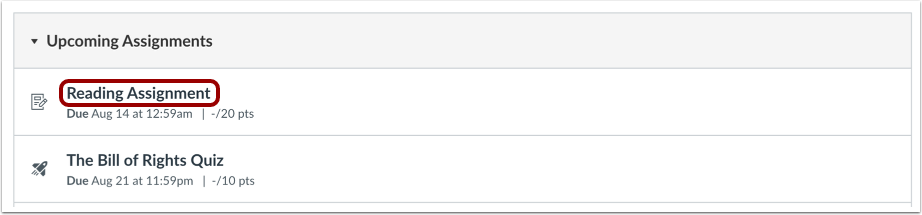
Klicken Sie auf den Titel der Aufgabe.
Einreichungsart auswählen
Ihr Dozent kann festlegen, welche Abgabearten für die einzelnen Aufgaben geeignet sind.
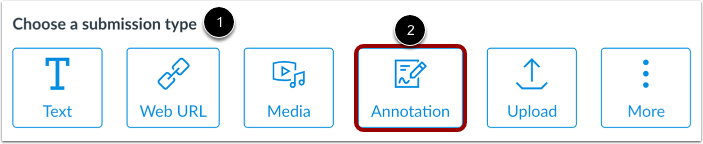
Klicken Sie im Abschnitt „Wählen Sie einen Einreichungstyp“ [1] auf die Schaltfläche „Anmerkung“ [2].
Wenn Ihr Dozent nur Einreichungen mit Anmerkungen zulässt, wird möglicherweise DocViewer anstelle des Abschnitts "Wählen Sie einen Einreichungstyp" angezeigt.
Anmerkungen:
- Wenn die Option „Anmerkungen“ im Abschnitt „Wählen Sie eine Abgabeart“ nicht angezeigt wird, hat Ihr Dozent diese Abgabeart eingeschränkt.
- Nicht alle Ihre Aufgaben können online eingereicht werden. Sollten Ihnen keine Einreichungsoptionen angezeigt werden, kann es sein, dass Ihr Dozent/Ihre Dozentin eine andere Einreichungsmethode wünscht oder die Aufgabe außerhalb des vorgesehenen Zeitraums liegt. Anweisungen finden Sie in der Aufgabenbeschreibung und den Details. Alternativ können Sie sich an Ihren Dozenten/Ihre Dozentin wenden.
Aufgabe kommentieren
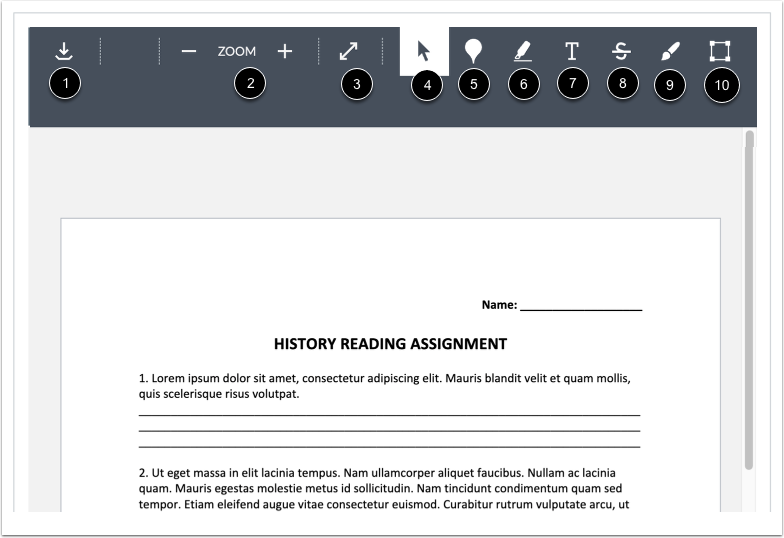
Um Ihre Aufgabenabgabe zu kommentieren, verwenden Sie die Anmerkungswerkzeuge im DocViewer-Menü. Erfahren Sie mehr über die Verwendung von DocViewer .
Um die Datei herunterzuladen, klicken Sie auf das Download- Symbol [1].
Zum Vergrößern oder Verkleinern klicken Sie auf die Symbole „Vergrößern“ bzw. „Verkleinern“ [2].
Um das Dokument im Vollbildmodus anzuzeigen, klicken Sie auf das Vollbildsymbol [3].
Um Anmerkungen auszuwählen und zu verschieben, klicken Sie auf das Auswahlsymbol [4].
Um eine Punktanmerkung hinzuzufügen, klicken Sie auf das Symbol „Punktanmerkung“ [5].
Um eine Hervorhebungsnotiz hinzuzufügen, klicken Sie auf das Symbol Hervorhebungsnotiz [6].
Um eine Textanmerkung hinzuzufügen, klicken Sie auf das Symbol „Freitextanmerkung“ [7].
Um eine Durchstreichungsanmerkung hinzuzufügen, klicken Sie auf das Symbol „Durchstreichungsanmerkung“ [8].
Um eine Zeichnungsanmerkung hinzuzufügen, klicken Sie auf das Symbol „Freie Zeichnungsanmerkung“ [9].
Um eine Bereichsangabe hinzuzufügen, klicken Sie auf das Symbol Bereichsangabe [10].
Aufgabe einreichen
Um Ihre Aufgabe abzugeben, klicken Sie auf die Schaltfläche „Aufgabe abgeben“ .
Einreichung ansehen
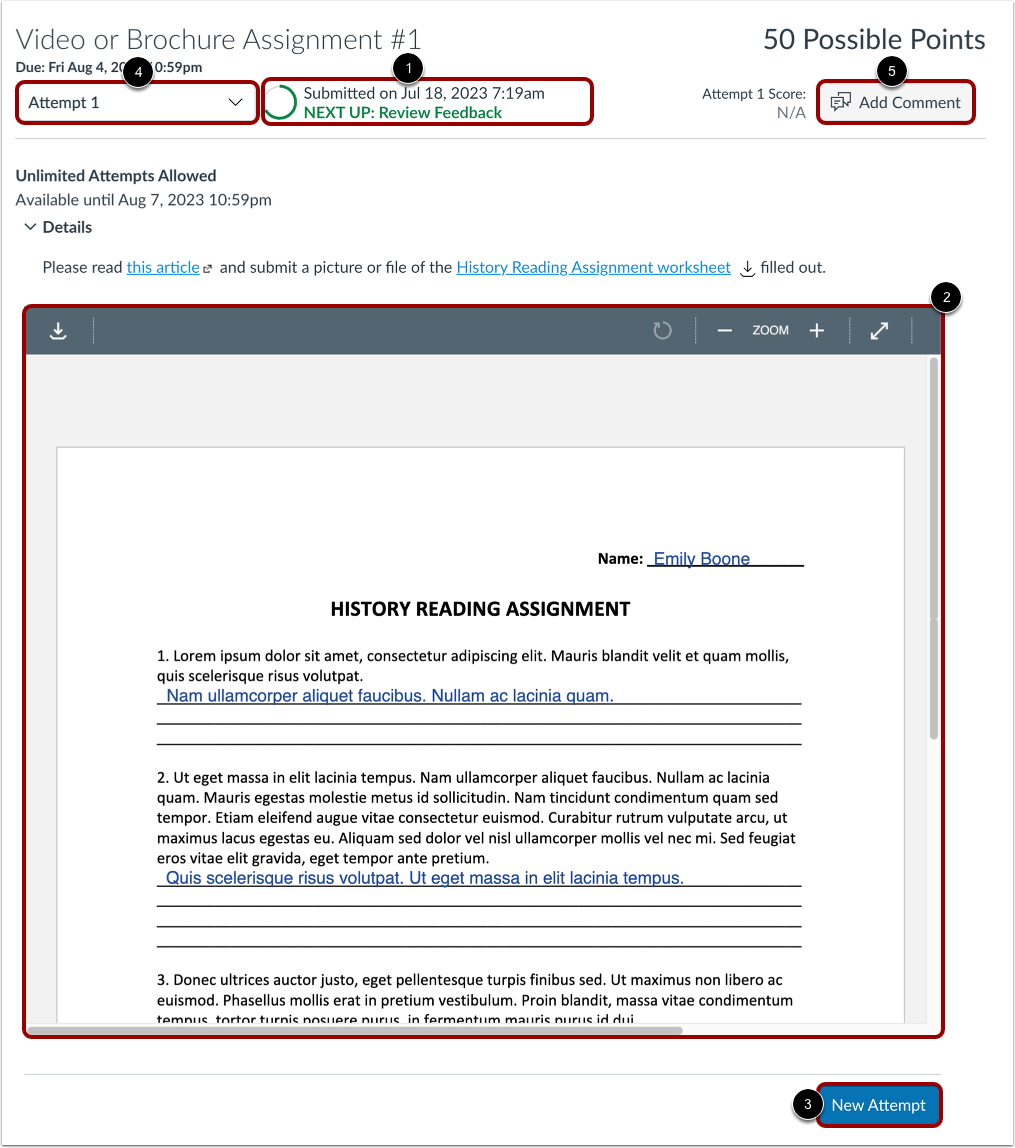
Wenn Ihre Einreichung erfolgreich übermittelt wurde, zeigt der Fortschrittstracker den Status "Eingereicht" [1] an und Ihre letzte Einreichung wird im schreibgeschützten Format angezeigt [2].
Falls Sie möchten, können Sie mit Hilfe der Schaltfläche „ Neuer Versuch “ [3] eine weitere Version Ihrer Aufgabe einreichen.
Wenn Sie mehrere Aufgaben eingereicht haben, können Sie frühere Einreichungen anzeigen, indem Sie auf das Dropdown-Menü „Versuch “ klicken [4].
Um einen Kommentar zur Aufgabe für Ihren Dozenten hinzuzufügen, klicken Sie auf die Schaltfläche "Kommentar hinzufügen" [5].
Anmerkungen:
- Falls Sie Ihre Arbeit nicht erneut einreichen können, kann es sein, dass für Ihre Aufgabe aufgrund des Verfügbarkeitsdatums keine Einreichungen mehr angenommen werden.
- Sobald Sie Ihre Arbeit eingereicht haben, wird die Aufgabe weiterhin auf der Seite „Aufgaben“ und im Lehrplan angezeigt.