Die Kommentare Ihres Dozenten finden Sie auf der Seite „Aufgabendetails“. Die meisten Kommentare befinden sich in der Feedback-Seitenleiste. Ihr Dozent kann jedoch auch Kommentare in einer Bewertungsmatrix oder als Anmerkungen zu Ihrer Aufgabenabgabe hinterlassen.
Hinweis: Falls die von Ihnen aufgerufene Aufgabe anders angezeigt wird, sind die Aufgabenverbesserungen in Ihrem Kurs möglicherweise nicht aktiviert oder Ihr Dozent hat einen nicht unterstützten Aufgabentyp verwendet. Erfahren Sie, wie Sie das Feedback Ihres Dozenten zu Ihrer Aufgabe auch ohne Aufgabenverbesserungen einsehen können.
Offene Aufgaben
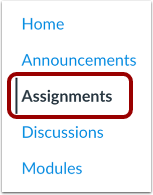
Klicken Sie in der Kursnavigation auf den Link „Aufgaben“ .
Um die Aufgabe zu öffnen, klicken Sie auf den Aufgabentitel.
Feedback anzeigen
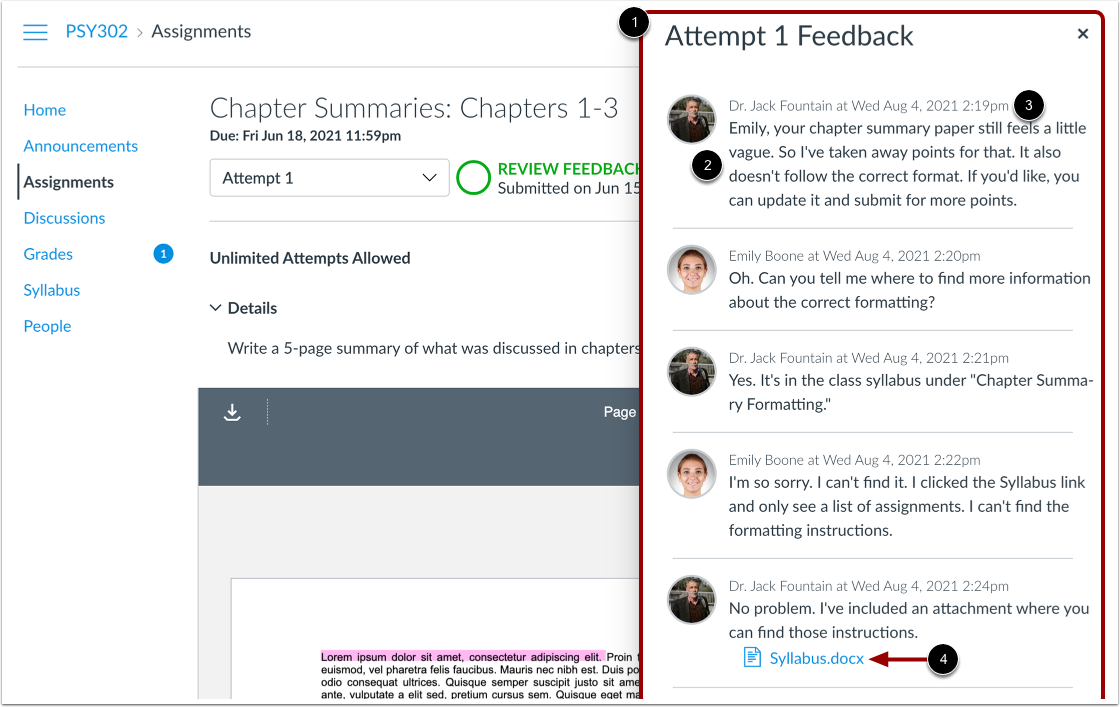
Wenn Ihr Dozent Feedback zur Aufgabe hinzugefügt hat, wird die Feedback-Seitenleiste standardmäßig angezeigt [1]. Sie können bis zu 20 der aktuellsten Kommentare zu Ihrem Abgabeversuch einsehen.
Sie können Kommentare [2] sowie den Autor, das Datum und die Uhrzeit der Kommentarerstellung [3] einsehen. Kommentare können auch Medien oder Dateianhänge [4] enthalten.
Hinweis: Die Feedback-Seitenleiste bezieht sich speziell auf den auf der Aufgabenseite angezeigten Abgabeversuch. Beim Öffnen eines neuen Abgabeversuchs wird eine separate Seitenleiste angezeigt.
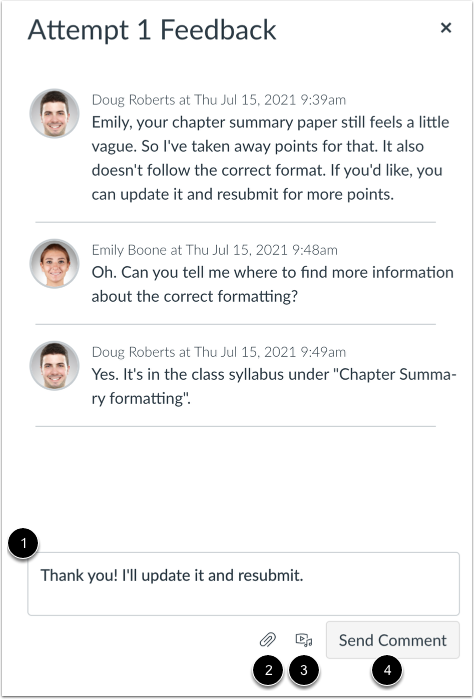
Um einen Aufgabenkommentar hinzuzufügen, geben Sie Ihren Kommentar in das Kommentarfeld [1] ein.
Um eine Datei anzuhängen, klicken Sie auf die Schaltfläche Datei anhängen [2].
Sie können einen Medienkommentar für Ihren Dozenten aufnehmen . Um eine Mediendatei aufzunehmen oder anzuhängen, klicken Sie auf die Schaltfläche „Mediendatei anhängen“ [3].
Um Ihren Kommentar zu senden, klicken Sie auf die Schaltfläche „Kommentar senden“ [4].
Hinweis: Falls Ihr Dozent/Ihre Dozentin kein Feedback über die Feedback-Seitenleiste gegeben hat, wird auf der Seite mit den Aufgaben-Details die Schaltfläche „Kommentar hinzufügen“ anstelle der Schaltfläche „Feedback anzeigen“ angezeigt. Um einen Kommentar zur Aufgabe hinzuzufügen, klicken Sie auf die Schaltfläche „Kommentar hinzufügen“.
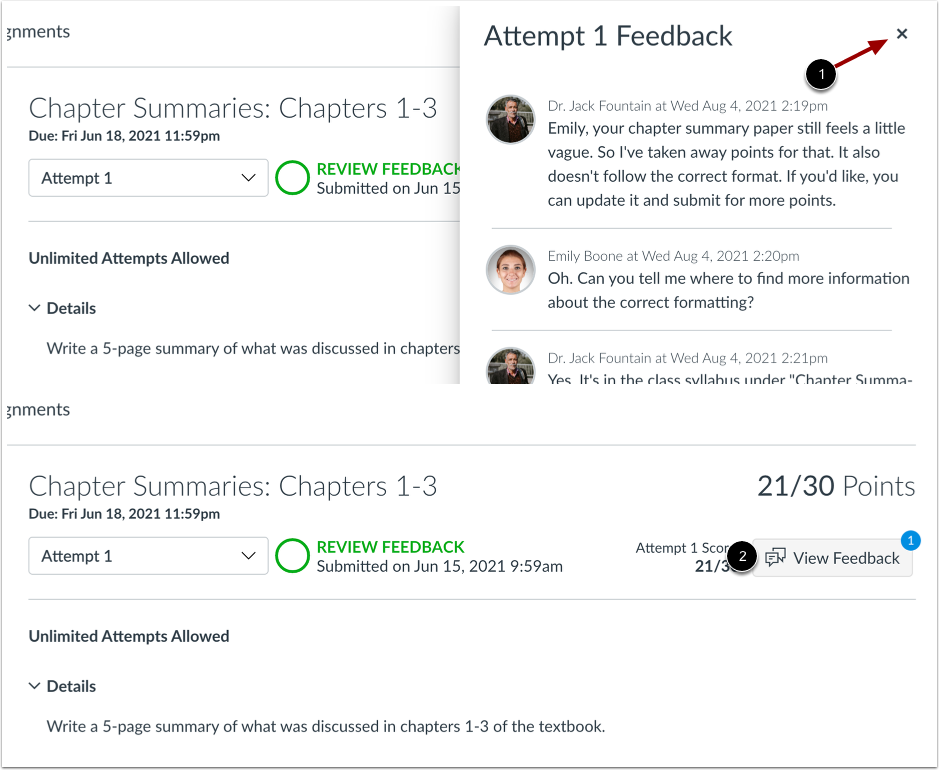
Um die Feedback-Seitenleiste zu schließen, klicken Sie auf das Schließen -Symbol [1].
Um die Feedback-Seitenleiste wieder zu öffnen, klicken Sie auf die Schaltfläche Feedback anzeigen [2].
Feedback zur Bewertungsmatrix anzeigen
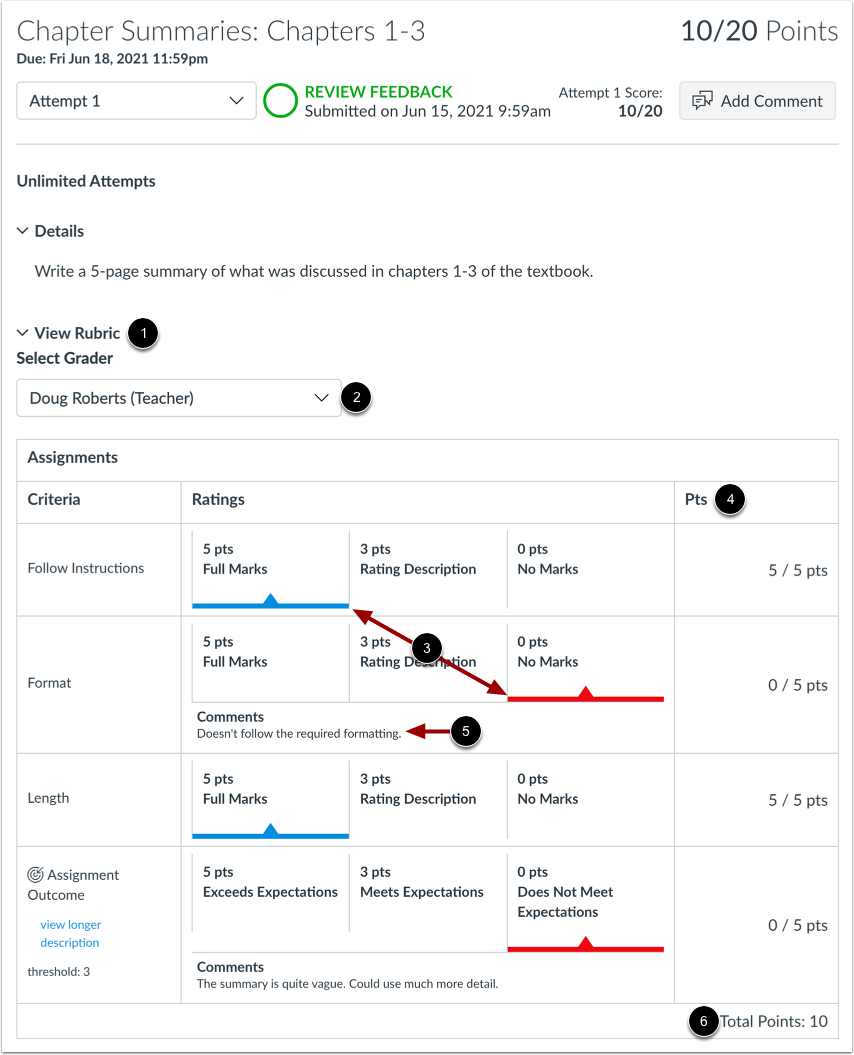
Wenn Ihre Aufgabe eine Bewertungsmatrix enthält, kann Ihr Dozent auch Kommentare in der Bewertungsmatrix hinterlassen.
Wenn für Ihren Einreichungsversuch eine Rubrik ausgefüllt wurde, wird standardmäßig der Abschnitt "Rubrik anzeigen" erweitert [1].
Sie können die Bewertungen und Kommentare bestimmter Prüfer über das Dropdown-Menü „Prüfer auswählen “ [2] einsehen.
Sie können die vergebenen Bewertungen [3], Punkte [4], Kriterienkommentare [5] und die Gesamtpunktzahl [6] einsehen.
Hinweis: Um die Rubrik auszublenden, klicken Sie auf den Link „Rubrik anzeigen“.
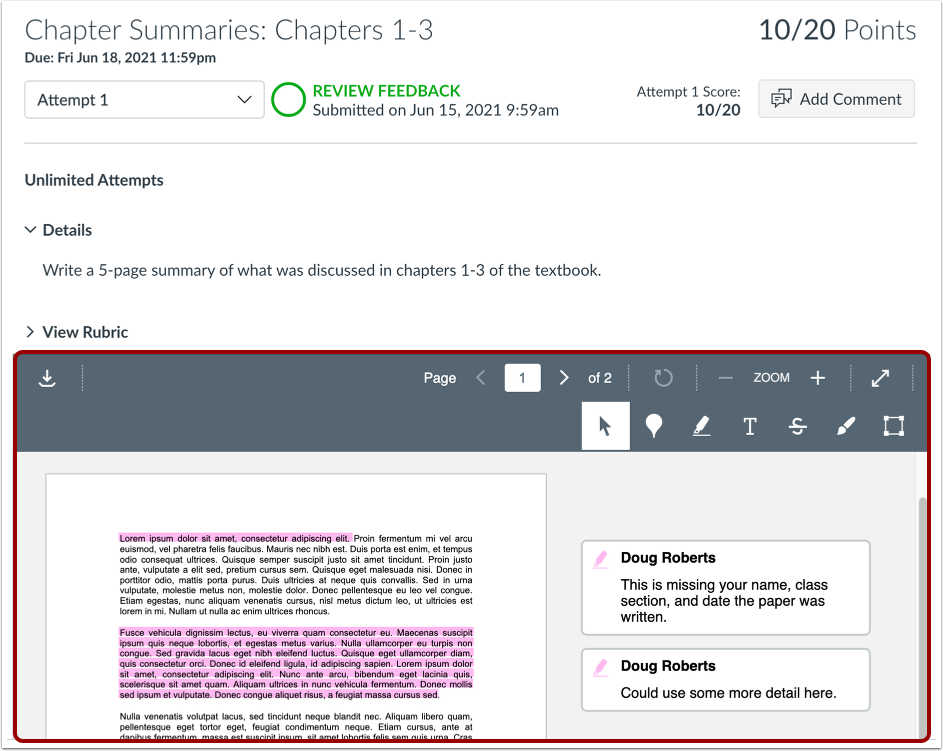
Wenn Sie eine Datei als Upload eingereicht haben, hat Ihr Dozent möglicherweise direkt in Ihrer Einreichung Anmerkungen hinzugefügt.
Dateien, die Anmerkungen unterstützen, werden im Dokumentenbetrachter angezeigt. Erfahren Sie, wie Sie kommentierte Dateien anzeigen .