00:07: Wie kann ich die Bewertungsergebnisse für meine Aufgabe einsehen?
00:10: Die Bewertungskriterien für die Aufgaben werden unterhalb der Aufgabenstellung angezeigt.
00:14: Wenn Ihr Kurs Assignment Enhancements verwendet und der Aufgabe eine Rubrik hinzugefügt wurde, wird der Abschnitt "Rubrik anzeigen" automatisch erweitert, um die Rubrik anzuzeigen.
00:23: Um die Bewertungskriterien für eine bewertete Diskussion anzuzeigen, klicken Sie auf das Optionssymbol und wählen Sie „Bewertungskriterien anzeigen“. Hinweis: Wenn der Link „Bewertungskriterien anzeigen“ nicht angezeigt wird, gibt es keine Bewertungskriterien für Ihre Diskussion.
00:35: Die Bewertungskriterien werden über Ihrer Diskussion angezeigt. Klicken Sie auf das Schließen-Symbol, um die Diskussion erneut anzuzeigen.
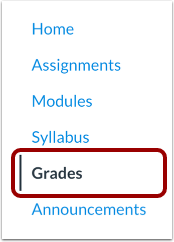
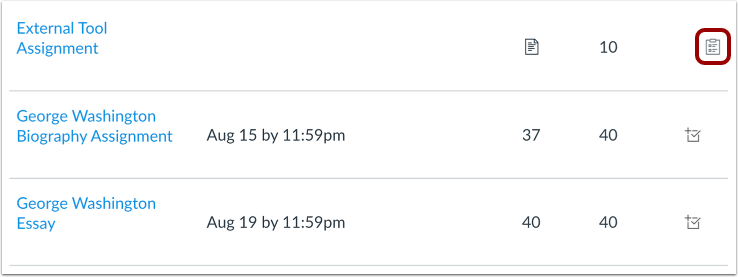
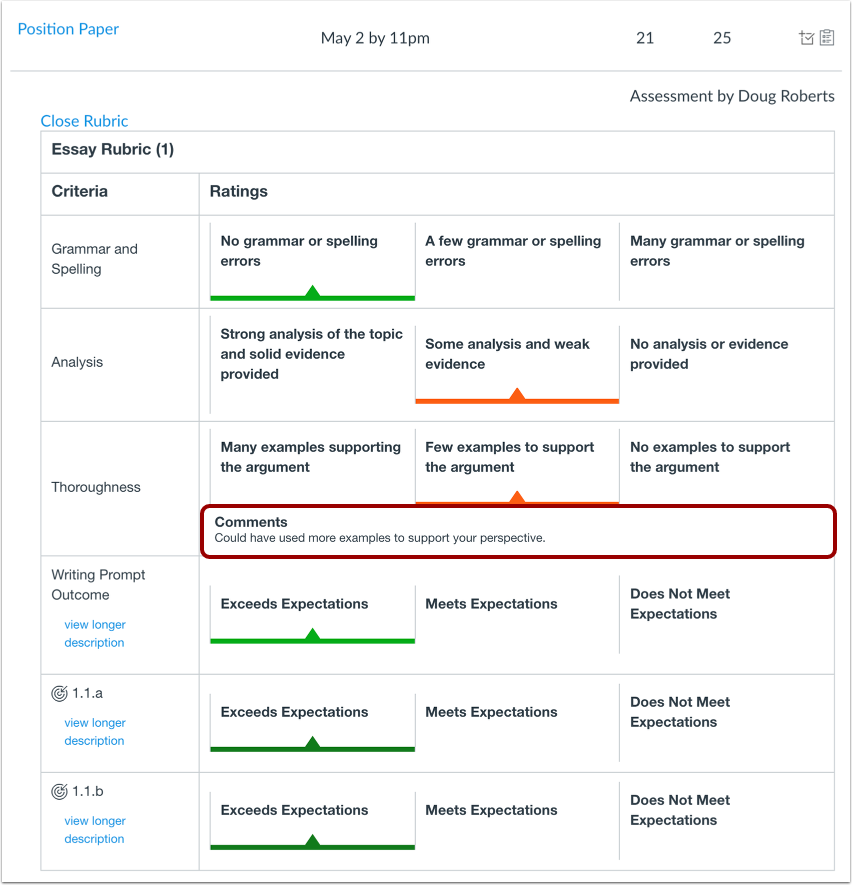
00:41: Die Ergebnisse der Bewertungskriterien können sowohl in den Abgabedetails als auch in Ihrer Notenübersicht eingesehen werden. Unter „Noten“ wird bei Aufgaben mit Bewertungskriterien das entsprechende Symbol angezeigt. Um die Bewertungskriterien zu öffnen, klicken Sie auf dieses Symbol.
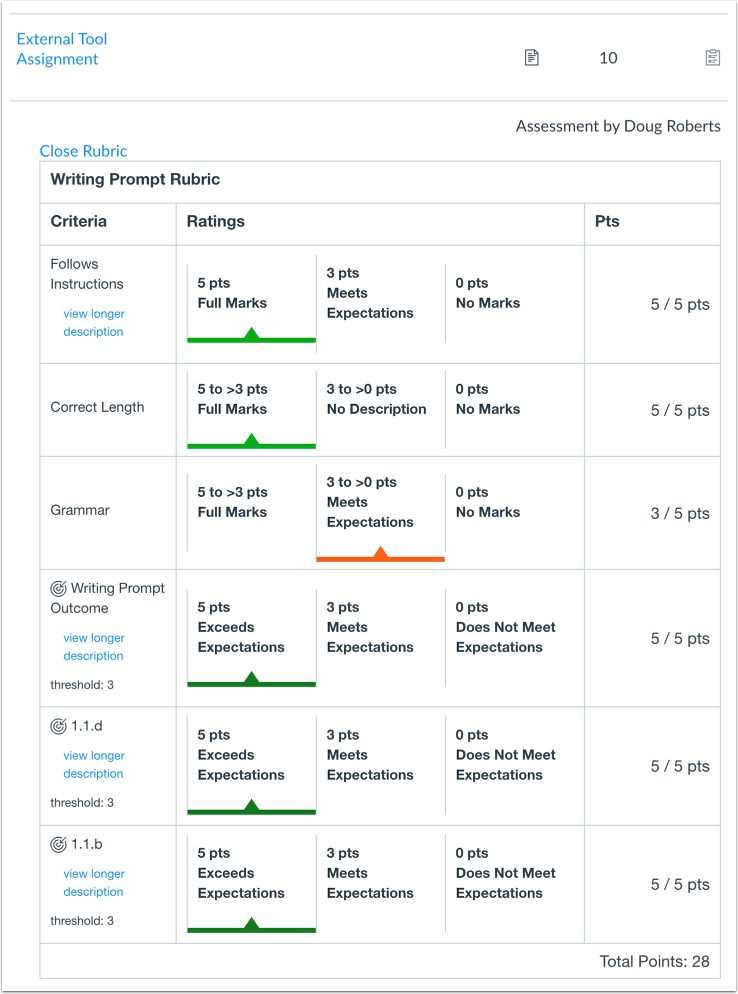
00:55: Anschließend können Sie Ihre Bewertungsergebnisse einsehen. Falls Ihr Dozent/Ihre Dozentin Kommentare in Ihrer Bewertungsmatrix hinterlassen hat, können Sie diese unter den Bewertungskriterien einsehen. Wählen Sie „Bewertungsmatrix schließen“, um die Bewertungsergebnisse auszublenden.
01:08: Klicken Sie auf den Aufgabennamen, um weitere Details zu Ihrer Einreichung anzuzeigen.
01:12: Klicken Sie auf der Seite „Einreichungsdetails“ auf „Bewertungsraster anzeigen“, um die Bewertungsergebnisse anzuzeigen.
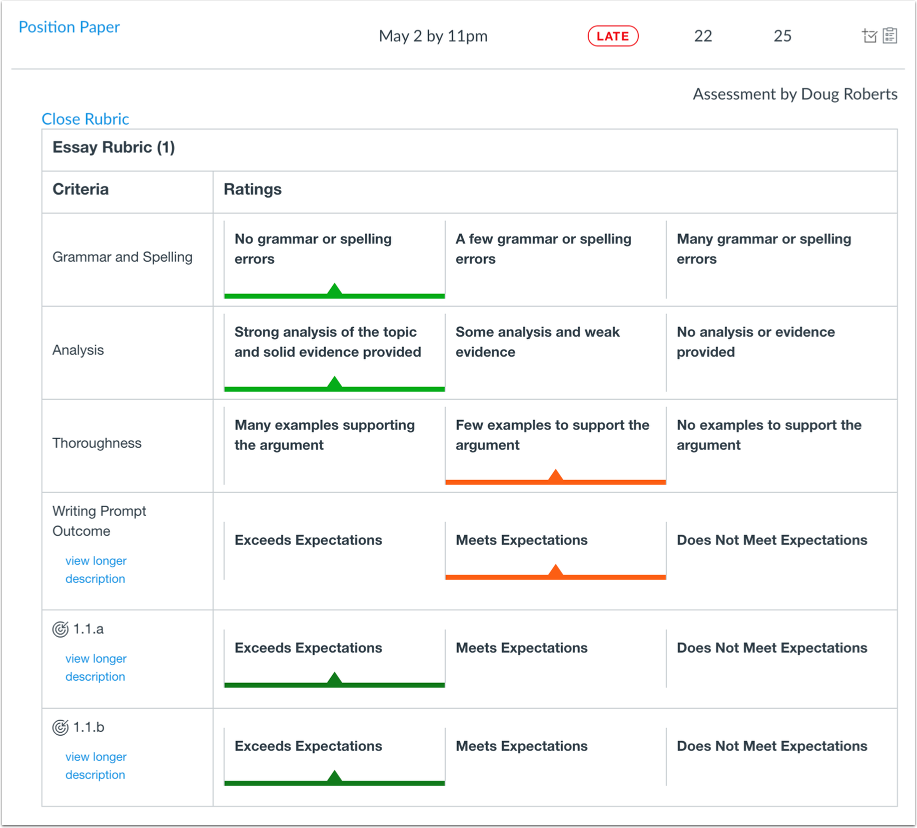
01:17: Die Bewertungskriterien und deren Ergebnisse werden über Ihren Einreichungsdetails angezeigt. Klicken Sie auf das Schließen-Symbol, um die Bewertungskriterien zu schließen.
01:25: Wenn Ihr Kurs Assignment Enhancements verwendet, werden die Rubrik-Ergebnisse auch in der Aufgabe angezeigt.
01:31: Diese Anleitung erklärte, wie ich die Bewertungsergebnisse für meine Aufgabe einsehen kann.