00:07: Wie nutze ich als Student den Kursaktivitätsstream?
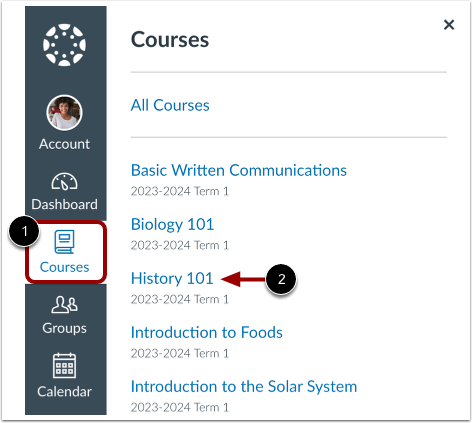
00:11: Klicken Sie in der globalen Navigation auf den Link „Kurse“ und anschließend auf den Namen.
00:15: des Kurses.
00:17: Klicken Sie in der Seitenleiste der Startseite auf die Schaltfläche „Kursstream anzeigen“.
00:22: Der Kursaktivitätsstream enthält die neuesten Benachrichtigungen des Kurses, einschließlich
00:26: Ankündigungen, Diskussionen, Aufgaben und Gespräche.
00:30: Dieser Aktivitätsstream hilft Ihnen, alle aktuellen Aktivitäten in Ihrem Konto anzuzeigen.
00:34: Kurs und leicht zu stellende Fragen und Diskussionsforen im Gegensatz zu
00:39: Kursfahrzeuge auf dem Armaturenbrett. Der Aktivitätsstream spiegelt die Sichtbarkeit nicht wider.
00:43: Natürlich Navigationslinks.
00:46: Sie können die letzten Aktivitäten verwalten. Und zwar natürlich genauso wie im Dashboard unter „Aktivitäten“.
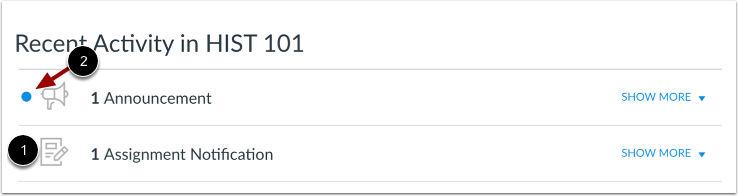
00:51: werden nach Aktivitätstyp gekennzeichnet und zeigen ein Symbol für die jeweilige Aktivität an.
00:56: Neue Aktivitäten in Ihrem Konto werden durch ein blaues Symbol angezeigt.
00:59: Diskussionen in den Ankündigungen deuten auf neue Aktivitäten hin, die in einem veröffentlicht wurden.
01:03: Kurs und Konversationen zeigen eine neue Nachricht an, die von einem Benutzer empfangen wurde.
01:07: Die letzten Kursaktivitäten bleiben 4 Wochen lang bestehen.
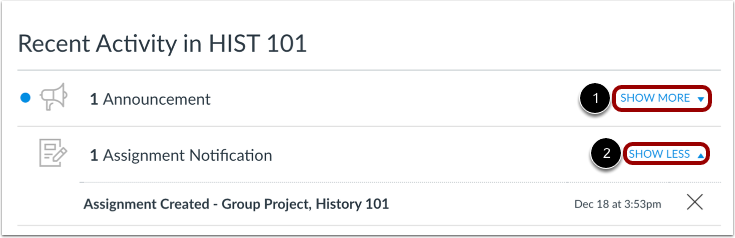
01:12: Sie können die Details jeder Aktivität anzeigen, indem Sie mit dem Mauszeiger über den Benachrichtigungsbereich fahren.
01:16: und durch Klicken auf den Link „Mehr anzeigen“, um die letzten Aktivitäten auszublenden.
01:20: Klicken Sie auf den Link „Weniger anzeigen“.
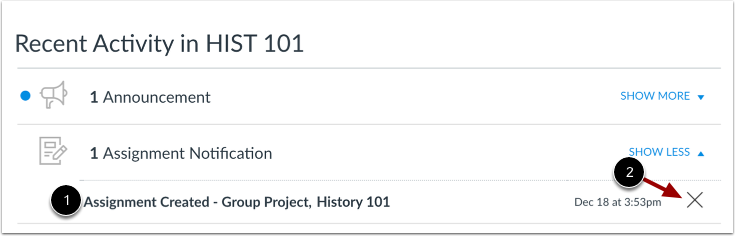
01:23: Sie können direkt auf Ihre letzten Aktivitäten zugreifen, indem Sie auf den Aktivitätslink klicken.
01:27: Benachrichtigung entfernen. Klicken Sie auf das Entfernen-Symbol.
01:32: Dieser Typ hat erklärt, wie man als Student den Kursaktivitätsstream nutzt.