Alle Ihre Kursaufgaben können Sie auf der Seite „Aufgaben“ einsehen.
Anmerkungen:
- Ihr Dozent kann den Link „Aufgaben“ in der Kursnavigation ausblenden. Sollte der Link „Aufgaben“ nicht verfügbar sein, können Sie weiterhin über Ihr Benutzer- oder Kurs-Dashboard, den Kursplan, das Notenbuch, den Kalender oder die Module auf die Aufgaben zugreifen.
- Falls die von Ihnen aufgerufene Aufgabe anders angezeigt wird, verwendet Ihre Aufgabe möglicherweise die Funktion „Aufgabenverbesserungen“. Erfahren Sie mehr über die Anzeige von Aufgaben mit Aufgabenverbesserungen .
Offene Aufgaben
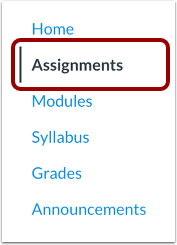
Klicken Sie in der Kursnavigation auf den Link „Aufgaben“ .
Hinweis: Falls der Link „Aufgaben“ in der Kursnavigation nicht verfügbar ist, können Sie die Kursaufgaben über die Modulseite aufrufen.
Aufgaben nach Datum anzeigen
Unter „Aufgaben“ können Sie alle Aufgaben Ihres Kurses einsehen.
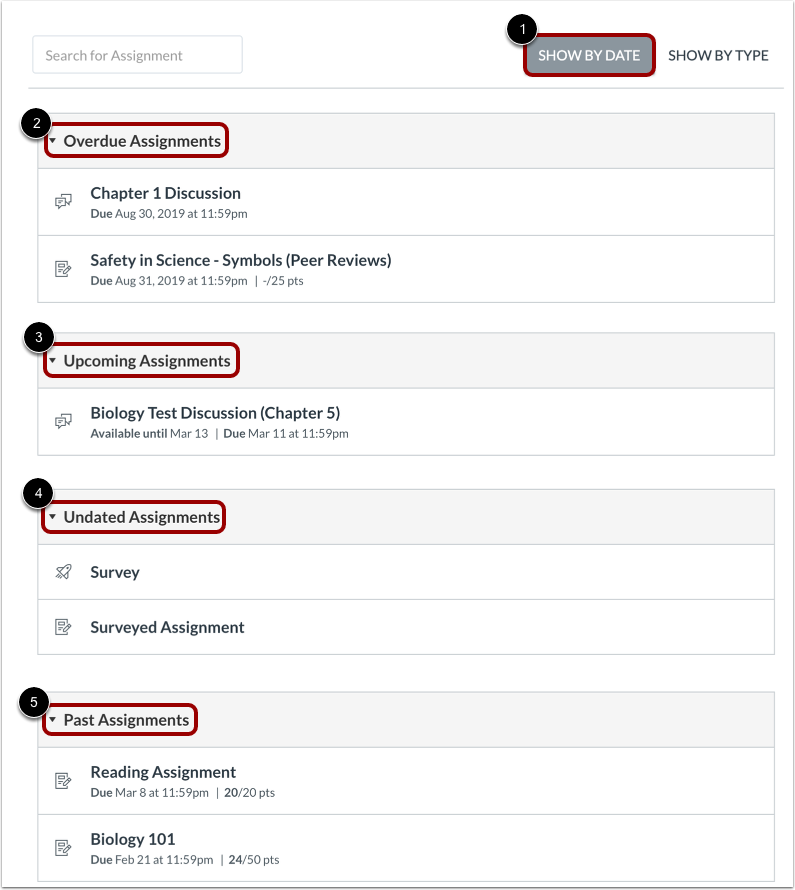
Standardmäßig werden Aufgaben nach Datum gruppiert [1]. Sie können Aufgaben auch nach ihren Fälligkeitsterminen gruppiert anzeigen lassen:
- Überfällige Aufgaben [2]: Aufgaben und Diskussionen, deren Fälligkeitsdatum überschritten ist, die aber noch verfügbar sind, noch nicht eingereicht wurden und noch nicht bewertet wurden.
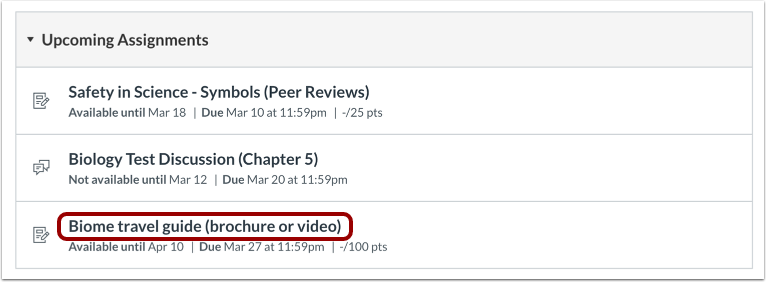
- Anstehende Aufgaben [3]: Aufgaben, Diskussionen und Quizze mit einem bevorstehenden Abgabetermin.
- Undatierte Aufgaben [4]: Aufgaben, Diskussionen und Quizze, die kein Fälligkeitsdatum haben.
- Vergangene Aufgaben [5]: Aufgaben und Diskussionen, deren Abgabetermin überschritten ist und die entweder nicht verfügbar sind, bereits eingereicht wurden oder bereits benotet wurden; Quizze, deren Abgabetermin überschritten ist.
Hinweis: Die Seite „Aufgaben“ unterstützt Tastenkombinationen. Um ein Fenster mit einer Liste der Tastenkombinationen anzuzeigen, drücken Sie gleichzeitig die Tasten Umschalt + Fragezeichen .
Aufgaben nach Typ anzeigen
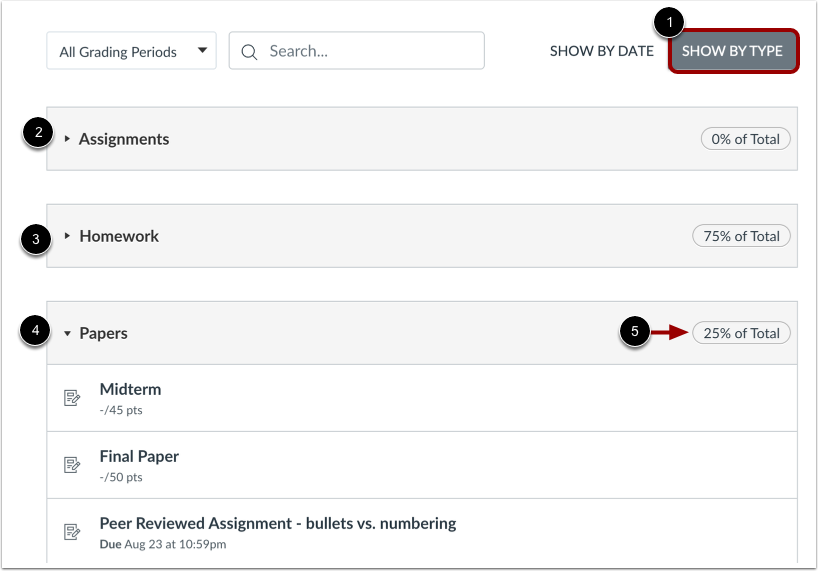
Um Aufgaben nach Typ gruppiert anzuzeigen, klicken Sie auf die Schaltfläche „Nach Typ anzeigen“ [1]. Sie können Aufgaben nach Aufgabengruppen anzeigen, z. B. Aufgaben [2], Hausaufgaben [3] und Aufsätze [4].
Sie können auch sehen, wie viel jede Gruppierung in der Endnote ausmacht [5].
Aufgabensymbole anzeigen
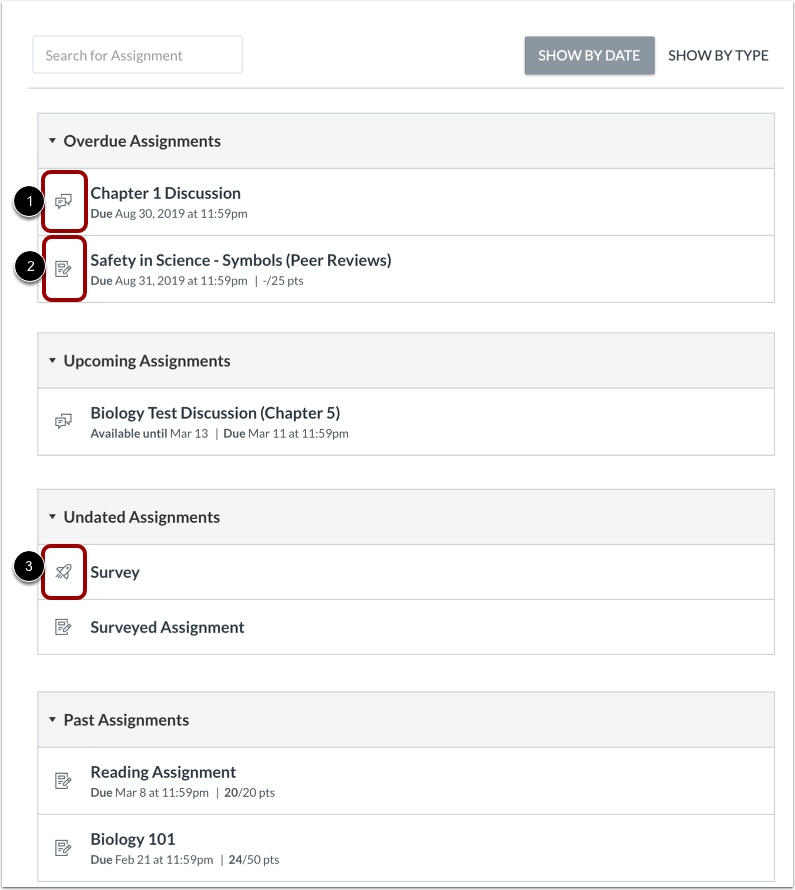
Jede Aufgabe enthält außerdem ein Symbol, das den Aufgabentyp angibt: Diskussion [1], Aufgabe [2] oder Quiz [3].
Aufgabenübersicht anzeigen
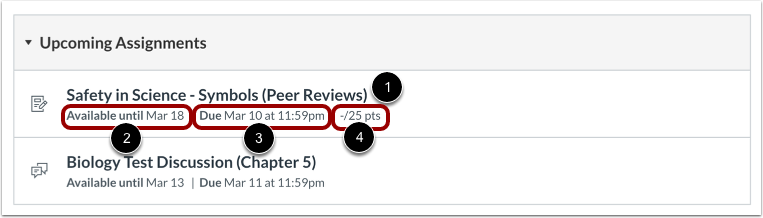
Bei jeder Aufgabe werden der Name der Aufgabe [1], etwaige Verfügbarkeitsdaten für die Aufgabe [2], der Fälligkeitstermin (falls vorhanden) [3] und die Punktzahl, die die Aufgabe wert ist [4], angezeigt.
Verfügbarkeitsdaten anzeigen
Die ersten angezeigten Daten werden als Verfügbarkeitsdaten bezeichnet. Manchmal möchte Ihr Dozent, dass Sie eine Aufgabe nur innerhalb eines bestimmten Zeitraums einreichen. Die Verfügbarkeitsdaten geben also den Zeitraum an, in dem Sie auf die Aufgabe zugreifen können.
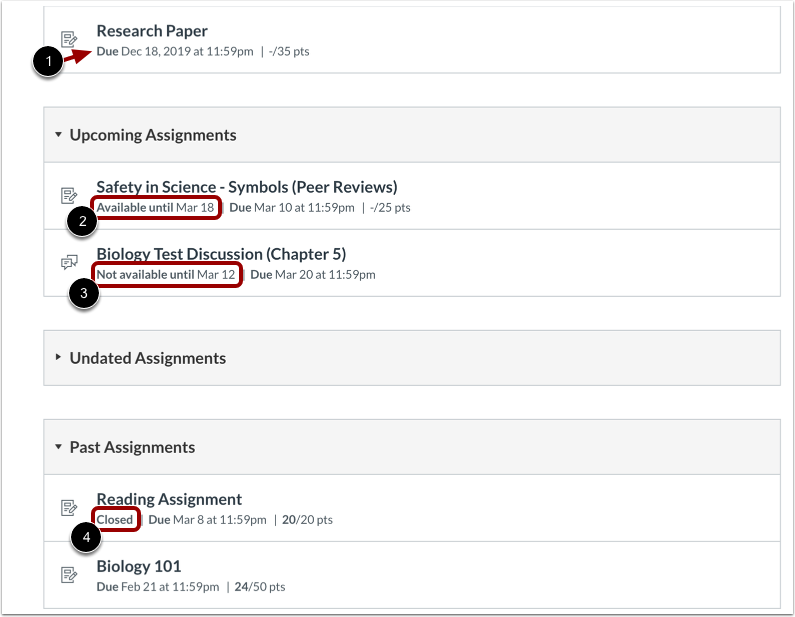
- Ist bei der Aufgabe kein Abgabetermin angegeben, ist die Aufgabe offen; Sie können die Aufgabe jederzeit während Ihres Kurses einreichen [1].
- Wenn in der Aufgabenstellung „Verfügbar bis [Datum]“ steht, können Sie die Aufgabe bis zum angegebenen Datum einreichen [2].
- Wenn bei der Aufgabe „Nicht verfügbar bis [Datum]“ steht, ist die Aufgabe bis zum angegebenen Datum gesperrt [3].
- Wenn bei der Aufgabe „Geschlossen“ steht, können keine Einreichungen mehr angenommen werden [4].
Hinweis: Wenn das angegebene Datum auf 0:00 Uhr festgelegt ist, ist der letzte Abgabetag der Tag vor dem angegebenen Datum. Beispiel: Ist eine Aufgabe bis zum 15. Dezember verfügbar, können Sie bis zum 14. Dezember um 23:59 Uhr darauf zugreifen.
Fälligkeitstermine anzeigen
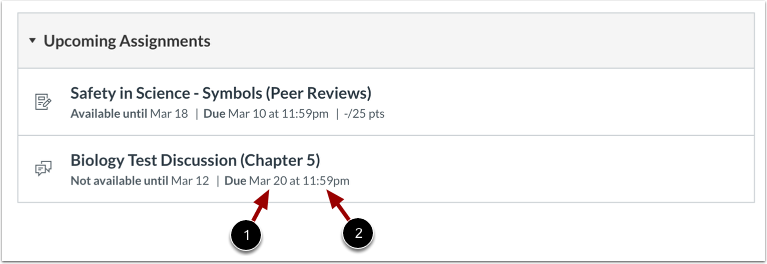
Die zweite Datumsgruppe sind die Abgabetermine für die jeweiligen Aufgaben [1]. Aufgaben, die nach dem Abgabetermin eingereicht werden, gelten als verspätet; manche Dozenten ziehen für verspätete Abgaben Punkte ab. Nicht alle Aufgaben haben einen Abgabetermin.
Sie können verspätete Aufgaben noch vor dem Abgabetermin einreichen.
Bitte beachten Sie, dass der Fälligkeitstermin vor oder am Verfügbarkeitstermin liegen kann.
Abgabetermine enthalten auch eine Uhrzeit [2]. Die Abgaben werden sekundengenau erfasst; eine auch nur eine Sekunde später eingereichte Abgabe wird als verspätet gewertet. Falls Ihr Dozent keine Abgabefrist festgelegt hat, gilt die Standardabgabefrist des Kurses.
Filterzuweisungen
Wenn Ihr Kurs mehrere Bewertungszeiträume umfasst, können Sie die Aufgaben nach Bewertungszeitraum anzeigen lassen [1].
Sie können nach einer Aufgabe suchen, indem Sie einen Aufgabentitel oder ein Stichwort in das Suchfeld eingeben [2].
Offene Aufgabe
Um die Details einer Aufgabe anzuzeigen, klicken Sie auf den Namen der Aufgabe.
Offene Aufgabe anzeigen
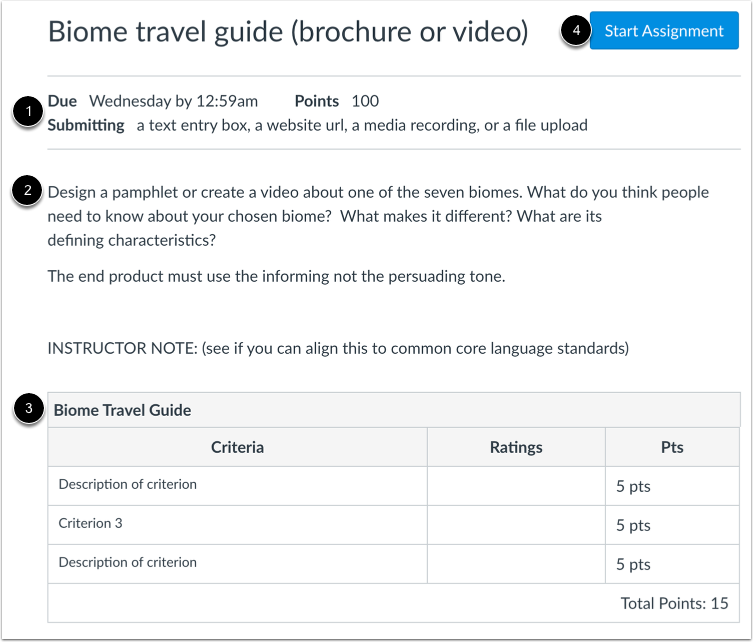
Wenn Sie eine Aufgabe jederzeit einreichen können, sehen Sie die Abgabefrist, die Punktzahl und die zulässigen Abgabearten [1]. Nicht alle Aufgaben haben eine Abgabefrist.
Weitere Details können Sie sich ebenfalls ansehen:
- Anweisungen [2] : Alle Anweisungen Ihres Dozenten/Ihrer Dozentin zur Aufgabe. Bitte beachten Sie, dass Sie die Aufgabenanweisungen nur herunterladen können, wenn Ihr Dozent/Ihre Dozentin einen Download-Link bereitgestellt hat. Sie können den Bildschirm ausdrucken, die Anweisungen in ein Textverarbeitungsprogramm kopieren und einfügen oder die Aufgabe in der Canvas-App auf Ihrem Mobilgerät ansehen.
- Rubrik [3] : Alle Bewertungskriterien, die Ihr Dozent für die Aufgabe vorgegeben hat. Eine Aufgabe kann eine Rubrik enthalten, muss aber nicht. Bevor Sie Ihre Aufgabe einreichen, sollten Sie die Rubrik der Aufgabe überprüfen .
Eine Aufgabe kann beispielsweise eine Abgabefrist haben, aber keine weiteren Termine angeben. Sollten Sie die Abgabefrist verpassen, können Sie die Aufgabe noch vor dem letzten Kurstag verspätet einreichen und erhalten dafür eine Gutschrift. Hat die Aufgabe keine Abgabefrist, können Sie sie jederzeit vor dem letzten Kurstag einreichen.
Um Ihre Aufgabe einzureichen , klicken Sie auf die Schaltfläche „Aufgabe starten“ [4]. Sie können auch ein Quiz einreichen oder auf eine Diskussion antworten .
Hinweis: Sie können eine Aufgabe jederzeit erneut einreichen, es sei denn, Ihr Dozent hat festgelegte Abgabetermine für die Aufgabe vereinbart.
Auftrag mit Verfügbarkeitsdaten anzeigen
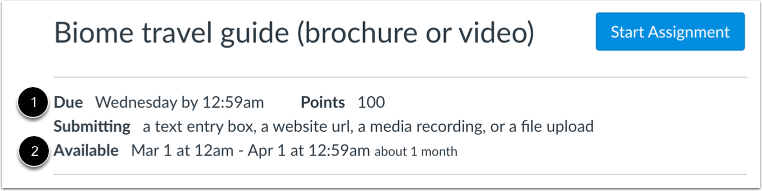
Wenn Ihnen eine Aufgabe im Verfügbarkeitszeitraum angeboten wird, können Sie neben den genauen Daten, an denen die Aufgabe für Sie verfügbar ist, auch alle verfügbaren Aufgabeninformationen einsehen. Der Verfügbarkeitszeitraum kann ein frühestmögliches Datum (Freigabedatum), ein spätestmögliches Datum (gesperrtes Datum) oder beide Daten umfassen, um einen Gesamtzeitraum festzulegen. Die Abgabefrist kann vor oder am spätestmöglichen Datum liegen (sofern ein solches festgelegt ist).
Falls Sie den Abgabetermin [1] verpasst haben, können Sie die Aufgabe noch bis zum letztmöglichen Termin [2] einreichen. Nach Ablauf dieses Termins ist eine Einreichung nicht mehr möglich.
Hinweis: Liegt der Fälligkeitstermin innerhalb von 24 Stunden, wird ein Verfügbarkeitsfenster angezeigt.
Aufgabe mit begrenzten Versuchen anzeigen
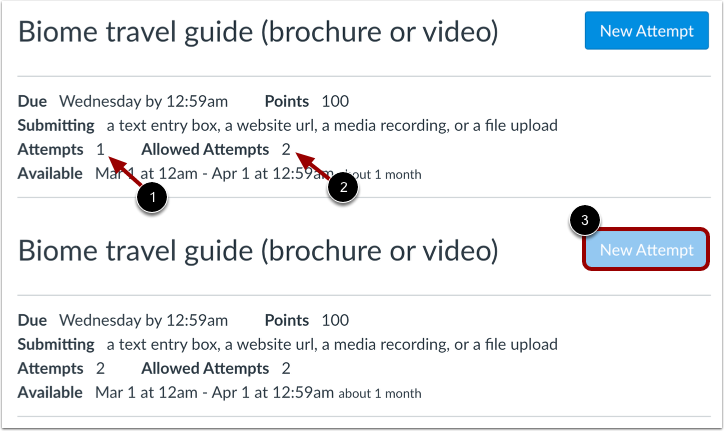
Ihr Dozent kann die Anzahl der Abgabeversuche für eine Aufgabe begrenzen. Falls Ihre Aufgabe eine begrenzte Anzahl an Abgaben zulässt, können Sie die Anzahl Ihrer bisherigen Abgabeversuche [1] und die maximal zulässige Anzahl an Abgabeversuchen [2] einsehen.
Sobald Sie alle Ihre Einreichungsversuche aufgebraucht haben, wird die Schaltfläche „Neuer Versuch“ als deaktiviert angezeigt [3].
Gesperrte Aufgabe anzeigen
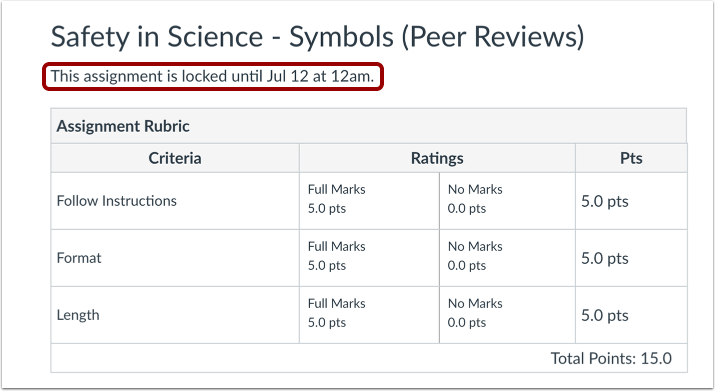
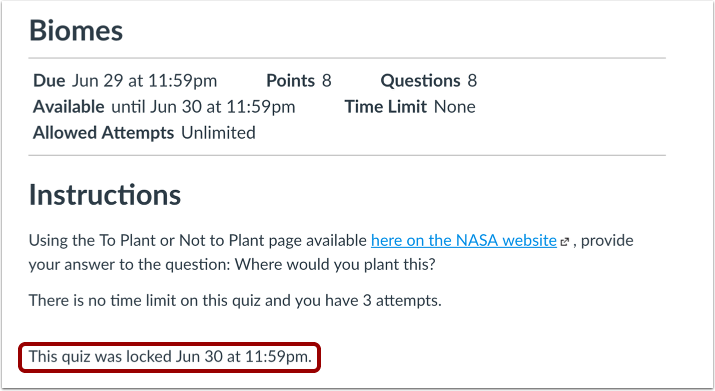
Eine Aufgabe kann gesperrt werden, bevor der Dozent sie freigibt oder nachdem ein bestimmtes Datum nach dem Abgabetermin verstrichen ist. Wenn eine Aufgabe gesperrt ist, können Sie die Bewertungskriterien (falls vorhanden) und die Aufgabendetails einsehen. Sie können auch das Datum einsehen, an dem die Aufgabe zur Abgabe freigegeben wird, falls sie noch nicht freigegeben ist.
Geschlossene Aufgabe anzeigen
Wenn eine Aufgabe geschlossen ist, können Sie die Bewertungskriterien (falls vorhanden) und alle bereits eingereichten Details weiterhin in der Seitenleiste einsehen. Sie können die Aufgabendetails jedoch nicht mehr anzeigen oder die Aufgabe einreichen/erneut einreichen. Sie können außerdem das Datum einsehen, an dem die Aufgabe für Einreichungen gesperrt wurde.
Die Aufträge werden nach Ablauf der Verfügbarkeitsfrist geschlossen.