Projekte, außerschulische Aktivitäten und Berufserfahrung können Sie direkt im Portfolio-Fenster einsehen. Die Noten und Kommentare zu den Canvas-Aufgaben finden Sie jedoch in den Details zur Aufgabenabgabe innerhalb des Kurses.
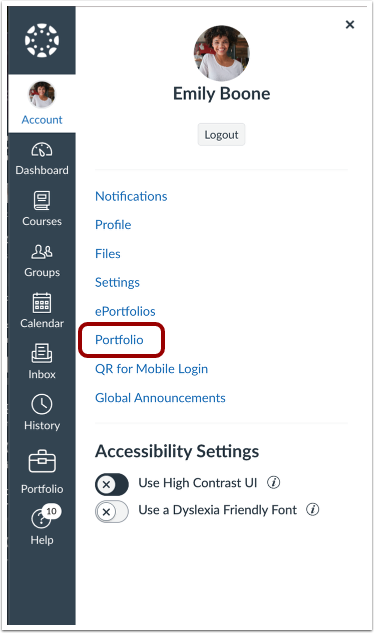
00:08: Klicken Sie in der Benutzernavigation auf den Link Portfolio.
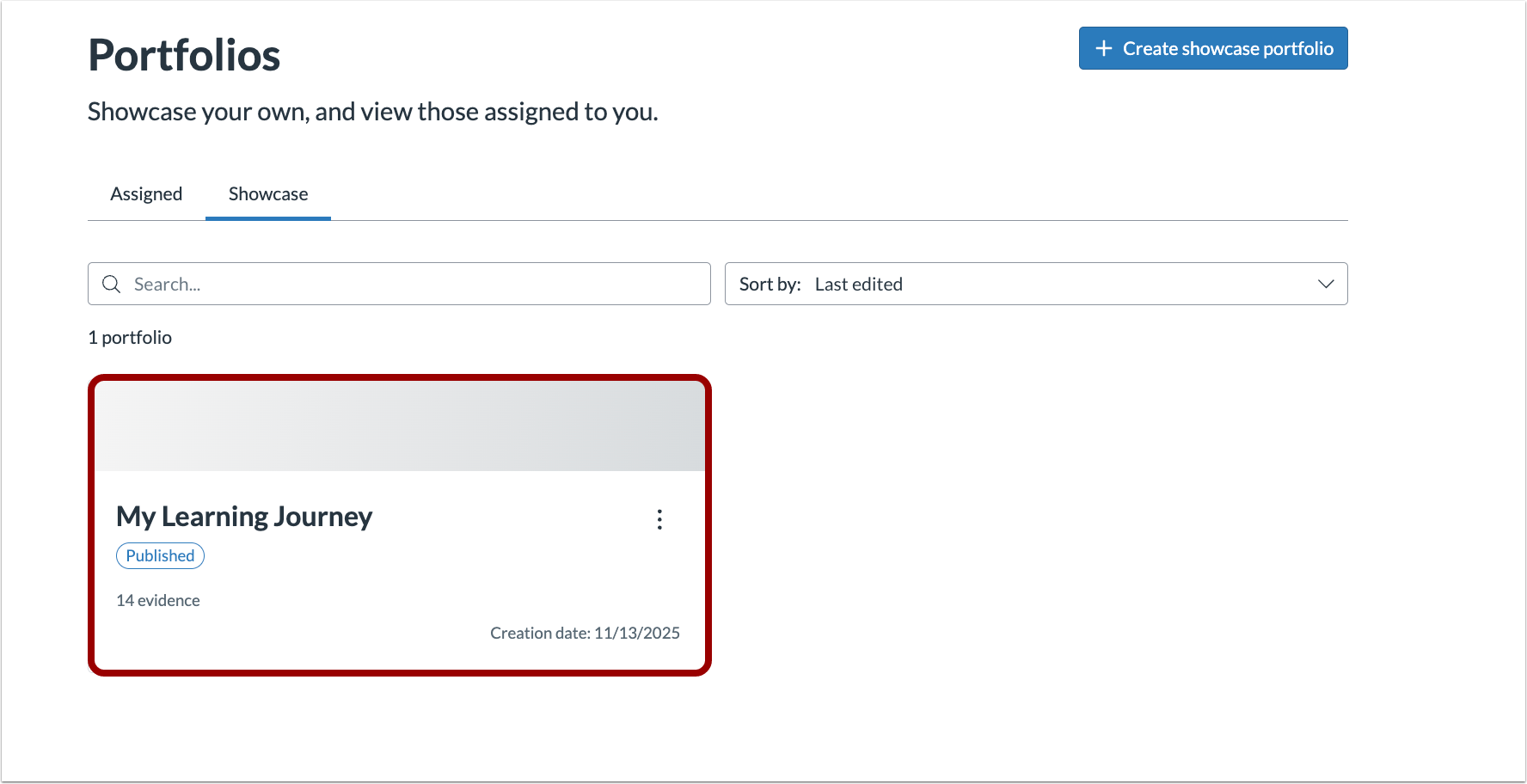
00:12: Wählen Sie das Portfolio aus, das Sie ansehen möchten.
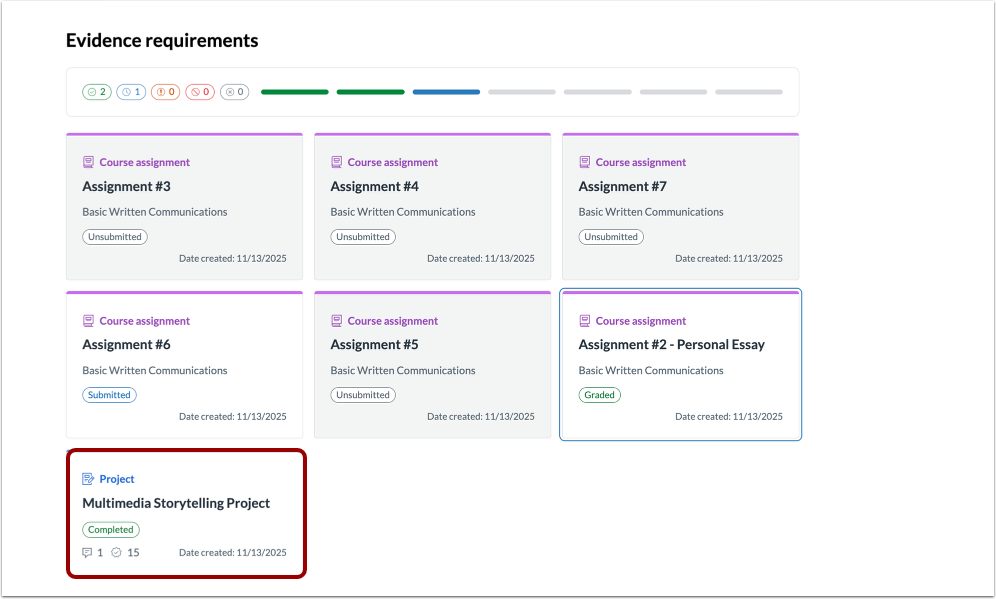
00:15: Wählen Sie die Belege aus, zu denen Sie Feedback einholen möchten.
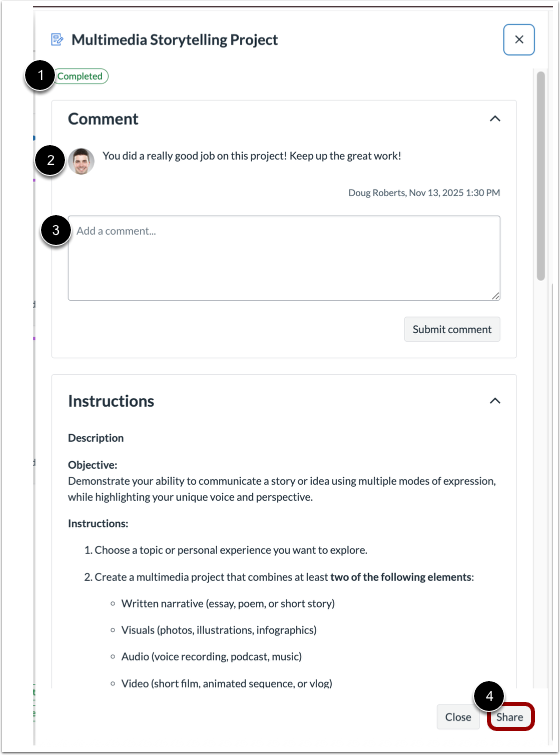
00:19: Bei Projekten, außerschulischen Aktivitäten und Nachweisen über Berufserfahrung können Sie den Bewertungsstatus der Dozenten und deren Kommentare einsehen. Sie können auch auf Kommentare antworten. Außerdem können Sie Ihre Projekte, außerschulischen Aktivitäten und Berufserfahrungen über die Schaltfläche „Teilen“ teilen.
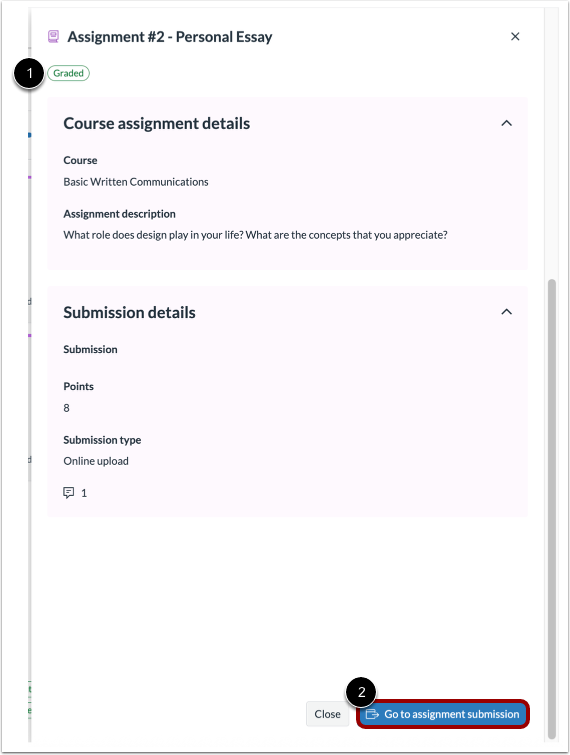
00:38: Bei Canvas-Aufgaben können Sie den Status im Modal-Fenster einsehen. Um Kommentare oder Ihre Note zu sehen, klicken Sie auf die Schaltfläche „Zur Aufgabenabgabe“.
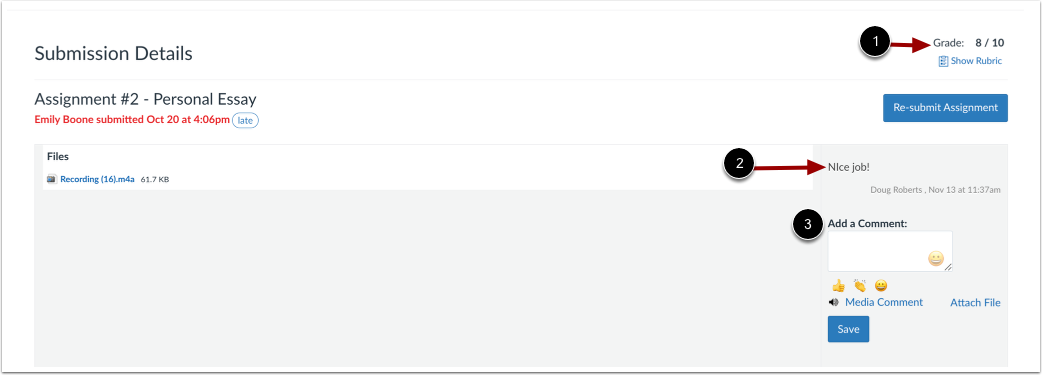
00:47: In den Details zur Aufgabenabgabe können Sie Ihre Note und etwaige Kommentare Ihres Dozenten einsehen. Sie können Ihrem Dozenten auch Kommentare hinterlassen.
00:56: Dieser Leitfaden beschreibt, wie man Feedback zu Nachweisen in Portfolios einsehen kann.
Offenes Portfolio
Klicken Sie im Benutzernavigationsmenü auf den Link Portfolio .
Portfolio auswählen
Wählen Sie das Portfolio aus, das Sie ansehen möchten.
Wählen Sie die Beweise aus
Wählen Sie die Belege aus, zu denen Sie Feedback einholen möchten.
Feedback ansehen und Ihre Arbeit teilen
Für Projekte, außerschulische Aktivitäten und Nachweise über Berufserfahrung können Sie den Bewertungsstatus der Dozenten [1] und deren Kommentare [2] einsehen. Sie können auch auf Kommentare antworten [3]. Darüber hinaus können Sie Ihre Projekte, außerschulischen Aktivitäten und Berufserfahrungen über die Schaltfläche „Teilen“ [4] teilen.
Canvas-Aufgabenstatus und Feedback anzeigen
Den Status Ihrer Canvas-Aufgaben können Sie im Modal-Fenster [1] einsehen. Um Kommentare oder Ihre Note zu sehen, klicken Sie auf die Schaltfläche „Zur Aufgabenabgabe“ [2].
In den Details zur Aufgabenabgabe können Sie Ihre Note [1] und etwaige Kommentare Ihres Dozenten [2] einsehen. Sie können Ihrem Dozenten auch Kommentare hinterlassen [3].