Beim Erstellen oder Bearbeiten einer Konferenz können Sie die Aufzeichnung der Konferenz aktivieren. Sobald diese Einstellung aktiviert ist, können Sie die Aufzeichnung in der Konferenzoberfläche nach Bedarf starten und stoppen.
Nach Ende der Konferenz können Sie die aufgezeichneten Segmente auf der Gruppenseite „Konferenzen“ ansehen. Falls Sie mehrere Segmente aufgezeichnet haben, wird jedes Segment als separate Aufzeichnung gespeichert.
Aufnahmebeschränkungen
- Beim Erstellen Ihrer Konferenz müssen Sie die Aufnahmeoption auswählen, um die Konferenz aufzuzeichnen.
- Die Standard-Aufnahmefunktion von Canvas speichert Ihre Aufnahmen 14 Tage lang in Conferences und löscht sie anschließend automatisch.
- Aufgezeichnete Konferenzen können nicht heruntergeladen werden.
- Aufgezeichnete Konferenzen können nur innerhalb der Gruppe angesehen werden, in der die Konferenz aufgezeichnet wurde; URLs können nicht außerhalb von Canvas geteilt werden.
Hinweis: Das Erstellen einer Konferenz erfordert eine Kursberechtigung. Falls Sie keine Konferenz erstellen können, hat Ihre Institution diese Funktion eingeschränkt.
Offene Konferenzen
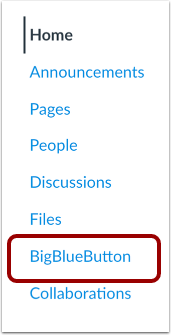
Klicken Sie in der Gruppennavigation auf den Link zu Ihrem Webkonferenz-Tool. Der Linkname entspricht dem von Ihrer Institution verwendeten Konferenz-Tool.
Konferenz hinzufügen
Klicken Sie auf die Schaltfläche „Konferenz hinzufügen“ .
Aufnahme aktivieren
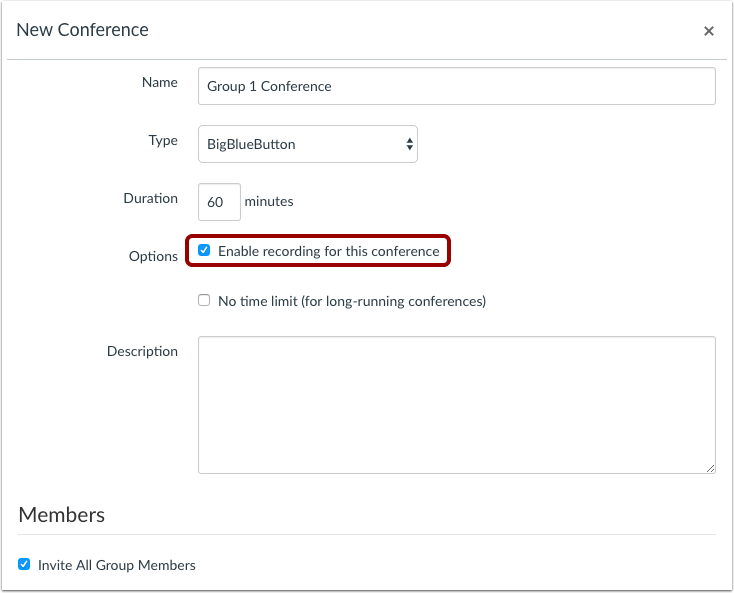
Während Sie die Details für die Konferenz eingeben, klicken Sie auf das Kontrollkästchen "Aufzeichnung für diese Konferenz aktivieren" .
Update-Konferenz
Klicken Sie auf die Schaltfläche „Aktualisieren “.
Sobald Sie Ihre Konferenz gestartet haben , können Sie die Aufzeichnung bei Bedarf über die Konferenzoberfläche starten und stoppen.