Die Quiz-Ergebnisse sind in Canvas übersichtlich dargestellt. Als Student können Sie je nach den Vorgaben Ihres Dozenten verschiedene Arten von Quiz-Ergebnissen einsehen.
Hinweis: Ihr Dozent verwendet möglicherweise das aktualisierte Quiz-Tool „New Quizzes“ in Ihrem Kurs. Sollte das von Ihnen aufgerufene Quiz anders angezeigt werden, nutzt Ihr Dozent möglicherweise „New Quizzes“. Der Funktionsumfang kann sich zwischen den verschiedenen Quiz-Typen unterscheiden. Hilfe zu Ihren Quiz-Ergebnissen finden Sie unter „Wie kann ich als Student meine Quiz-Ergebnisse in New Quizzes einsehen?“ .
Offene Quizze
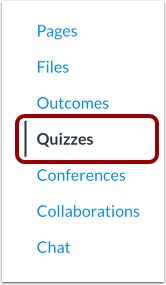
Klicken Sie in der Kursnavigation auf den Link „Quizze“ .
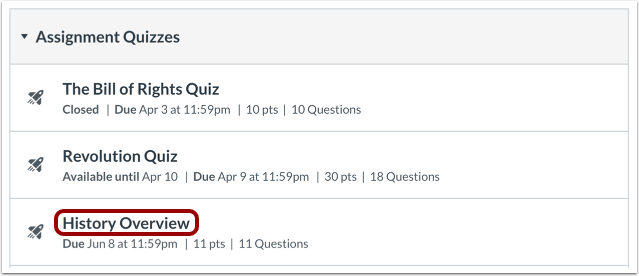
Offenes Quiz
Klicken Sie auf den Titel des Quiz.
Quiz-Ergebnisse ansehen
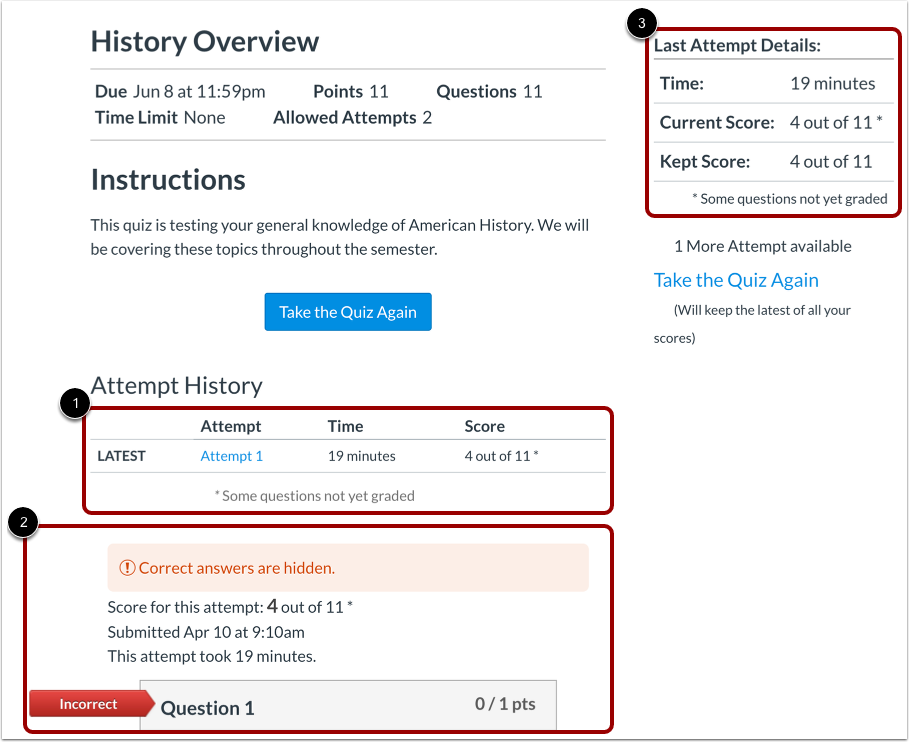
Die Ergebnisseite des Quiz besteht aus mehreren Bereichen:
- Versuchsverlauf
- Quiz-Ergebnisse
- Einreichungsdetails
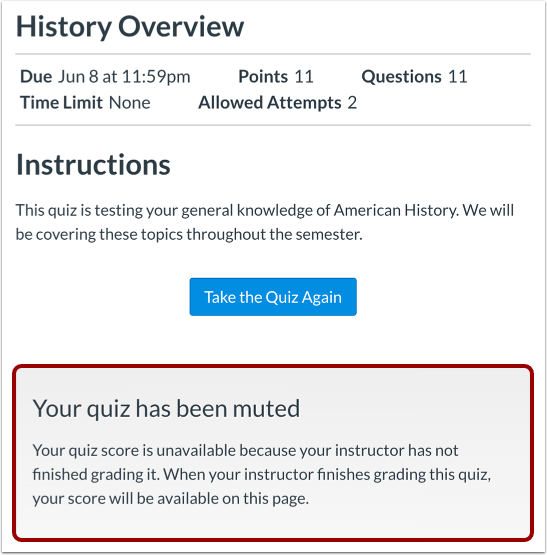
Quiz-Ergebnisse nicht verfügbar
Falls Ihr Dozent Ihre Quiznoten ausgeblendet hat, sind Ihre Ergebnisse erst verfügbar, wenn die Noten veröffentlicht werden.
Versuchsverlauf anzeigen
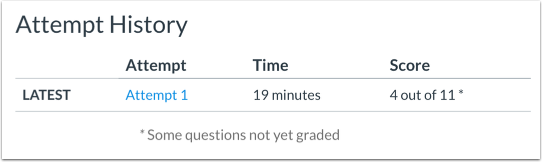
Unter „Versuchsverlauf“ werden Ihr letzter Quizversuch, die dafür benötigte Zeit und Ihr Ergebnis angezeigt.
Quiz ansehen (fällig)
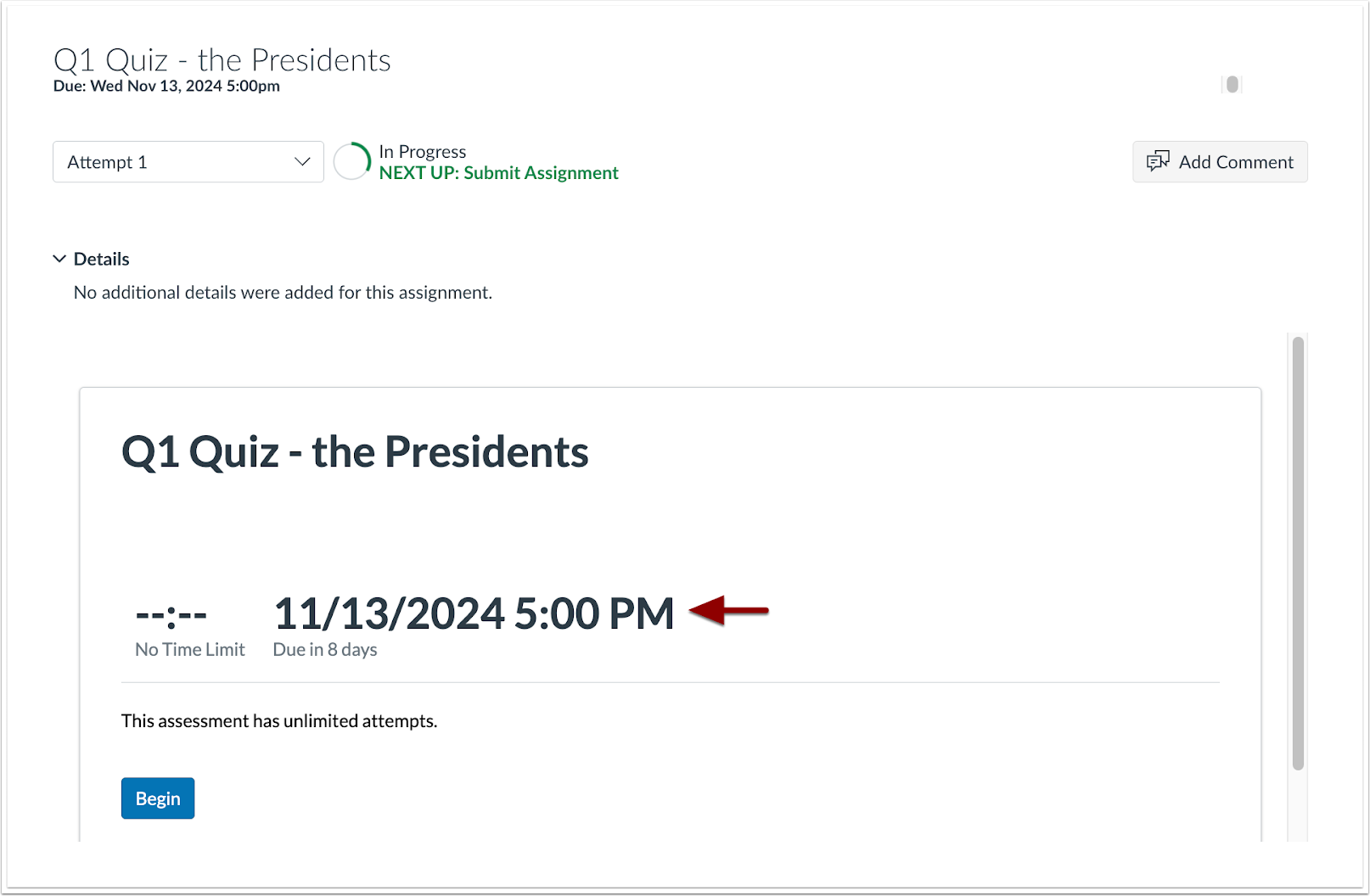
Auf der Quizseite können Sie beim Start eines neuen Quiz die Fälligkeitszeit neben dem Fälligkeitsdatum einsehen.
Versuchsverlauf mit wiederholten Quizversuchen
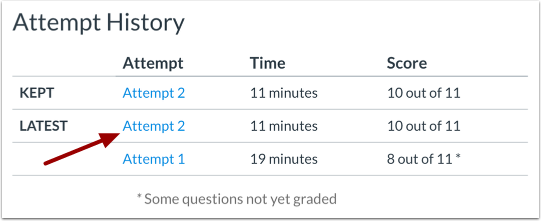
Bei wiederholten Quizversuchen werden in der Historie die Ergebnisse aller Versuche angezeigt. Jeder Versuch ist mit einem Hyperlink verlinkt, der das jeweilige Quizergebnis anzeigt.
Quiz-Ergebnisse ansehen
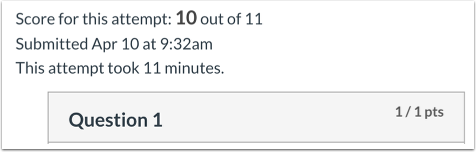
Sofern Ihr Dozent dies erlaubt, können Sie die Ergebnisse Ihres Quiz zusammen mit den richtigen Antworten einsehen. Diese Ansicht zeigt außerdem Ihre Gesamtpunktzahl, Datum und Uhrzeit der Abgabe sowie die benötigte Bearbeitungszeit.
Richtige Antworten anzeigen
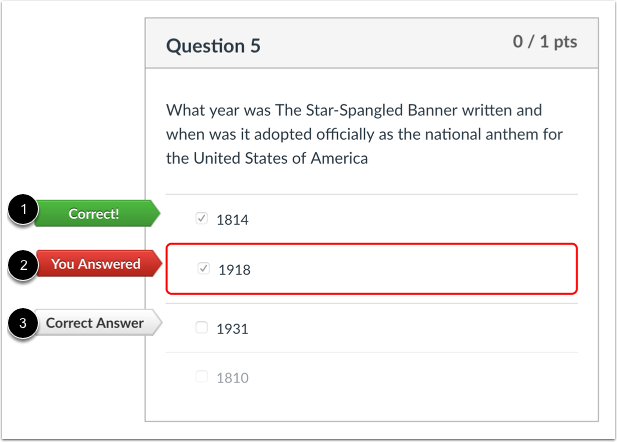
Wenn Ihr Dozent Ihnen erlaubt, die richtigen Antworten einzusehen, werden in den Quiz-Ergebnissen Ihre Antwort zusammen mit der richtigen Antwort angezeigt.
Eine von Ihnen markierte richtige Antwort wird durch eine grüne Flagge [1] gekennzeichnet. Eine falsche Antwort wird durch eine rote Flagge, die auf Ihre Antwort zeigt [2], gekennzeichnet. Die richtige Antwort wird durch eine graue Flagge [3] gekennzeichnet.
Nur Quizantworten anzeigen
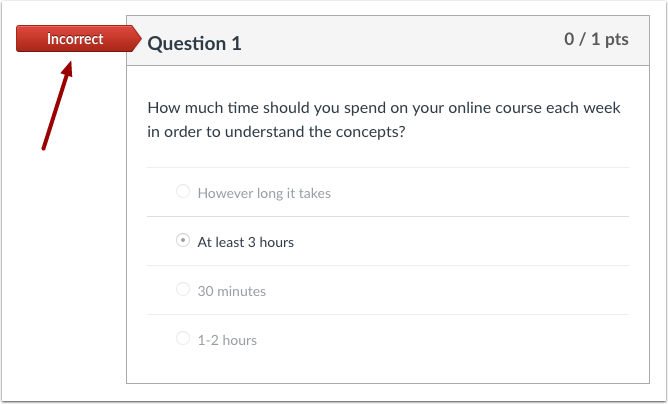
Falls Ihr Dozent Ihnen nicht erlaubt, die richtigen Antworten einzusehen, werden in den Quiz-Ergebnissen nur Ihre Antworten angezeigt und vermerkt, ob diese richtig oder falsch waren.
Geschützte Quiz-Ergebnisse anzeigen
Manche Dozenten erlauben es nicht, die Quiz-Ergebnisse einzusehen. Diese Einstellung ist üblich bei Quizzen, die mehrere Versuche zulassen.
Details zur Einreichung anzeigen
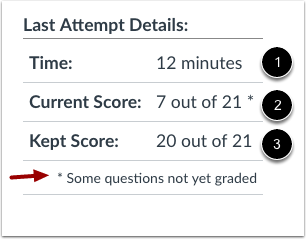
Die Abgabedetails bieten eine weitere Möglichkeit, Ihre Quiz-Ergebnisse einzusehen. In der Seitenleiste werden die benötigte Zeit für das Quiz [1], Ihre aktuelle Punktzahl [2] und Ihre gespeicherte Punktzahl [3] angezeigt. Letztere wird von Canvas im Notenbuch erfasst.
Hinweis : Wenn Ihre aktuelle Punktzahl ein Sternchen enthält, wurden einige Fragen, wie z. B. Essay- und Datei-Upload-Fragen, noch nicht von Ihrem Dozenten bewertet. Sie können den Status Ihres Quiz auch auf Ihrer Notenseite einsehen.Die
Einreichungsdetails bei wiederholten Quizversuchen
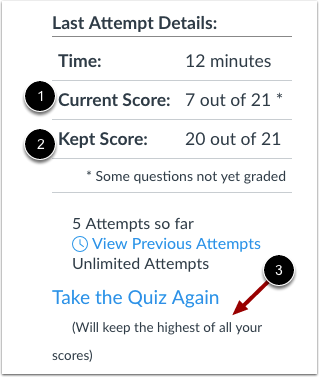
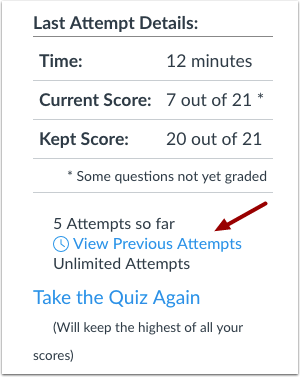
Bei wiederholten Quizversuchen werden in den Abgabedetails weiterhin die aktuelle Punktzahl [1] und die gespeicherte Punktzahl [2] angezeigt. Die gespeicherte Punktzahl wird in diesem Fall von Ihrem Dozenten/Ihrer Dozentin festgelegt und kann entweder Ihre letzte Punktzahl, Ihre höchste Punktzahl oder der Durchschnitt all Ihrer Punktzahlen sein. Die gespeicherte Punktzahl wird unten im Bereich der Abgabedetails angezeigt [3].
Vorherige Versuche ansehen
Sie können frühere Versuche auch über die Einreichungsdetails in der Seitenleiste einsehen. Klicken Sie dazu auf den Link „Frühere Versuche ansehen“ .
Quiz-Ergebnisse früherer Versuche ansehen
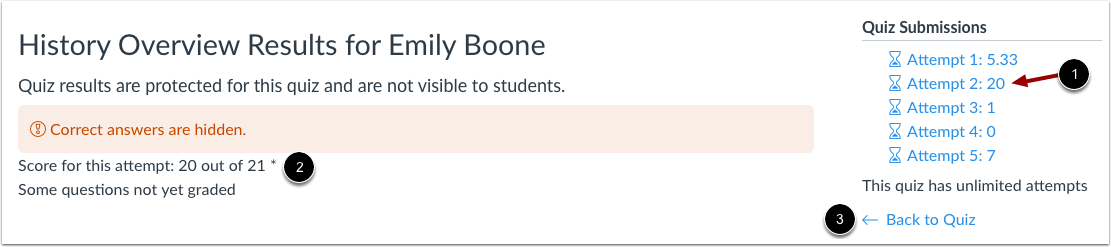
Jeder Quizversuch wird in der Seitenleiste mit einem Link zu den Ergebnissen aufgelistet. Klicken Sie auf den gewünschten Versuch [1]. Die Ergebnisse dieses Versuchs werden dann angezeigt [2]. Beachten Sie, dass für die Ergebnisse dieselben Einstellungen gelten. Das bedeutet, dass Sie möglicherweise nur Ihre Antworten sehen oder die Ergebnisse gar nicht.
Um zum Quiz zurückzukehren, klicken Sie auf den Link „Zurück zum Quiz“ [3].