Wenn Ihre Institution Google Drive als Abgabemethode aktiviert hat, können Sie für eine Aufgabe eine Datei von Google Drive hochladen. Im Gegensatz zu anderen Abgaben werden Dateien von Google Drive nicht in Ihre Canvas-Benutzerdateien hochgeladen.
Canvas akzeptiert Google Docs-, Google Sheets- und Google Slides-Dateien. Sie können außerdem beliebige Word- (.doc/.docx), Excel- (.xls/.xlsx), PowerPoint- (.ppt/.pptx) und PDF-Dateien hochladen, die nicht in das Google Docs-Format konvertiert wurden.
Anmerkungen:
- Falls der Google Drive-Tab in Ihrer Einreichung nicht verfügbar ist, hat Ihre Institution diese Funktion nicht aktiviert.
- Wenn in der Kursnavigation ein Link zu Ihrem Google Drive angezeigt wird, ist Google Drive direkt in Ihrem Kurs aktiviert. Andernfalls müssen Sie Google Drive in Ihrem Benutzerprofil als Webdienst aktivieren, um Dateien hochzuladen.
- Bei Google Drive-Aufgaben können Sie nur eine Datei als Abgabe einreichen.
- Beim Hochladen von Google Drive-Dateien (Dokumente, Tabellen und Präsentationen) als Einreichung werden diese in die entsprechenden Microsoft-Dateiformate konvertiert und erscheinen in der Einreichung als Word-, Excel- oder PowerPoint-Dateien. Durch diese Konvertierung bleibt die Einreichung im Wesentlichen unverändert; Änderungen, die in Google Drive an der Datei vorgenommen werden, werden in der Einreichung nicht aktualisiert.
- Wenn diese Funktion in Ihrem Konto aktiviert ist, spielt Canvas eine Animation ab, sobald Sie eine Aufgabe fristgerecht einreichen. Sie können diese Funktion jedoch in Ihren Benutzereinstellungen deaktivieren .
- Falls die von Ihnen aufgerufene Aufgabe anders angezeigt wird, verwendet Ihre Aufgabe möglicherweise die Funktion „Aufgabenverbesserungen“. Weitere Informationen finden Sie in diesem Leitfaden .
- Je nach Institution können Sie Aufgaben möglicherweise über Google Assignments LTI 1.3 einreichen .
00:06: Wie lade ich eine Datei von Google Drive als Aufgabenabgabe in Canvas hoch?
00:11: Öffnen Sie die Aufgabe.
00:13: Klicken Sie auf die Schaltfläche „Aufgabe starten“.
00:16: Wählen Sie unter den zulässigen Einreichungsarten den Tab „Google Drive“ aus.
00:20: Möglicherweise werden Sie aufgefordert, die Integration zu autorisieren und müssen sich gegebenenfalls auch bei Ihrem Google Drive anmelden.
00:26: Suchen und wählen Sie die Datei in der Dateiauswahl aus. Klicken Sie anschließend auf „Senden“.
00:31: Bestätigen Sie, dass Sie die richtige Datei ausgewählt haben, indem Sie erneut auf „Absenden“ klicken.
00:36: Um eine andere Datei auszuwählen, verwenden Sie die Option „Dateiauswahl öffnen“. Um sich in einem anderen Google Drive-Konto anzumelden, wählen Sie „Abmelden“ und melden Sie sich anschließend im gewünschten Google-Konto an.
00:48: Wenn Sie bereit sind, wählen Sie „Aufgabe einreichen“.
00:51 Uhr: Canvas zeigt eine Meldung an, die Sie darüber informiert, dass Ihre Einreichung verarbeitet wird. Um die Benachrichtigung zu schließen, klicken Sie auf OK. Bei erfolgreicher Einreichung sehen Sie möglicherweise Konfetti fallen, und die Details Ihrer Einreichung werden in der Seitenleiste angezeigt.
01:06: Diese Anleitung beschreibt, wie man eine Datei von Google Drive als Aufgabenabgabe hochlädt.
01:10: in Canvas.
Offene Aufgaben
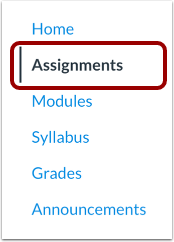
Klicken Sie in der Kursnavigation auf den Link „Aufgaben“ .
Aufgabe auswählen
Klicken Sie auf den Titel der Aufgabe.
Aufgabe starten
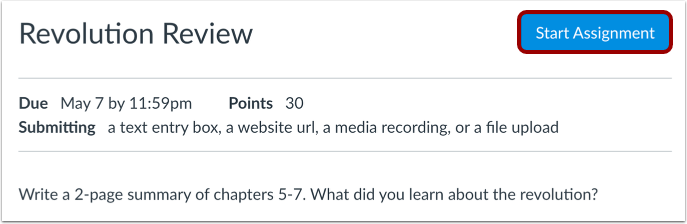
Klicken Sie auf die Schaltfläche „Aufgabe starten“ .
Google Drive öffnen
Klicken Sie auf den Tab „Google Drive (LTI 1.3)“ .
Hinweis: Falls der Google Drive-Tab nicht verfügbar ist, hat Ihre Institution diese Funktion nicht aktiviert.
Aufgabe einreichen
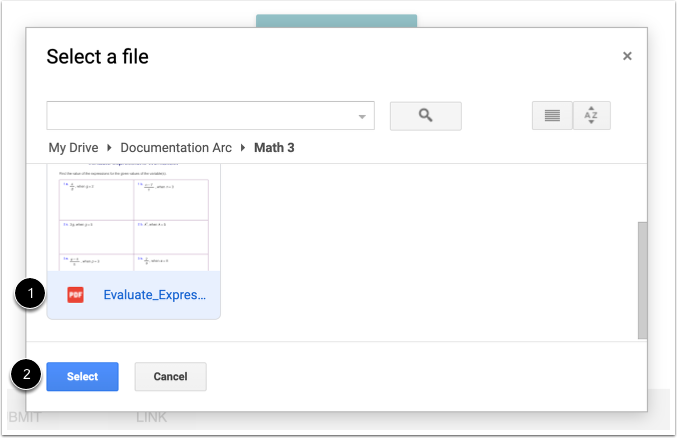
Google Drive zeigt eine Liste aller zulässigen Dateitypen an. Klicken Sie auf den Dateinamen [1] und anschließend auf die Schaltfläche „Auswählen“ [2].
Hinweis: Wenn die Option „Mehrere AGS-Dateiabgaben als eine Abgabe zählen“ aktiviert ist, können Sie mehrere Dateien für den Upload zu einer Drittanbieteraufgabe in Canvas auswählen. Beachten Sie jedoch, dass einige Drittanbietertools diese Funktion möglicherweise nicht unterstützen.
Einreichungsbenachrichtigung anzeigen
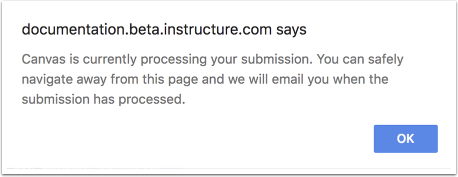
Nachdem Sie Ihre Aufgabe eingereicht haben, zeigt Canvas eine Meldung an, dass Ihre Einreichung verarbeitet wird. Sie können die Seite zur Aufgabeneinreichung verlassen, ohne den Dateiupload zu unterbrechen. Sie erhalten außerdem eine E-Mail-Benachrichtigung, sobald die Verarbeitung Ihrer Einreichung abgeschlossen ist.
Um die Benachrichtigung zu löschen, klicken Sie auf die Schaltfläche OK .
Einreichung ansehen
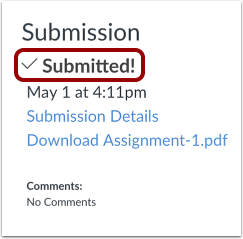
Sehen Sie sich die Bestätigung Ihrer Aufgabenabgabe an.
Symbole für Hochladen und fehlgeschlagene Übermittlung anzeigen
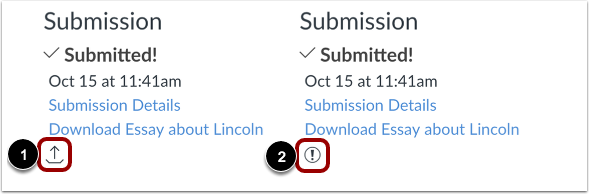
Wenn Ihre Abgabe zum Hochladen in die Warteschlange gestellt wurde, wird ein Upload-Symbol angezeigt [1]. Dieses Symbol wird auch Ihrem Dozenten angezeigt, falls er die Aufgabe vor dem Hochladen aufruft.
Falls der Upload Ihrer Einreichung fehlgeschlagen ist, wird ein entsprechendes Symbol angezeigt [2]. Klicken Sie auf den Link zum Herunterladen der Einreichung, um die Fehlermeldung anzuzeigen.