Sie können ein Quiz fortsetzen, das Sie zuvor begonnen haben.
Notiz:
- Wenn Sie ein noch nicht abgeschlossenes, zeitlich begrenztes Quiz verlassen, läuft der Timer weiter und das Quiz wird automatisch übermittelt, sobald die Zeit abgelaufen ist.
- Wenn Ihr Dozent den Abgabetermin eines Quiz ändert, mit dem Sie bereits begonnen haben, wird das Quiz automatisch zum ursprünglichen Abgabetermin eingereicht.
- Um Zwischenspeicherungsfehler zu vermeiden, verwenden Sie bitte die Navigationslinks des Quiz anstelle der Zurück-Schaltfläche Ihres Browsers.
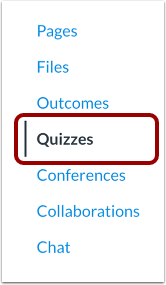
Offene Quizze
Klicken Sie in der Kursnavigation auf den Link „Quizze“ .
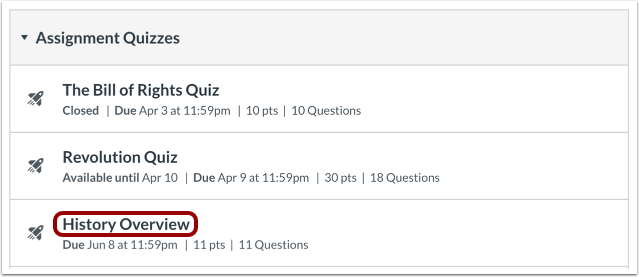
Offenes Quiz
Suchen Sie das Quiz, das Sie fortsetzen möchten, und klicken Sie auf den Titel des Quiz.
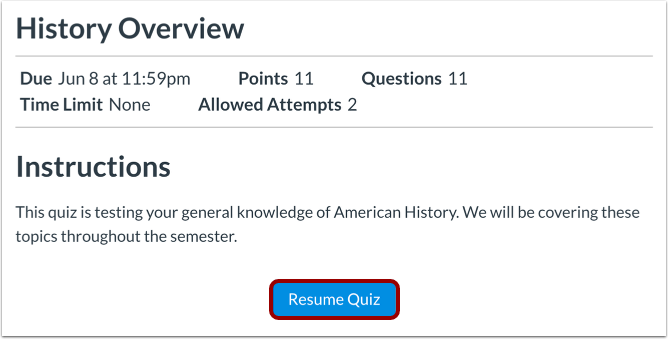
Lebenslauf-Quiz
Um das Quiz fortzusetzen, klicken Sie auf die Schaltfläche „Quiz fortsetzen“ . Das Quiz wird an der Stelle fortgesetzt, an der Sie aufgehört haben. Wenn Sie fertig sind, können Sie das Quiz absenden .
Anmerkungen:
- Wenn Sie auf „Quiz fortsetzen“ geklickt haben, Ihre vorherigen Antworten aber verschwunden sind, liegt das meist an Verbindungsproblemen. Überprüfen Sie daher vor dem Beenden immer den Zeitstempel unter „Zuletzt gespeichert am…“.
- Wenn Sie ein zeitlich begrenztes Quiz verlassen und nach Ablauf der Frist zurückgekehrt sind, wurde das Quiz wahrscheinlich automatisch eingereicht. Überprüfen Sie Ihre „Noten“ oder „Einreichungen“, um zu sehen, ob ein abgeschlossener Versuch vorhanden ist.
- Leeren Sie Ihren Browser-Cache oder melden Sie sich mit einem anderen Browser (z. B. Chrome oder Firefox) an.
- Wenn Sie das Quiz längere Zeit geöffnet, aber inaktiv gelassen haben, ist Ihre Canvas-Sitzung möglicherweise abgelaufen, wodurch die endgültigen Antworten nicht korrekt gespeichert werden konnten.