Wenn Ihre Einrichtung Offline-Inhalte aktiviert hat, können Sie Ihren Kurs offline als HTML-Datei ansehen. Sie können die HTML-Datei auf der Modulseite herunterladen und alle in den einzelnen Modulen verfügbaren Inhalte einsehen. Derzeit können HTML-Dateien nur in der Browserversion von Canvas generiert werden und werden nur auf einem Computer unterstützt.
Die HTML-Offline-Inhalte sind ausschließlich zur Offline-Ansicht bestimmt; eine direkte Interaktion mit den Kursinhalten, wie z. B. das Bearbeiten von Aufgaben oder das Ansehen von Abgaben, ist nicht möglich. In der HTML-Datei finden Sie Aufgabendetails, Verfügbarkeitsdaten und Punktwerte. Diskussionen und Quizze enthalten lediglich die Beschreibung. Alle Diskussionsbeiträge (bewertet oder unbewertet) gelten als Abgaben und müssen online eingesehen werden. Zusätzlich können Sie alle in der HTML-Datei eingebetteten Mediendateien ansehen. Ist ein Link nur online zugänglich, ist er mit einem externen Symbol gekennzeichnet.
Inhalte innerhalb von Modulen sind verfügbar, sofern Sie die Berechtigung zum Anzeigen besitzen. Inhalte, die durch Module oder ein bestimmtes Datum gesperrt sind, werden jedoch nicht als Offline-Inhalte angezeigt und sind demnach nicht verfügbar.
Offline-Downloads enthalten alle Kursinhalte zum Zeitpunkt des Downloads. Sie müssen den Kurs jedes Mal neu herunterladen, wenn Sie aktualisierte Kursinhalte einsehen möchten. Nach dem ersten Download zeigt die Exportseite den Downloadverlauf an, und auf der Modulseite wird der Zeitpunkt des letzten Exports angezeigt.
Benutzerrichtlinien
Beim Export von Kursinhalten dürfen Sie ohne vorherige schriftliche Genehmigung Ihrer Institution keine Kursinhalte, einschließlich exportierter Dateien, vervielfältigen oder weitergeben. Bitte beachten Sie die Nutzungsbedingungen Ihrer Institution.
Anmerkungen :
- Wenn Ihre Kurs-Startseite auf Module eingestellt ist, können Sie Kursinhalte von der Kurs-Startseite exportieren.
- Offline-Inhalte können nach Abschluss eines Kurses nicht mehr heruntergeladen werden.
- Wenn Ihr Kurs keinen Zugriff auf die Modulseite ermöglicht oder die Schaltfläche „Kursinhalte exportieren“ auf der Modulseite nicht angezeigt wird, sind Offline-Inhalte in Ihrem Kurs nicht verfügbar. Ihre Hochschule erlaubt Ihnen jedoch möglicherweise den Export von Kursinhalten als ePub-Datei .
Offene Module
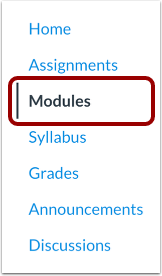
Klicken Sie in der Kursnavigation auf den Link „Module“ .
Kursinhalte exportieren
Klicken Sie auf die Schaltfläche „Kursinhalte exportieren“ .
Exportkurs
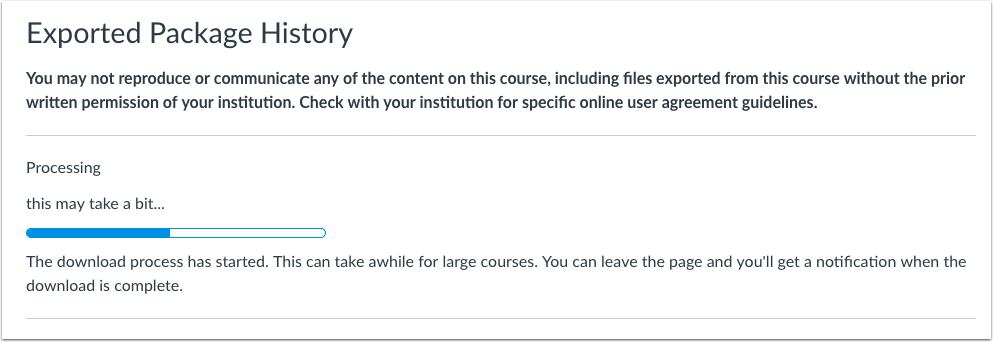
Der Kurs wird als ZIP-Datei auf Ihren Computer heruntergeladen. Wenn Sie auf der Seite bleiben, bis der Download abgeschlossen ist, wird die Datei direkt auf Ihren Computer heruntergeladen.
Wenn Sie die Seite verlassen, erhalten Sie eine E-Mail-Benachrichtigung, sobald der Kurs heruntergeladen ist. Sie können den Link in der E-Mail verwenden, um die Datei herunterzuladen.
Exportverlauf anzeigen
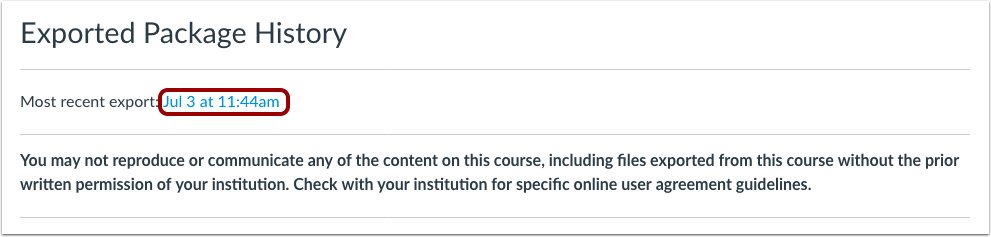
Nach Abschluss des Exports zeigt die Seite „Exportverlauf“ den letzten Export an. Um den Export erneut herunterzuladen, klicken Sie auf das Exportdatum.
Wenn Sie den Kurs zu einem späteren Zeitpunkt erneut exportieren, wird auf der Seite immer der aktuellste Export zusammen mit früheren Exporten angezeigt.
ZIP-Datei öffnen
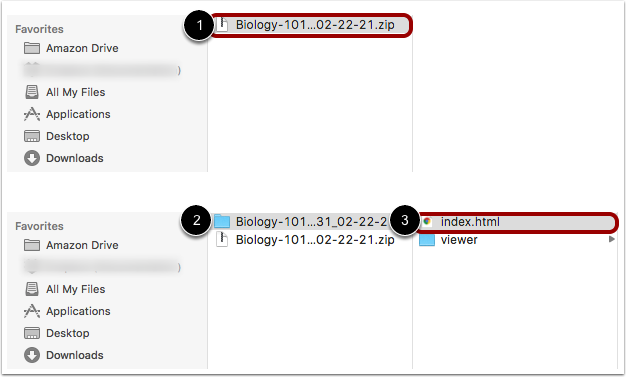
Sobald die Datei heruntergeladen wurde, suchen Sie die ZIP-Datei auf Ihrem Computer [1]. Doppelklicken Sie auf die Datei, um sie zu öffnen (Mac-Benutzer), oder klicken Sie mit der rechten Maustaste auf die Datei und wählen Sie „Alle extrahieren“ (PC-Benutzer).
Wenn die Datei entpackt ist, öffnen Sie den Kursordner [2] und öffnen Sie die Datei index.html [3].
Offene Kursinhalte
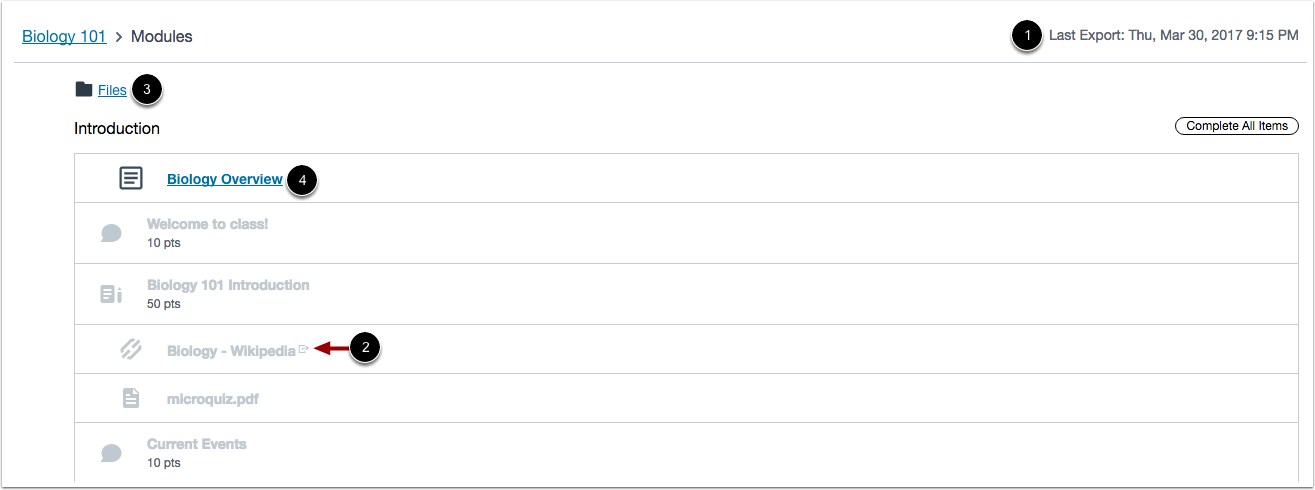
Die HTML-Datei wird in Ihrem Standardbrowser geöffnet. Offline-Downloads enthalten alle Kursinhalte zum Zeitpunkt des Downloads [1]. Sie müssen den Kurs jedes Mal neu herunterladen, wenn Sie aktualisierte Kursinhalte ansehen möchten.
Wenn Inhalte nur online zugänglich sind, enthält der Inhaltslink ein externes Symbol, das darauf hinweist, dass es sich um Online-Inhalte handelt [2].
Um die Kursdateien anzuzeigen, klicken Sie auf den Link Dateien [3].
Um die Kursinhalte zu öffnen, klicken Sie auf den Namen des Inhalts [4].
Kursinhalte ansehen
Sehen Sie sich die Inhalte in der Kursdatei an.
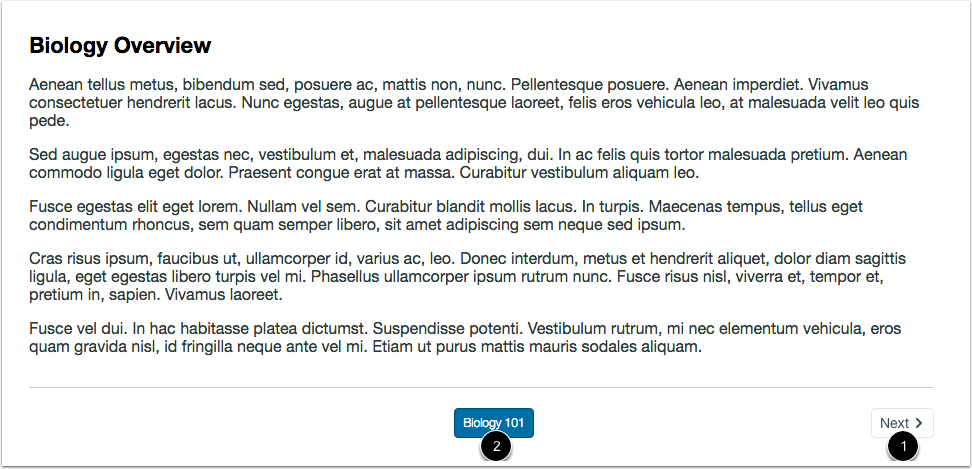
Um zum nächsten Inhaltselement im Modul zu gelangen, klicken Sie auf die Schaltfläche „Weiter“ [1].
Um zur Hauptseite „Module“ zurückzukehren, klicken Sie auf den Namen des Kurses in der Fußzeile [2].