Wenn für Ihren Kurs Microsoft Office 365 aktiviert ist, können Sie für eine Aufgabe eine Datei von Ihrem Microsoft OneDrive hochladen.
Wie andere Datei-Uploads werden auch Dateien, die aus Office 365 hochgeladen werden, in Ihren Canvas-Benutzerordner für Datei-Einreichungen hochgeladen.
Canvas akzeptiert Microsoft Word-, Microsoft PowerPoint-, Microsoft Excel- und PDF-Dateien.
Anmerkungen:
- Falls die Registerkarte „Office 365“ in Ihrer Einreichung nicht verfügbar ist, hat Ihre Institution diese Funktion nicht aktiviert.
- Canvas verlangt von Ihnen die Autorisierung des Zugriffs auf Ihr OneDrive-Konto.
- Bei Office 365-Aufgaben können Sie nur eine Datei zur Abgabe einreichen.
- Wenn Office 365-Dateien als Einreichung hochgeladen werden, werden spätere Änderungen an der Datei in OneDrive nicht in der Einreichung aktualisiert.
- Wenn diese Funktion in Ihrem Konto aktiviert ist, spielt Canvas eine Animation ab, sobald Sie eine Aufgabe fristgerecht einreichen. Sie können diese Funktion jedoch in Ihren Benutzereinstellungen deaktivieren .
- Falls die von Ihnen aufgerufene Aufgabe anders angezeigt wird, verwendet Ihre Aufgabe möglicherweise die Funktion „Aufgabenverbesserungen“. Weitere Informationen finden Sie in diesem Leitfaden .
00:05: Wie lade ich eine Datei aus Microsoft Office 365 als Aufgabenabgabe hoch?
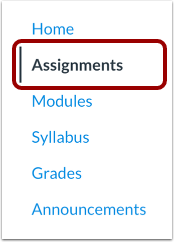
00:10: Klicken Sie in der Kursnavigation auf den Link Aufgaben.
00:14: Klicken Sie auf den Titel der Aufgabe.
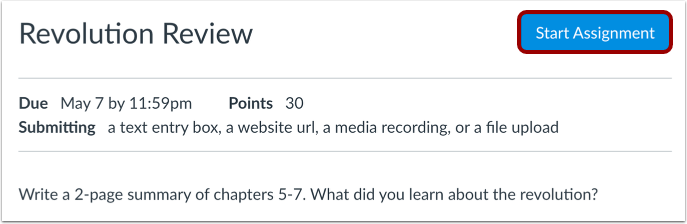
00:17: Klicken Sie auf die Schaltfläche „Aufgabe starten“.
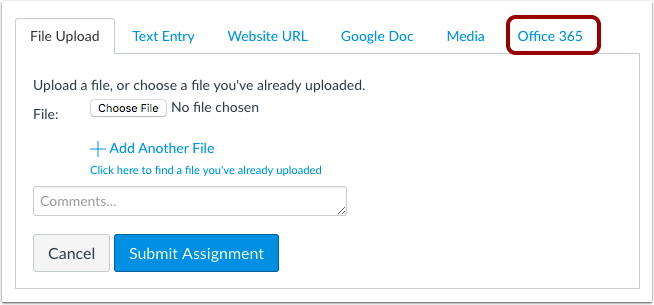
00:20: Klicken Sie auf die Registerkarte Office 365.
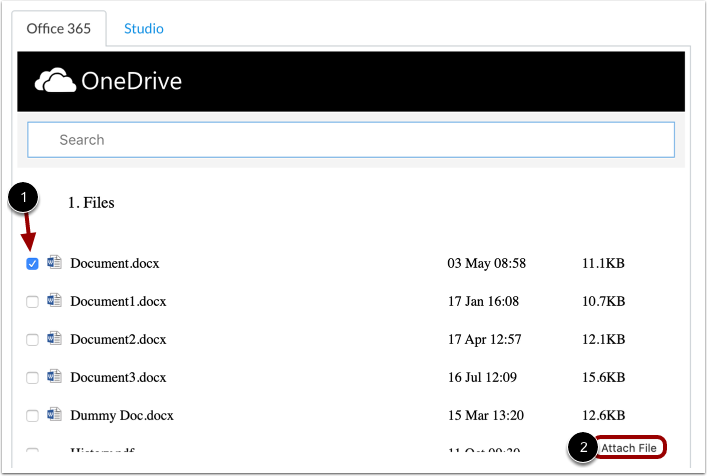
00:23: Microsoft Office 365 zeigt eine Liste aller zulässigen Dateitypen an. Klicken Sie das Kontrollkästchen neben dem Dateinamen an, den Sie anhängen möchten.
00:32: Klicken Sie anschließend auf die Schaltfläche „Datei anhängen“.
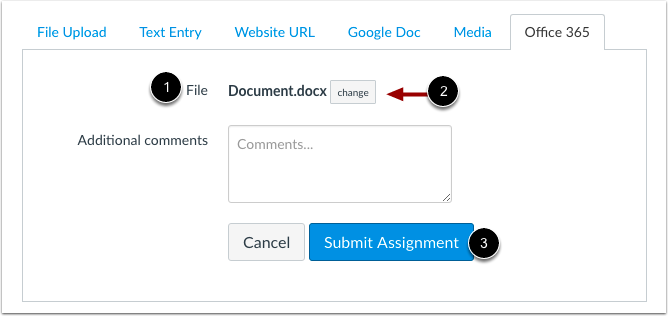
00:35: Bestätigen Sie im Feld „Datei“ die von Ihnen ausgewählte Datei.
00:39: Um eine neue Datei auszuwählen, klicken Sie auf die Schaltfläche „Ändern“.
00:43: Klicken Sie auf die Schaltfläche „Aufgabe abgeben“.
00:45: Nach dem Absenden Ihrer Aufgabe zeigt Canvas eine Meldung an, dass Ihre Abgabe verarbeitet wird. Sie können die Abgabeseite verlassen, ohne den Dateiupload zu unterbrechen. Sie erhalten außerdem eine E-Mail-Benachrichtigung, sobald die Verarbeitung Ihrer Abgabe abgeschlossen ist.
01:01: Um die Benachrichtigung zu löschen, klicken Sie auf die Schaltfläche OK.
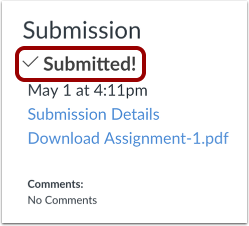
01:04: Sehen Sie sich die Bestätigung Ihrer Aufgabenabgabe an.
01:08: Wenn Ihre Abgabe zum Hochladen in die Warteschlange gestellt wurde, wird ein Upload-Symbol angezeigt. Dieses Symbol wird auch Ihrem Dozenten angezeigt, falls er die Aufgabe vor dem Hochladen aufruft.
01:19: Falls der Upload Ihrer Einreichung fehlgeschlagen ist, wird ein entsprechendes Symbol angezeigt. Klicken Sie auf den Link zum Herunterladen der Einreichung, um die Fehlermeldung anzuzeigen.
01:27: In diesem Leitfaden wurde erklärt, wie man eine Datei aus Microsoft Office 365 als Aufgabenabgabe hochlädt.
Offene Aufgaben
Klicken Sie in der Kursnavigation auf den Link „Aufgaben“ .
Aufgabe auswählen
Klicken Sie auf den Titel der Aufgabe.
Aufgabe starten
Klicken Sie auf die Schaltfläche „Aufgabe starten“ .
OpenOffice 365
Klicken Sie auf die Registerkarte Office 365 .
Hinweis: Falls die Registerkarte „Office 365“ nicht verfügbar ist, hat Ihre Institution diese Funktion nicht aktiviert.
Datei anhängen
Microsoft Office 365 zeigt eine Liste aller zulässigen Dateitypen an. Aktivieren Sie das Kontrollkästchen [1] neben der Datei, die Sie anhängen möchten, und klicken Sie anschließend auf die Schaltfläche „Datei anhängen“ [2].
Hinweis: Wenn die Option „Mehrere AGS-Dateiabgaben als eine Abgabe zählen“ aktiviert ist, können Sie mehrere Dateien auswählen, die in Canvas zu einer Drittanbieteraufgabe hochgeladen werden sollen. Einige Drittanbieter-Tools unterstützen diese Funktion jedoch möglicherweise nicht.
Aufgabe einreichen
Bestätigen Sie im Feld „Datei“ [1] die ausgewählte Datei. Um eine neue Datei auszuwählen, klicken Sie auf die Schaltfläche „Ändern“ [2].
Klicken Sie auf die Schaltfläche „Aufgabe einreichen“ [3].
Einreichungsbenachrichtigung anzeigen
Nachdem Sie Ihre Aufgabe eingereicht haben, zeigt Canvas eine Meldung an, dass Ihre Einreichung verarbeitet wird. Sie können die Seite zur Aufgabeneinreichung verlassen, ohne den Dateiupload zu unterbrechen. Sie erhalten außerdem eine E-Mail-Benachrichtigung, sobald die Verarbeitung Ihrer Einreichung abgeschlossen ist.
Um die Benachrichtigung zu löschen, klicken Sie auf die Schaltfläche OK .
Einreichung ansehen
Sehen Sie sich die Bestätigung Ihrer Aufgabenabgabe an.
Symbole für Hochladen und fehlgeschlagene Übermittlung anzeigen
Wenn Ihre Abgabe zum Hochladen in die Warteschlange gestellt wurde, wird ein Upload-Symbol angezeigt [1]. Dieses Symbol wird auch Ihrem Dozenten angezeigt, falls er die Aufgabe vor dem Hochladen aufruft.
Falls der Upload Ihrer Einreichung fehlgeschlagen ist, wird ein entsprechendes Symbol angezeigt [2]. Klicken Sie auf den Link zum Herunterladen der Einreichung, um die Fehlermeldung anzuzeigen.