Sie können Konferenzen innerhalb Ihrer Studierendengruppen bearbeiten. Die Bearbeitung ist für jedes Gruppenmitglied möglich. Sie können neue Teilnehmer hinzufügen, aber bereits eingeladene Teilnehmer nicht entfernen.
Sie können neue und abgeschlossene Konferenzen löschen.
Anmerkungen:
- Sobald eine Konferenz aufgezeichnet und beendet ist, kann die Aufzeichnung nicht mehr bearbeitet werden.
- Neue Nutzer, die zu einer Konferenz eingeladen werden, erhalten keine Benachrichtigung in Canvas. Abhängig von den Benachrichtigungseinstellungen des Nutzers erhalten sie jedoch möglicherweise eine Benachrichtigung über die von ihnen bevorzugten Benachrichtigungsmethoden . Um Gruppennutzer über eine Konferenz in Canvas zu informieren, können Sie eine Gruppenankündigung oder einen Kalendereintrag hinzufügen.
- Durch das Löschen einer abgeschlossenen Konferenz wird die Konferenz sowie alle zugehörigen Aufzeichnungen sofort vom Server entfernt.
- Der Link zu Ihrem Webkonferenz-Tool entspricht dem Namen des an Ihrer Einrichtung verwendeten Tools. Er kann beispielsweise „BigBlueButton“, „Adobe Connect“ oder der Name des von Ihrer Einrichtung genutzten Tools lauten.
Offene Konferenzen
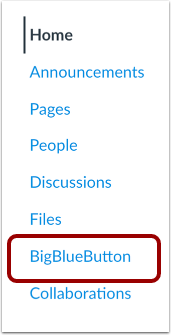
Klicken Sie in der Gruppennavigation auf den Link zu Ihrem Webkonferenz-Tool. Der Linkname entspricht dem von Ihrer Institution verwendeten Konferenz-Tool.
Redaktionskonferenz
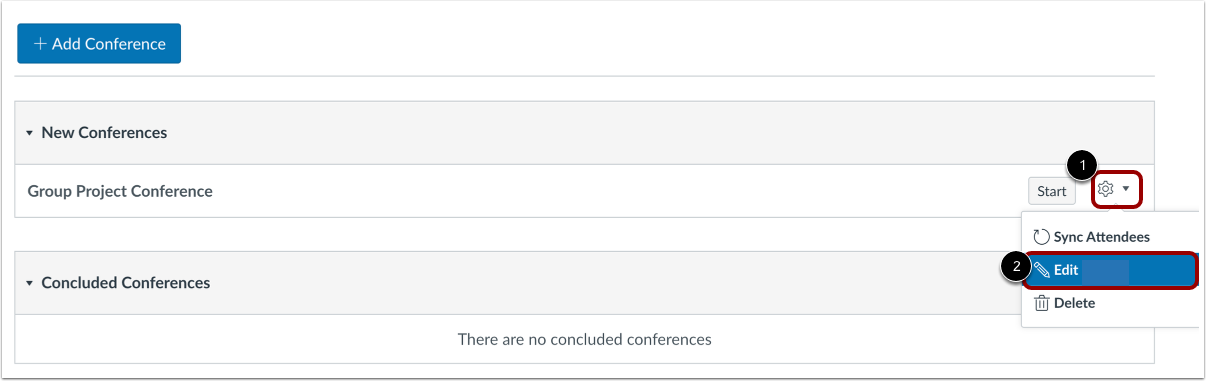
Klicken Sie auf das Symbol „Einstellungen“ [1] und wählen Sie den Link „Bearbeiten“ [2].
Konferenzdetails bearbeiten
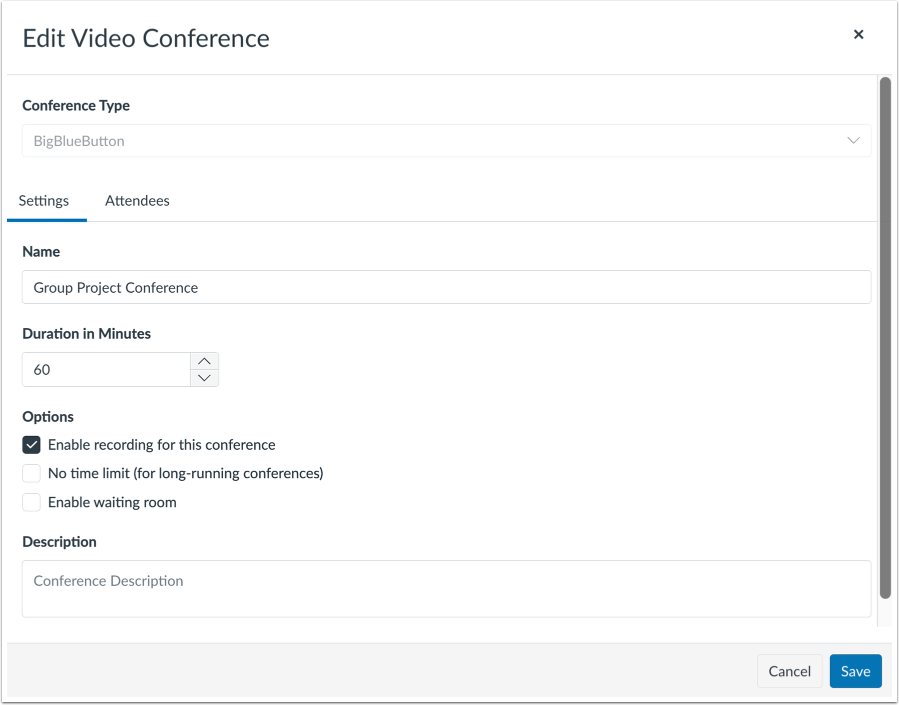
Bearbeiten Sie die Felder, die Sie ändern möchten.
Update-Konferenz
Klicken Sie auf die Schaltfläche „Speichern “.
Konferenz ansehen
Sehen Sie sich die aktualisierte Konferenz an.
Konferenz löschen
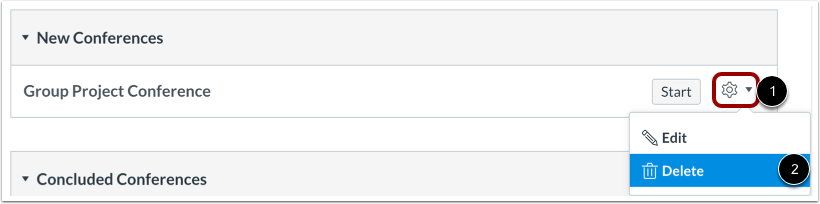
Klicken Sie auf das Symbol „Einstellungen“ [1] und klicken Sie auf den Link „Löschen“ [2].
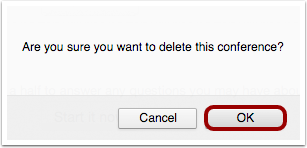
Löschung bestätigen
Klicken Sie auf die Schaltfläche OK .