Offene Bekanntmachungen
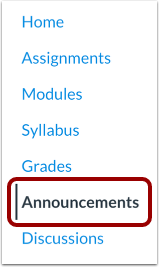
Klicken Sie in der Kursnavigation auf den Link „Ankündigungen“ .
Ankündigungsübersichtsseite anzeigen
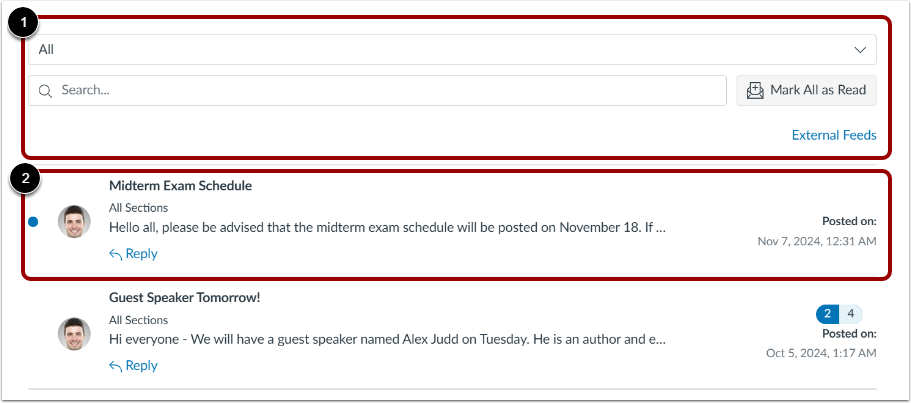
Auf der Seite „Ankündigungen – Übersicht“ wird oben auf der Seite eine Symbolleiste mit Anzeigeoptionen angezeigt [1], gefolgt von den einzelnen Ankündigungen [2].
Die Ankündigungen sind in umgekehrter chronologischer Reihenfolge aufgelistet, wobei die neueste Ankündigung zuerst und die älteren Ankündigungen weiter unten erscheinen.
Hinweis: Wenn eine Ankündigung neu oder ungelesen ist, erscheint ein blauer Punkt neben dem Bild des Autors.
Ankündigungsdetails ansehen
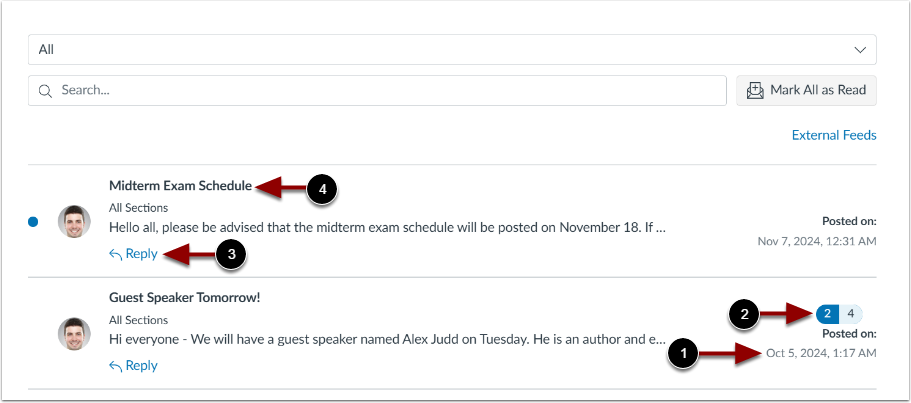
Jede Anzeige zeigt das Datum, an dem die Anzeige veröffentlicht wurde [1], und die Anzahl der ungelesenen/gesamten Antworten (falls vorhanden) auf die Anzeige [2].
Um schnell auf eine Ankündigung zu antworten, klicken Sie auf den Link "Antworten" [3].
Um eine einzelne Anzeige zu öffnen, klicken Sie auf den Link zur Anzeige [4].
Hinweis: Falls kein Antwortlink vorhanden ist, erlaubt Ihr Dozent keine Antworten auf Ankündigungen.
Ankündigungen verwalten
Um Ankündigungen auf der Startseite zu verwalten, verwenden Sie die Symbolleiste „Ankündigungen auf der Startseite“.
Um alle oder nur ungelesene Ankündigungen anzuzeigen, klicken Sie auf das Dropdown-Menü [1].
Um nach Ankündigungen anhand von Wörtern oder Phrasen in den Ankündigungstiteln zu suchen, geben Sie die entsprechenden Begriffe in das Suchfeld [2] ein.
Um alle Ankündigungen als gelesen zu markieren, klicken Sie auf die Schaltfläche „Alle als gelesen markieren“ [3].
Um den RSS-Feed für Ankündigungen zu abonnieren, klicken Sie auf den Link Externe Feeds [4].
Ankündigung ansehen
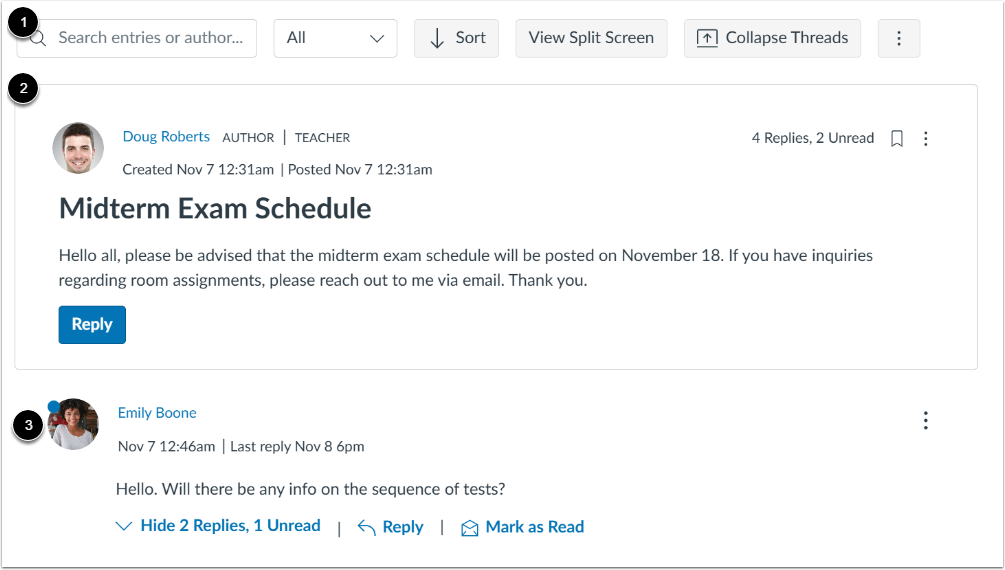
Eine Ankündigung umfasst drei Abschnitte: die Ankündigungsleiste [1], die Ankündigung [2] und die Antworten auf die Ankündigung [3].
Symbolleiste für Ankündigungen anzeigen
Die Ankündigungsleiste bleibt beim Anzeigen von Ankündigungsantworten am oberen Bildschirmrand sichtbar.
Um nach Antworten oder bestimmten Autoren zu suchen, geben Sie Ihre Suchbegriffe in das Suchfeld ein [1].
Um Antworten zu filtern, klicken Sie auf das Dropdown-Menü „Filter“ [2]. Sie können nach allen Antworten oder nach ungelesenen Antworten filtern.
Um die Antworten nach neuestem oder ältestem zu sortieren, klicken Sie auf die Schaltfläche „Sortieren “ [3].
Um den Thread im geteilten Bildschirm anzuzeigen, klicken Sie auf die Schaltfläche " Geteilter Bildschirm anzeigen" [4].
Um den gesamten Thread anzuzeigen, klicken Sie auf die Schaltfläche "Threads erweitern" [5].
Um auf weitere Funktionen zuzugreifen, klicken Sie auf die Menü -Schaltfläche [6].
Ankündigungen übersetzen
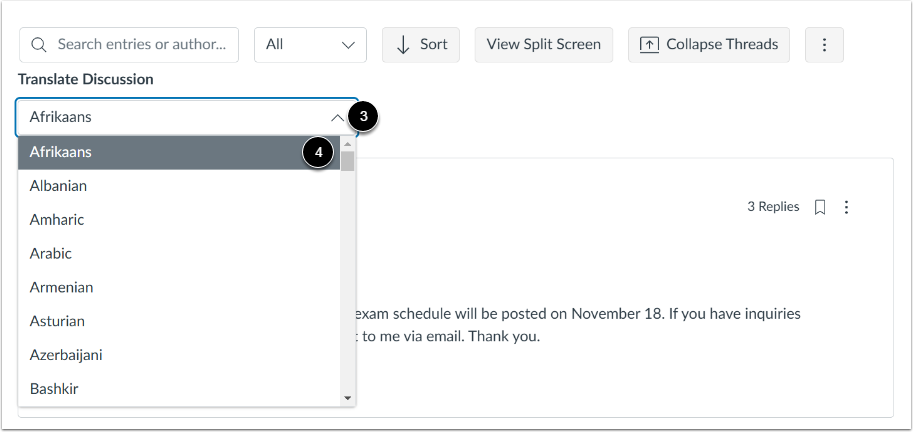
Um Ankündigungen zu übersetzen, klicken Sie auf die Menüschaltfläche [1] und wählen Sie dann „Text übersetzen“ [2]. Klicken Sie im Abschnitt „Diskussion übersetzen“ auf das Dropdown- Menü [3] und wählen Sie Ihre bevorzugte Sprache [4].
Ankündigungen ansehen
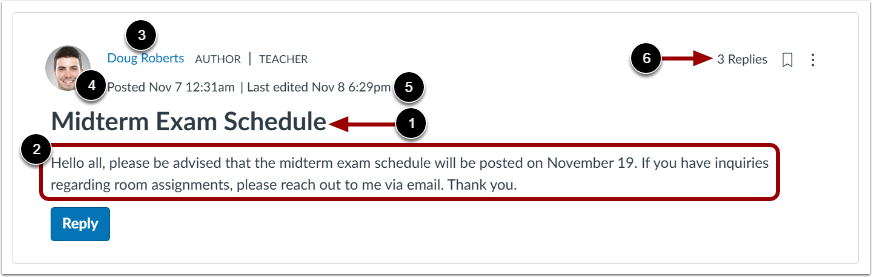
Die Bekanntmachung enthält wichtige Informationen über die Bekanntmachung, einschließlich des Titels [1] und der Beschreibung [2].
Sie können außerdem den Namen des Autors [3], das Datum und die Uhrzeit der Veröffentlichung [4] bzw. Bearbeitung [5] der Anzeige sowie die Anzahl der Antworten [6] einsehen.
Ankündigungsantworten ansehen
Antworten auf Ankündigungen werden unterhalb des Ankündigungsthemas angezeigt [1].
Um die Antworten als Thread anzuzeigen , klicken Sie auf den Link # gelesene/ungelesene Antworten [2].
Um auf eine Ankündigungsantwort zu antworten , klicken Sie auf den Link "Antworten" [3].
Um eine Nachricht als ungelesen zu markieren, klicken Sie auf den Link „Als ungelesen markieren“ [4].