Wenn Sie die Erlaubnis Ihrer Institution haben, können Sie Ihre eigenen Analysedaten in einem laufenden Kurs einsehen. Die Analysedaten zeigen Ihre Aktivitäten und Ihre Kommunikation innerhalb des Kurses an.
Anmerkungen:
- Der Zugriff auf die Analysedaten ist eine Kursberechtigung. Falls Sie die Analysedaten nicht einsehen können, hat Ihre Institution diese Funktion eingeschränkt.
- Falls die in Ihrem Kurs angezeigten Analysedaten von denen in dieser Lektion abweichen, verwendet Ihr Kurs die neue Analysefunktion. Weitere Informationen zur Verwendung der neuen Analysefunktion finden Sie im Leitfaden zur neuen Analysefunktion .
- Studierende können die Analysedaten abgeschlossener Kurse nicht einsehen.
Offene Menschen
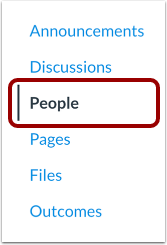
Klicken Sie in der Kursnavigation auf den Link „Personen“ .
Benutzerdetails öffnen
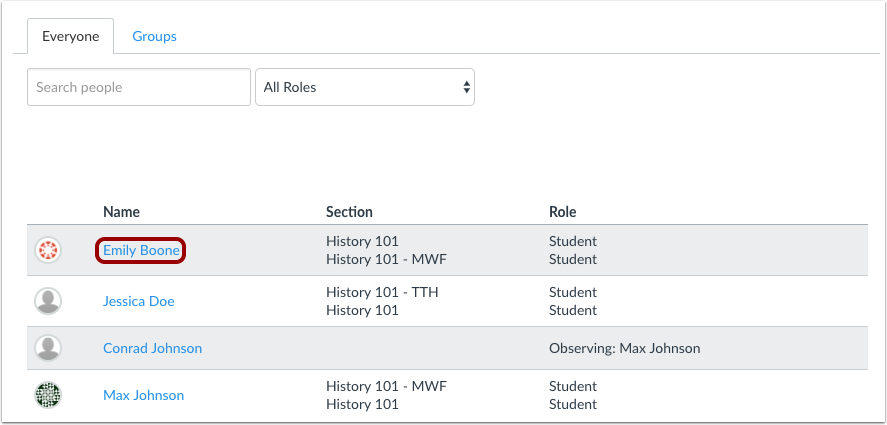
Suchen Sie Ihren Namen in der Kursliste und klicken Sie ihn an.
Open Analytics
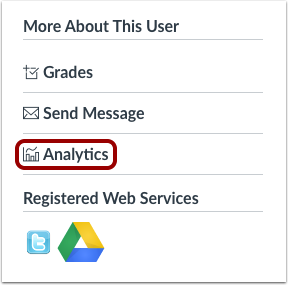
Klicken Sie in der Seitenleiste auf die Schaltfläche „Analytics“ .
Notenprozentsatz anzeigen
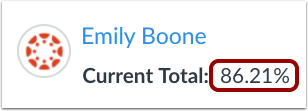
Auf der Analyseseite können Sie Ihre Gesamtnote in Prozent im Kurs einsehen.
Analysediagramme anzeigen
Standardmäßig werden Analysedaten in Diagrammform angezeigt. Es gibt vier Diagrammtypen: Aktivität nach Datum, Kommunikation, Einreichungen und Noten.
Aktivitäten nach Datum anzeigen
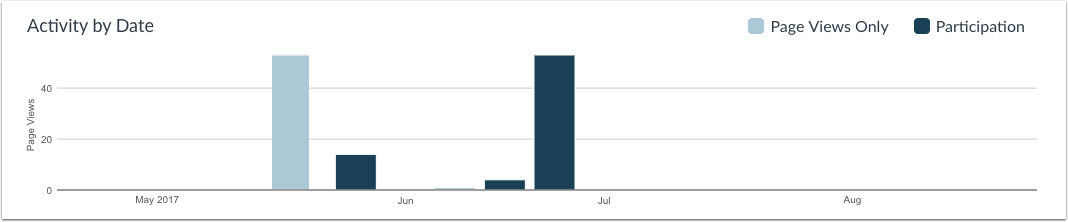
Das Diagramm „Aktivität nach Datum“ zeigt alle Kursaktivitäten an. Die x-Achse stellt die Kursdaten dar, die y-Achse die Anzahl der Seitenaufrufe. Dunkelblaue Balken repräsentieren die Kursteilnahme. Wenn ein Datum nur Seitenaufrufe umfasst, wird der entsprechende Balken hellblau dargestellt.
Das Diagramm passt die Balkendarstellung an den jeweiligen Zeitraum an. Aktivitäten, die weniger als sechs Monate zurückliegen, werden als Tagesaktivität, nach sechs Monaten als Wochenaktivität und nach etwa einem Jahr als Monatsaktivität dargestellt. Um die Details des Balkendiagramms anzuzeigen, bewegen Sie den Mauszeiger über den gewünschten Balken. Die Wochenansicht zeigt den ersten und letzten Tag der Woche an, die Monatsansicht Monat und Jahr. Browserfenstergröße, Zoomstufe und Bildschirmauflösung können die Darstellung der Balken ebenfalls beeinflussen.
Die folgenden Nutzeraktionen generieren Analysen zur Kursteilnahme:
- Zusammenarbeit: Lädt eine Zusammenarbeit zum Anzeigen/Bearbeiten des Dokuments
- Konferenzen: nimmt an einer Webkonferenz teil
- Diskussionen/Ankündigungen: Veröffentlicht einen neuen Kommentar zu einer Diskussion oder einer Ankündigung.
- Quizze: reicht ein Quiz ein
- Quizze: beginnt mit der Teilnahme an einem Quiz
- Aufgaben: reicht eine Aufgabe ein
- Seiten: Erstellt eine Wiki-Seite
Kommunikation anzeigen
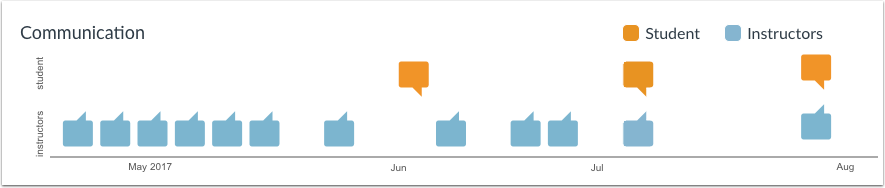
Das Kommunikationsdiagramm zeigt die Konversationen, die mit Ihren Dozenten über den Canvas-Posteingang stattgefunden haben. Die x-Achse stellt den Nutzertyp dar; orangefarbene Nachrichtensymbole zeigen an, wann Sie eine Nachricht an einen Dozenten gesendet haben, und blaue Nachrichtensymbole zeigen an, wann ein Dozent Ihnen eine Nachricht gesendet hat. Die y-Achse zeigt das Datum der Interaktion an.
Um die Details des Balkendiagramms anzuzeigen, bewegen Sie den Mauszeiger über den gewünschten Balken. Sie sehen das Datum der Kommunikation und die Anzahl der gesendeten Nachrichten. Eine Nachricht ist eine einzelne Nachricht, die von einem Benutzer an einen anderen weitergeleitet wird. In Nachrichtenverläufen wird jede Nachricht einzeln gezählt. In Gruppenkonversationen werden Interaktionen gezählt, sofern Sie zu den Empfängern gehörten. Benachrichtigungen werden nur dann in die Analyse einbezogen, wenn Sie auf die Benachrichtigung reagiert und eine neue Nachricht erstellt haben, die über den Canvas-Posteingang gesendet wird. Ankündigungen werden in der Kommunikationsanalyse nicht berücksichtigt.
Einsendungen ansehen
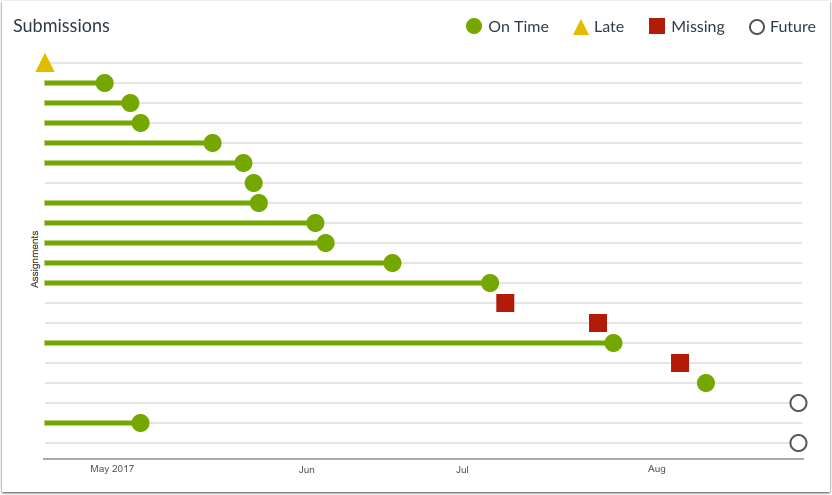
Das Diagramm „Abgaben“ zeigt den Status Ihrer einzelnen Aufgabenabgaben. Die x-Achse repräsentiert die jeweilige Aufgabe, die y-Achse das Abgabedatum. Ein grüner Kreis kennzeichnet eine fristgerecht abgegebene Aufgabe. Ein gelbes Dreieck steht für eine verspätet abgegebene Aufgabe. Ein rotes Quadrat kennzeichnet eine fehlende (nicht abgegebene) Aufgabe. Die Raute markiert das Abgabedatum, der Balken reicht bis zum Abgabedatum. Ein weißer Kreis mit schwarzem Rand kennzeichnet eine Aufgabe mit zukünftigem Abgabedatum.
Enthält eine Abgabe ein Fälligkeitsdatum, wird dies durch eine horizontale Linie angezeigt. Die Linie markiert den Zeitpunkt der Abgabe, die Form das tatsächliche Fälligkeitsdatum. Wurde die Abgabe vor dem Fälligkeitsdatum eingereicht, ist die Linie grün; wurde sie danach eingereicht, ist sie gelb. Abgaben ohne horizontale Linie haben entweder kein Fälligkeitsdatum oder wurden fristgerecht eingereicht.
Um die Details des Balkendiagramms anzuzeigen, bewegen Sie den Mauszeiger über den gewünschten Balken. Aktuelle und vergangene Aufgaben enthalten den Aufgabentitel, das Fälligkeitsdatum (falls vorhanden), das Abgabedatum und die Punktzahl. Zukünftige Aufgaben enthalten ebenfalls den Aufgabentitel, das Fälligkeitsdatum (falls vorhanden) und die Punktzahl.
Hinweis : Die Einreichungsübersicht enthält keine Informationen über Aufgaben, die keine Einreichung erfordern (z. B. unbenotete Aufgaben, Aufgaben auf Papier) oder über entschuldigte Aufgaben.
Noten anzeigen
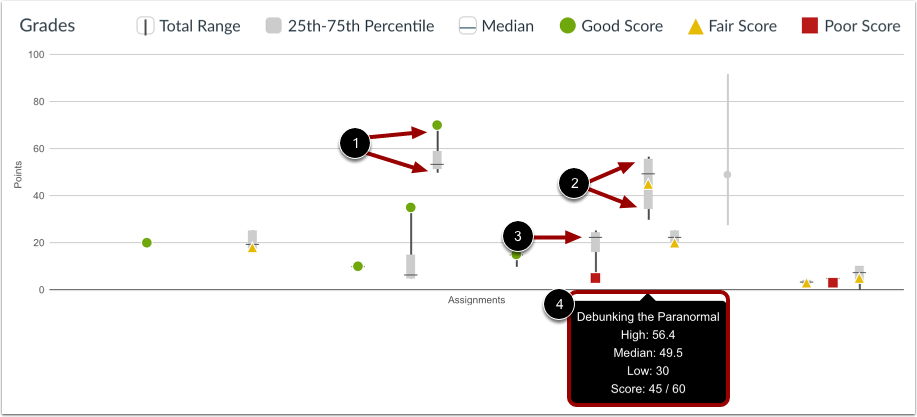
Das Notendiagramm zeigt den Median, die höchste und die niedrigste Punktzahl für jede Ihrer Aufgaben. Die x-Achse repräsentiert die jeweilige Aufgabe, die y-Achse die dafür vergebene Punktzahl. Die vertikale schwarze Linie verläuft von der höchsten zur niedrigsten Punktzahl [1]. Der graue Bereich erstreckt sich vom 75. zum 25. Perzentil [2]. Die horizontale schwarze Linie zeigt den Median der Punktzahl für die jeweilige Aufgabe [3].
Die einzelnen Aufgabenbewertungen werden durch dieselben Symbole wie im Diagramm „Abgaben“ dargestellt. Ein grüner Kreis kennzeichnet eine Aufgabe mit einer Bewertung, die dem oder über dem Kursmedian entspricht. Ein gelbes Dreieck kennzeichnet eine Aufgabe mit einer Bewertung, die knapp unter dem Median liegt. Ein rotes Quadrat kennzeichnet eine Aufgabe mit einer Bewertung, die unter dem Median oder am unteren Ende der Bewertungsskala liegt.
Um die Namen und Details der Aufgaben anzuzeigen, bewegen Sie den Mauszeiger über das Diagramm [4].
Analysetabellen anzeigen
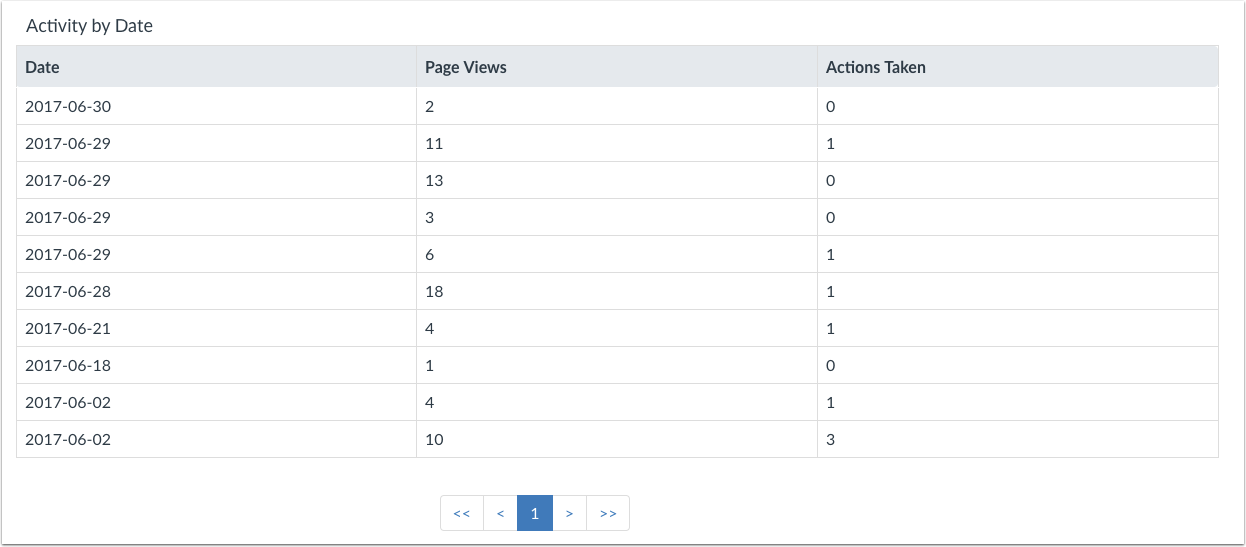
Um Analysedaten anzuzeigen, ohne mit dem Mauszeiger über die Spalten eines Diagramms zu fahren, können Sie alle Daten in Tabellenform darstellen. Klicken Sie dazu auf das Analysesymbol. Das Symbol wechselt von der linken zur rechten Seite und zeigt so die aktuelle Analyseansicht an.
Tabellendaten anzeigen
Tabellen gelten für jedes Diagramm auf der jeweiligen Seite, und jede Spalte definiert die Daten innerhalb des jeweiligen Diagramms. Grafische Daten werden spaltenweise angezeigt.
Jede Tabelle ist in 30 Einträge pro Seite unterteilt; weitere Seiten können durch Umblättern aufgerufen werden.