Diese Lektion zeigt Ihnen, wie Sie in Canvas für die Grundschule das Feedback Ihrer Lehrkraft zu Ihren Aufgaben einsehen können. Sollte Ihr Kurs anders aussehen als in dieser Lektion, folgen Sie bitte der Anleitung zur Anzeige des Aufgabenfeedbacks mithilfe der Aufgabenverbesserungen in Canvas Classic.
Die meisten Kommentare zu Aufgaben können Sie in der Seitenleiste der Aufgabenabgabe einsehen. Ihr Dozent kann jedoch auch Kommentare direkt in die Aufgabenabgabe einfügen, indem er Inline-Kommentare oder Anmerkungen verwendet. Wenn die Detailseite einer Aufgabe einen Button „Feedback anzeigen“ enthält, können Sie diese kommentierten Elemente mit dem Vorschautool „Canvas DocViewer“ ansehen. Mit Canvas DocViewer können Sie außerdem auf Kommentare antworten oder eigene Anmerkungen hinzufügen.
Manche Browser stellen Kommentare beim Anzeigen von Feedback möglicherweise nicht korrekt dar. Wenn Ihr Browser einen integrierten PDF-Viewer besitzt, wählen Sie die Option zum Anzeigen der PDF-Datei im System-Viewer. Sie können PDF-Dateien mit Kommentaren auch herunterladen und auf Ihrem Computer ansehen. Die Einstellungen zum Anzeigen oder Drucken der Anmerkungen in der PDF-Datei hängen von der auf Ihrem Computer installierten Software ab.
Anmerkungen:
- Wenn in der Aufgabenanlage anstelle der Schaltfläche „Feedback anzeigen“ eine Vorschau- Schaltfläche angezeigt wird, ist Ihre Datei nicht mit DocViewer kompatibel und enthält keine annotierten Kommentare.
- Wenn Sie eine Gruppenaufgabe eingereicht haben, aber keiner Gruppe angehören, werden die Kommentare des Dozenten/der Dozentin möglicherweise nicht auf der Seite mit den Einreichungsdetails angezeigt. Sie können die Kommentare auf Ihrer Notenseite oder im Ordner „Kommentare zur Einreichung“ in Ihrem Posteingang einsehen.
00:05: Wie kann ich in Canvas für die Grundschule das Feedback meines Dozenten zu meinen Aufgaben einsehen?
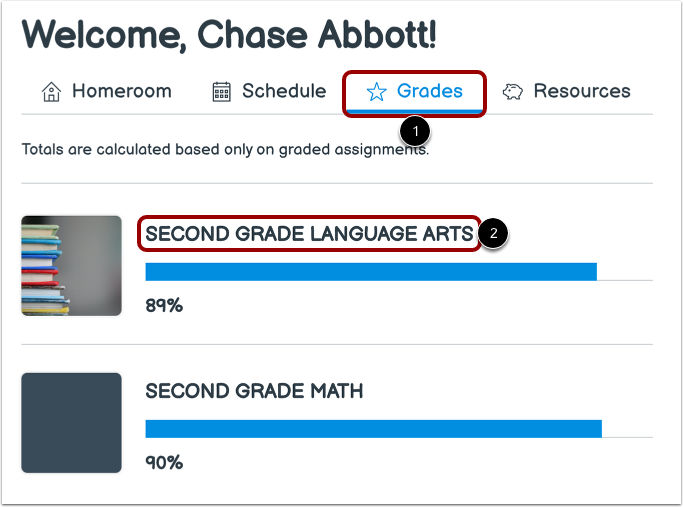
00:09: Klicken Sie im Homeroom auf die Registerkarte Noten.
00:13: Um die Notendetails eines Fachs anzuzeigen, klicken Sie auf den Fachnamen.
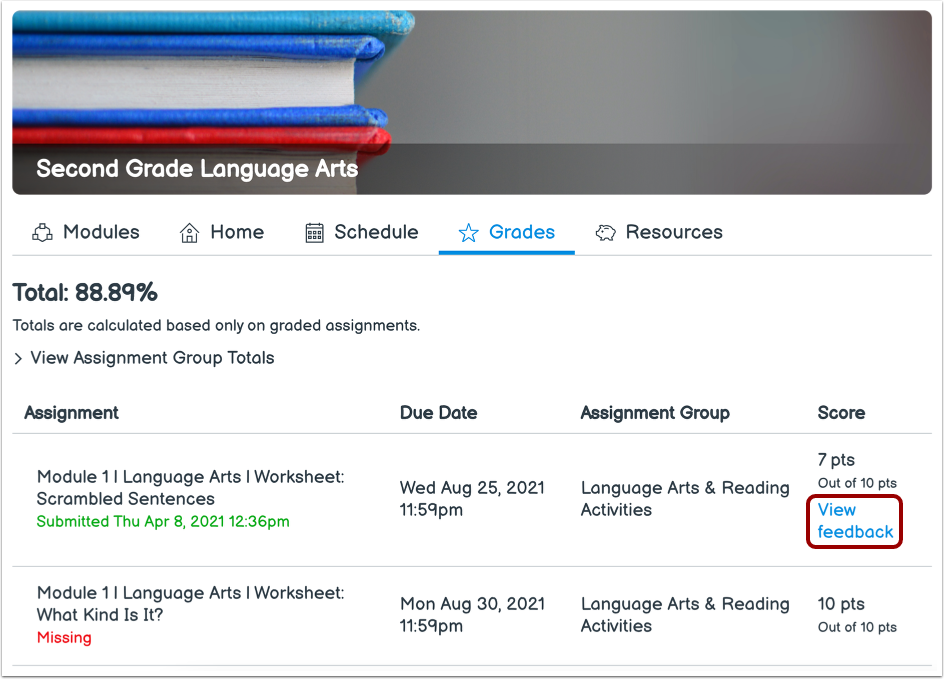
00:18: Falls Ihr Dozent Feedback zu Ihrer Einreichung hinzugefügt hat, können Sie dieses Feedback über den Link "Feedback anzeigen" einsehen.
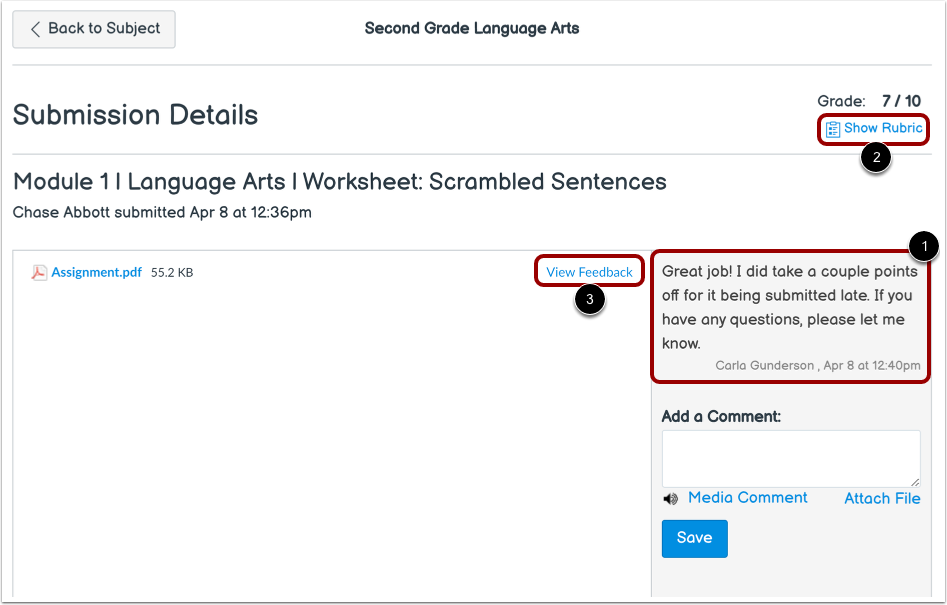
00:25: Alle vom Dozenten hinzugefügten Kommentare zu Ihrer Einreichung sowie alle von Ihnen hinzugefügten Kommentare erscheinen im Kommentarbereich der Seitenleiste.
00:33: Wenn Ihre Aufgabe eine Bewertungsmatrix enthält, kann Ihr Dozent auch Kommentare in der Bewertungsmatrix hinterlassen.
00:39: Wenn Sie die Aufgabe per Datei-Upload eingereicht haben, hat Ihr Dozent/Ihre Dozentin möglicherweise Anmerkungen hinzugefügt. Diese können Sie über den Link „Feedback anzeigen“ einsehen.
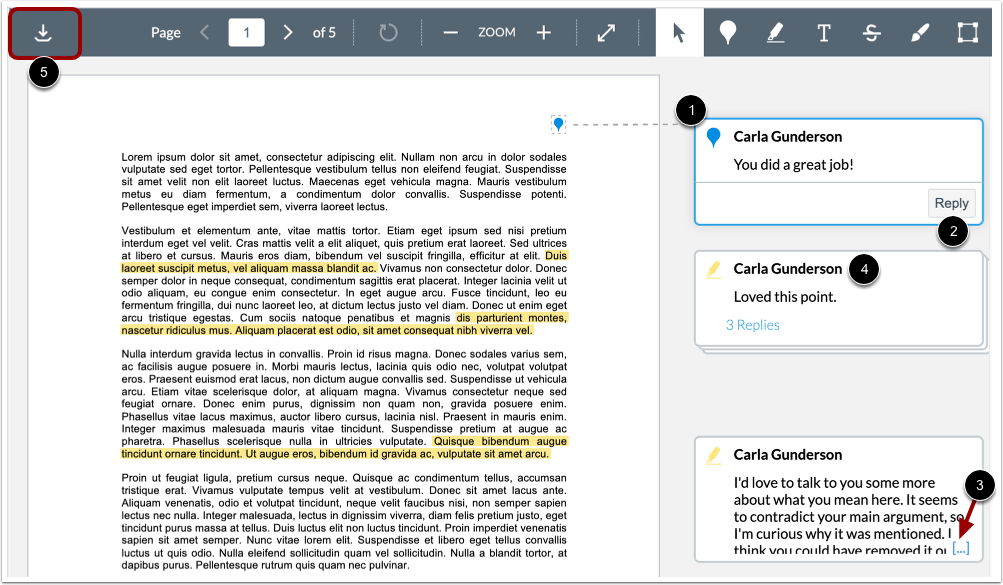
00:53: Sehen Sie sich die kommentierten Anmerkungen Ihres Dozenten an.
00:57: Um auf einen Kommentar zu antworten, klicken Sie auf den Kommentar und anschließend auf die Schaltfläche „Antworten“.
01:01: Enthält ein kommentierter Text mehrere Zeilen, wird im Textfeld ein Link mit Auslassungspunkten angezeigt. Um einen Kommentar zu erweitern, klicken Sie auf diesen Link.
01:12: Um die gestapelten Antworten anzuzeigen, klicken Sie auf den Kommentar, um alle Antworten zu erweitern. Sie können DocViewer auch verwenden, um eigene Anmerkungen zu Ihrer Aufgabe hinzuzufügen.
01:22: Um eine PDF-Datei der Einreichung und der Anmerkungen herunterzuladen, klicken Sie auf das Download-Symbol.
01:27: Um Ihrer Aufgabenabgabe einen Kommentar hinzuzufügen, geben Sie diesen bitte im Feld „Kommentar hinzufügen“ in der Seitenleiste ein. Alle Kommentare zu Gruppenaufgaben werden an den Dozenten und die gesamte Gruppe gesendet.
01:39: Um eine Datei anzuhängen, klicken Sie auf den Link „Datei anhängen“.
01:43: Um einen Medienkommentar hinzuzufügen, klicken Sie auf den Link „Medienkommentar“. Sie können ein Video oder einen Audiokommentar aufnehmen und an Ihren Dozenten senden.
01:51: Um Ihren Kommentar abzusenden, klicken Sie auf die Schaltfläche „Speichern“.
01:55: Dieser Leitfaden beschreibt, wie man in Canvas für die Grundschule das Feedback eines Dozenten zu einer Aufgabe einsehen kann.
Noten für offene Fächer
Klicken Sie im Homeroom auf die Registerkarte Noten [1].
Um die Notendetails eines Faches anzuzeigen, klicken Sie auf den Fachnamen [2].
Feedback zur offenen Einreichung
Wenn Ihr Dozent Feedback zu Ihrer Einreichung hinzugefügt hat, können Sie dieses Feedback über den Link "Feedback anzeigen" einsehen.
Hinweis: Der Link „Feedback anzeigen“ wird nur angezeigt, wenn Ihr Dozent Feedback zu Ihrer Einreichung hinterlassen hat.
Feedback zur Einreichung anzeigen
Alle von Ihrem Dozenten hinzugefügten Kommentare zu Ihrer Einreichung sowie alle von Ihnen hinzugefügten Kommentare erscheinen im Abschnitt „Kommentare“ der Seitenleiste [1].
Wenn Ihre Aufgabe eine Bewertungsmatrix enthält, kann Ihr Dozent auch Kommentare in der Bewertungsmatrix hinterlassen [2].
Wenn Sie die Aufgabe per Datei-Upload eingereicht haben, hat Ihr Dozent/Ihre Dozentin möglicherweise Anmerkungen hinzugefügt. Diese können Sie über den Link „Feedback anzeigen“ [3] einsehen.
Hinweis: Falls im Anhang der Aufgabe eine Vorschau- Schaltfläche angezeigt wird, ist Ihre Datei nicht mit DocViewer kompatibel.
Sehen Sie sich die kommentierten Anmerkungen Ihres Dozenten an [1].
Um auf einen Kommentar zu antworten, klicken Sie auf den Kommentar und anschließend auf die Schaltfläche „Antworten“ [2].
Wenn ein kommentierter Text mehrere Zeilen enthält, wird im Inhaltsfeld ein Link mit Auslassungspunkten [3] angezeigt. Um einen Kommentar zu erweitern, klicken Sie auf diesen Link.
Um die gestapelten Antworten anzuzeigen, klicken Sie auf den Kommentar, um alle Antworten anzuzeigen [4]. Sie können DocViewer auch verwenden , um eigene Anmerkungen zu Ihrer Aufgabe hinzuzufügen.
Um eine PDF-Datei der Einreichung und der Anmerkungen herunterzuladen, klicken Sie auf das Download- Symbol [5].
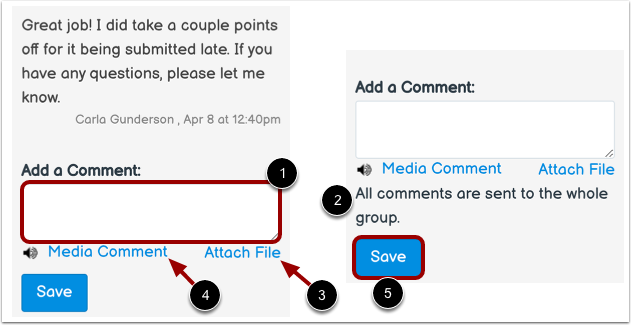
Um Ihrer Aufgabenabgabe einen Kommentar hinzuzufügen, geben Sie diesen bitte im Feld „Kommentar hinzufügen“ in der Seitenleiste ein [1]. Alle Kommentare zu einer Gruppenaufgabe werden an den Dozenten und die gesamte Gruppe gesendet [2].
Um eine Datei anzuhängen, klicken Sie auf den Link „Datei anhängen“ [3].
Um einen Medienkommentar hinzuzufügen, klicken Sie auf den Link „Medienkommentar“ [4]. Sie können ein Video oder einen Audiokommentar aufnehmen und an Ihren Dozenten senden.
Um Ihren Kommentar abzusenden, klicken Sie auf die Schaltfläche Speichern [5].