Sie können in Canvas eine neue Zusammenarbeit mit Google Docs starten. Google Docs ermöglicht es Ihnen, bis zu 50 Nutzer pro Zusammenarbeit hinzuzufügen, und alle Nutzer können ein Dokument gleichzeitig ansehen und bearbeiten. Eine Google-Datei kann jedoch mit bis zu 200 E-Mail-Adressen geteilt werden, darunter Empfänger, Kommentatoren und Bearbeiter.
Die Zusammenarbeit in Google Docs ist von der Zusammenarbeit in Google Drive getrennt. Wenn Ihre Kollaborationsoptionen neben Google Docs auch Google Tabellen und Präsentationen umfassen, ist die Zusammenarbeit in Google Drive für Ihren Kurs aktiviert.
Anmerkungen:
- Diese Lektion erklärt, wie man eine Zusammenarbeit in einem Kurs erstellt. Bei der Erstellung von Gruppenzusammenstellungen können nur Gruppenmitglieder und Nutzer mit Dozentenrollen (einschließlich studentischer Hilfskräfte) als Mitwirkende ausgewählt werden. Ihr Dozent kann Ihre Zusammenarbeit jedoch jederzeit einsehen.
- Das Erstellen einer Kollaboration erfordert eine Kursberechtigung. Falls Sie in einem Kurs keine Kollaboration erstellen können, hat Ihre Institution diese Funktion eingeschränkt.
- Beim Erstellen einer Kollaboration kann keine Verknüpfung zu einer bereits erstellten Kollaboration hergestellt werden.
- Jeder Mitarbeiter benötigt ein Google-Konto und muss Google Drive als registrierten Dienst in Canvas einbinden .
- Google Apps for Education (Integration mit Ihrer Institution) funktioniert mit Google Docs in Canvas. Bitte beachten Sie: Falls Ihre institutionelle E-Mail-Adresse keinen Zugriff auf Google Docs erlaubt, benötigen Sie ein reguläres Google-Konto (z. B. example@gmail.com).
- E-Mail-Benachrichtigungen für Kollaborationen beziehen sich direkt auf das Konto, das zur Verbindung mit Google Drive verwendet wird.
Offene Kooperationen
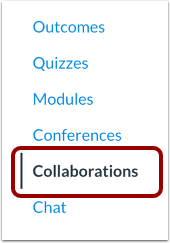
Klicken Sie in der Kursnavigation auf den Link „Kooperationen“ .
Eine neue Zusammenarbeit starten
Klicken Sie auf die Schaltfläche „Neue Zusammenarbeit starten“ .
Google autorisieren
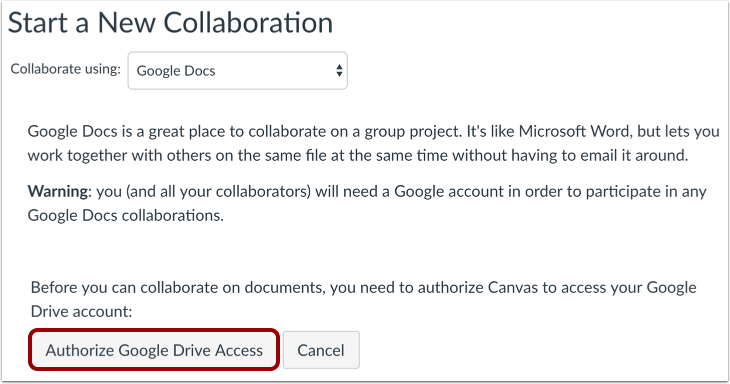
Falls Sie den Zugriff auf Google Drive in Canvas noch nicht autorisiert haben, werden Sie möglicherweise dazu aufgefordert. Klicken Sie auf die Schaltfläche „Google Drive-Zugriff autorisieren“, um sich bei Google anzumelden.
Zusammenarbeit mit Google Docs
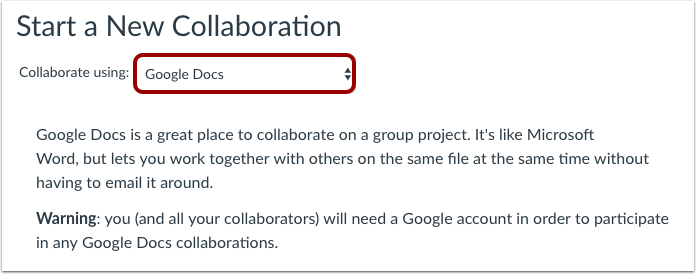
Klicken Sie auf das Dropdown-Menü „Zusammenarbeit mit“ und wählen Sie Google Docs aus.
Kollaborationsdokument erstellen
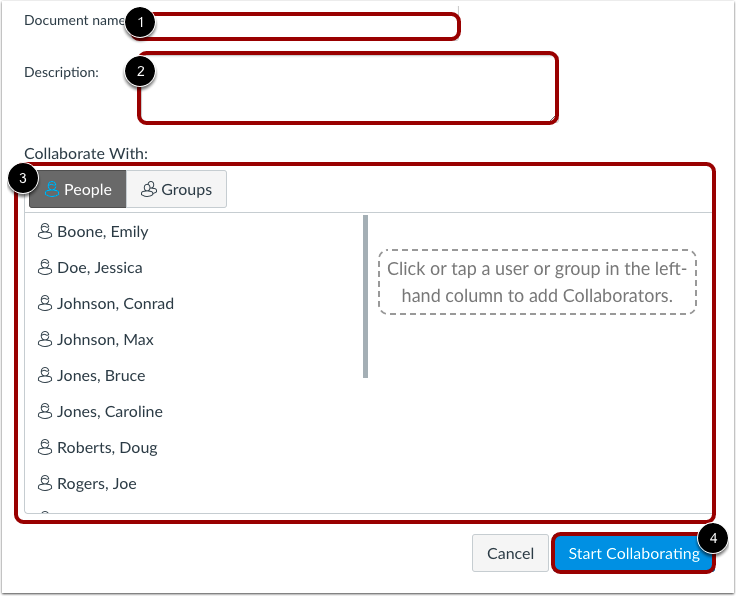
Um mit Google Docs ein gemeinsames Dokument zu erstellen, müssen Sie es zunächst benennen [1], eine Beschreibung hinzufügen [2] und die Mitwirkenden auswählen [3]. Standardmäßig sehen Sie die Liste der Kursteilnehmer und können mit einzelnen oder mehreren Nutzern zusammenarbeiten. Alternativ können Sie auf den Tab „Gruppen“ klicken und mit einer Gruppe zusammenarbeiten.
Klicken Sie auf die Schaltfläche „Zusammenarbeit starten“ [4].
Anmerkungen:
- Mit Google Docs können Sie bis zu 50 Nutzer pro Kollaboration hinzufügen, und alle Nutzer können ein Dokument gleichzeitig anzeigen und bearbeiten.
- Die Teilnehmer benötigen ein Google-Konto und müssen Canvas autorisieren, bevor sie die Zusammenarbeit sehen können.
- Sie können mehrere Gruppen zu einer Zusammenarbeit hinzufügen, aber alle Gruppen arbeiten im selben Dokument zusammen. Für gruppenspezifische Zusammenarbeit empfiehlt es sich, für jede Gruppe eine neue Zusammenarbeit zu erstellen oder eine Gruppenzusammenarbeit aus bestehenden Gruppen zu erstellen .
Dokument bearbeiten
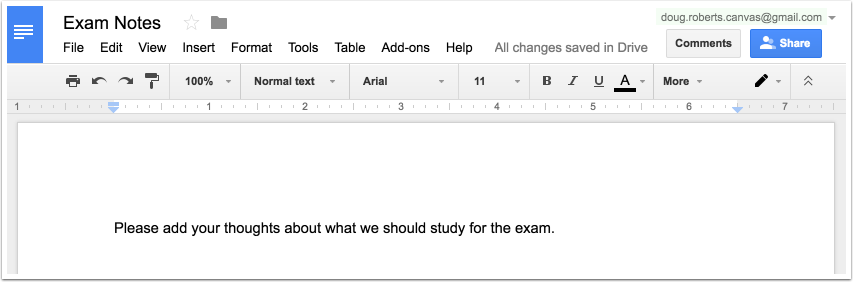
Das neu erstellte Dokument wird in einem neuen Browserfenster angezeigt.
Hinweis: Standardmäßig kann jeder Mitarbeiter das Dokument teilen. Der Dokumentinhaber kann die Freigabeeinstellungen des Dokuments direkt im Google Doc verwalten.