Sie können innerhalb einer Ankündigung Antworten auf Ankündigungen und verschachtelte Antworten auf Ankündigungen anzeigen.
Wenn Ihr Dozent die Möglichkeit zum Antworten auf Ankündigungen aktiviert hat, können Sie entweder auf eine Ankündigung oder auf einen Antwortthread antworten. Beim Antworten auf einen Thread können Sie eine Antwort aus dem Thread zitieren.
Hinweis: Falls die Antwortoptionen nicht angezeigt werden, hat Ihr Dozent die Antwortmöglichkeiten für die Ankündigung nicht aktiviert.
Offene Bekanntmachungen
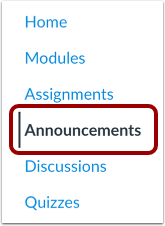
Klicken Sie in der Kursnavigation auf den Link „Ankündigungen“ .
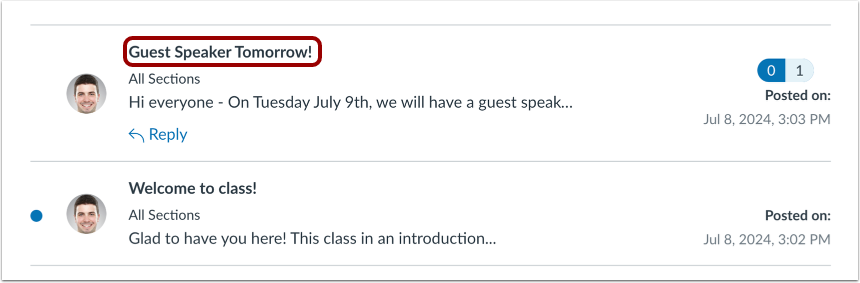
Öffentliche Bekanntmachung
Klicken Sie auf den Namen der Ankündigung.
Thread-Antworten erweitern
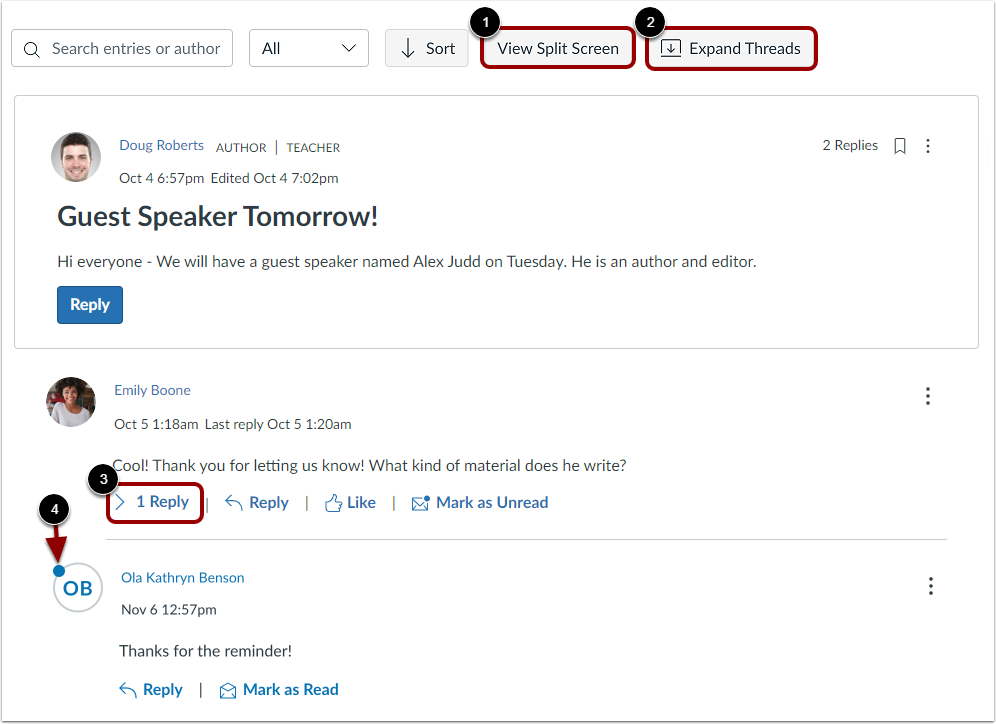
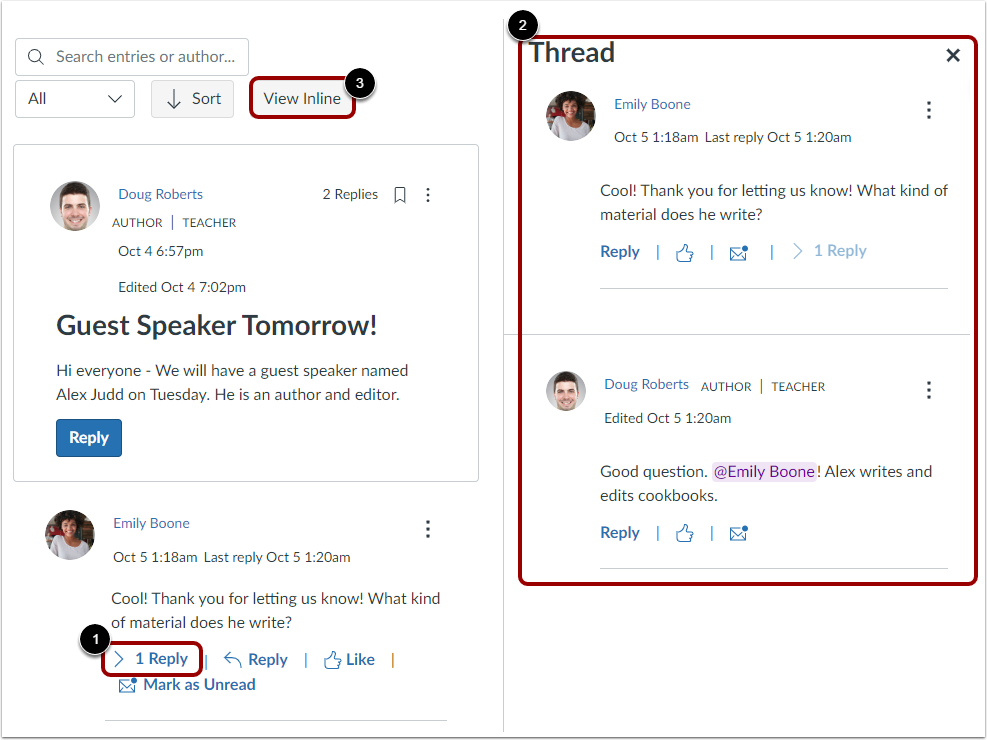
Wenn Nutzer auf eine Antwort geantwortet haben, werden die Antworten unterhalb der ursprünglichen Antwort als Thread angezeigt. Standardmäßig werden die Threads direkt auf derselben Seite wie die Ankündigung angezeigt. Um die Threads in einer geteilten Bildschirmansicht anzuzeigen, klicken Sie auf die Schaltfläche „Geteilte Bildschirmansicht anzeigen“ [1].
Um alle Threads anzuzeigen, klicken Sie auf die Schaltfläche "Threads erweitern" [2].
Einzelne Threads zeigen einen Link an, der die Anzahl der Antworten und die Anzahl der ungelesenen Antworten anzeigt [3]. Um einen einzelnen Antwortthread anzuzeigen, klicken Sie auf den Link „Antwortthread“.
Hinweis: Ungelesene Antworten werden durch einen blauen Punkt in der oberen linken Ecke des Bildes des Autors gekennzeichnet [4].
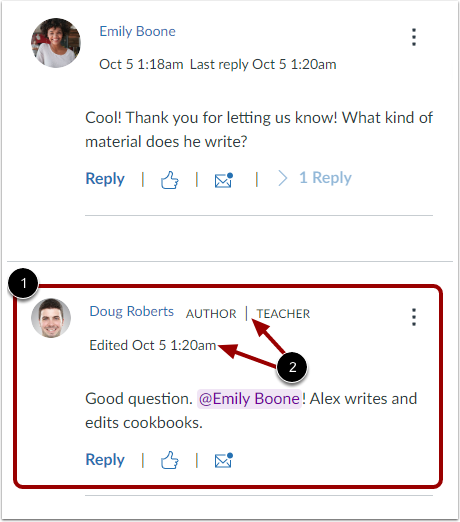
Inline-Antworten anzeigen
Inline-Antworten werden erweitert und angezeigt [1]. Sie können den Namen des Nutzers, der die Antwort verfasst hat, sowie Datum und Uhrzeit der Veröffentlichung der Antwort einsehen [2].
Split-Screen-Ansicht
Um verschachtelte Antworten in der geteilten Bildschirmansicht anzuzeigen, klicken Sie auf den Link zur verschachtelten Antwort [1]. Die verschachtelte Antwort wird in der Thread-Seitenleiste [2] angezeigt.
Um zur Inline-Ansicht zurückzukehren, klicken Sie auf die Schaltfläche „Inline anzeigen“ [3].
Im Thread antworten
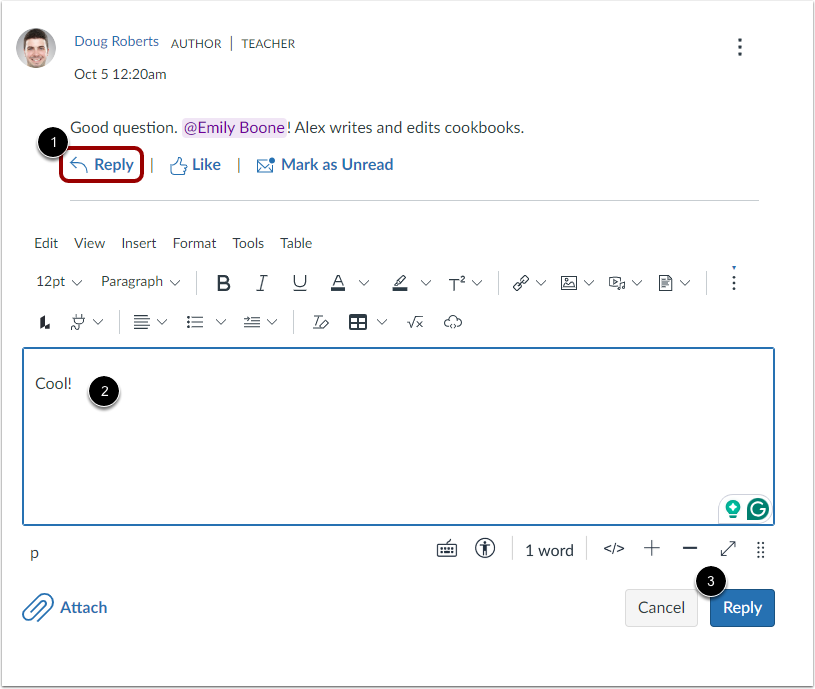
Um auf eine Antwort oder eine verschachtelte Antwort zu antworten, klicken Sie auf den Link „Antworten“ [1]. Mit dem Rich-Content-Editor können Sie auf die Ankündigung antworten und Links, Fotos, Gleichungen, Medien oder @Erwähnungen von Kursteilnehmern einfügen.
Um Ihre Antwort zu veröffentlichen, klicken Sie auf die Schaltfläche „Antworten“ [3].
Zitat Antwort
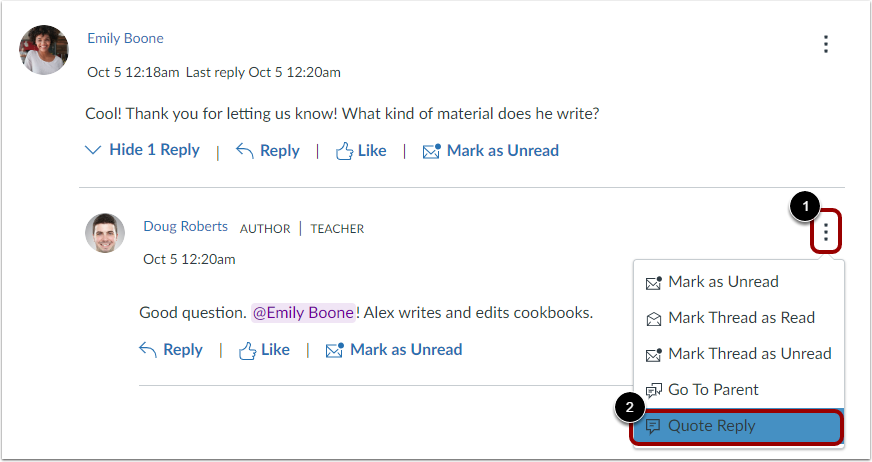
Um auf einen Thread zu antworten, indem Sie auf eine Antwort verweisen, klicken Sie auf das Symbol Optionen [1] und anschließend auf den Link „Antwort zitieren“ [2].
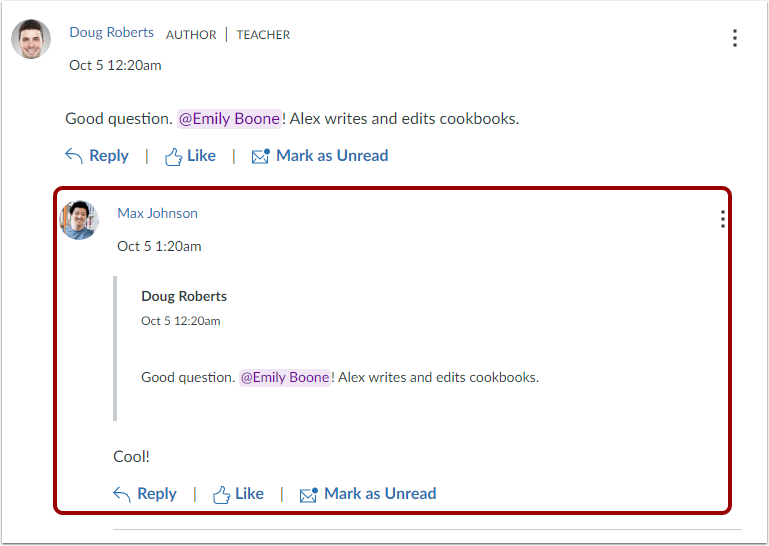
Beitrag zitiert Antwort
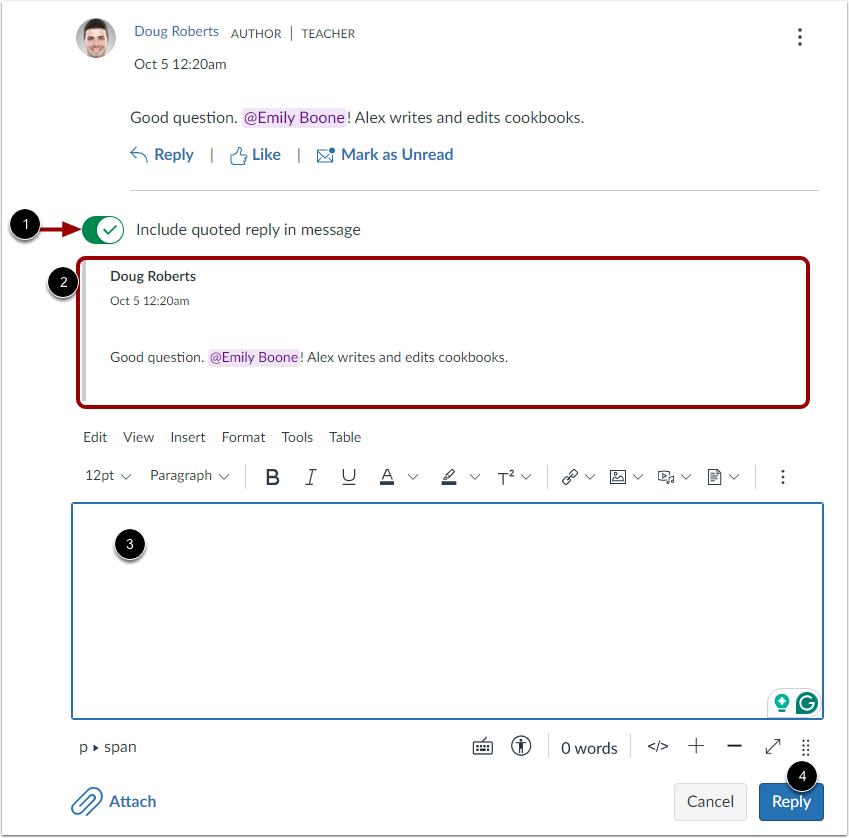
Standardmäßig ist die Option „Zitat in die Antwort einfügen“ aktiviert [1] und das Zitat wird angezeigt [2]. Um zitierten Text aus Ihrer Antwort auszuschließen, deaktivieren Sie die Zitatfunktion, indem Sie die Option deaktivieren.
Mit dem Rich Content Editor können Sie auf die Ankündigung antworten, Links, Fotos, Gleichungen, Medien einfügen oder Kursteilnehmer mit @ erwähnen [3].
Um Ihre Antwort zu veröffentlichen, klicken Sie auf die Schaltfläche „Antworten“ [4].
Ihre Antwort anzeigen
Ihre Antwort ansehen.
Thread-Antwort verwalten
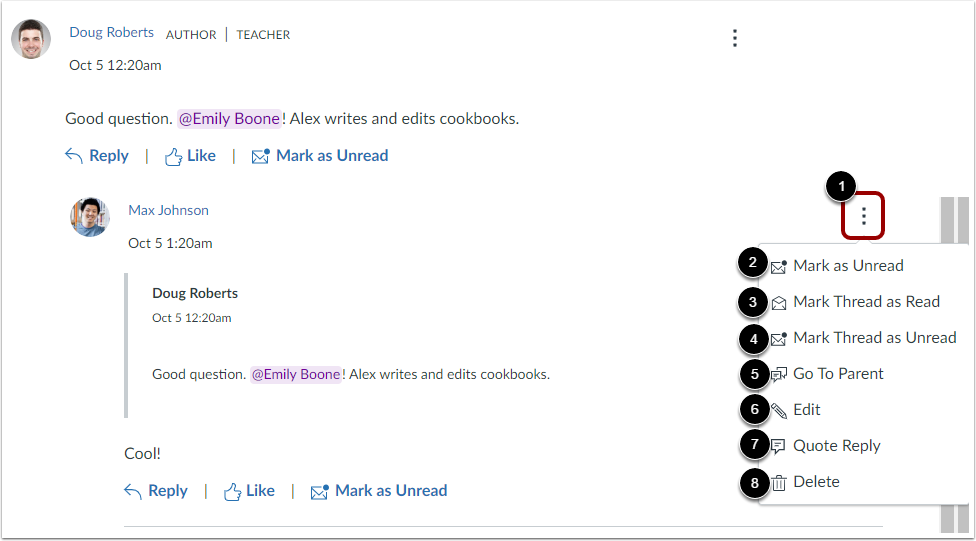
Um eine Antwortkette zu verwalten, klicken Sie auf das Symbol „ Antwortoptionen“ [1]. Wählen Sie anschließend eine der folgenden Menüoptionen aus:
- Als gelesen markieren [2]: Diese Antwort als gelesen markieren.
- Thread als gelesen markieren [3]: Den gesamten Thread als gelesen markieren.
- Thread als ungelesen markieren [4]: Den gesamten Thread als ungelesen markieren.
- Gehe zu Übergeordnetem [5]: Wähle die oberste Antwort im Thread aus.
- Bearbeitung [6]: Antwort bearbeiten.
- Zitatantwort [7]: Beginnen Sie eine Antwort, indem Sie eine Kopie der Antwort einfügen.
- Löschen [8]: Die Antwort löschen.