Wenn Ihr Dozent Dateianhänge zulässt, können Sie einer Diskussionsantwort über das Anhangssymbol eine Datei hinzufügen. Anhänge können sowohl zu benoteten als auch zu unbenoteten Diskussionen hinzugefügt werden.
Alle im Rahmen von Diskussionen hinzugefügten Anhänge werden in Ihre Benutzerdateien kopiert. Anhänge für bewertete Diskussionen werden nicht auf Ihr Benutzerkontingent angerechnet und können nicht gelöscht werden. Dateien, die mit dem Rich-Content-Editor hochgeladen werden, zählen zu Ihrem Benutzerspeicherkontingent.
Anmerkungen:
- Wird das Anhangssymbol nicht angezeigt, ist diese Option in Ihrem Kurs nicht verfügbar.
- Wenn Ihre Anhänge dazu führen, dass Sie Ihr Benutzerdateikontingent überschreiten, kann es vorkommen, dass die Datei nicht an eine unbewertete Diskussion angehängt werden kann.
- Wenn Sie die Berechtigung haben , Diskussionsbeiträge zu bearbeiten oder zu löschen , können Sie durch das Bearbeiten eines Beitrags auch einen Anhang entfernen.
Offene Diskussionen
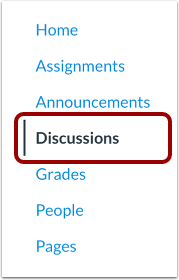
Klicken Sie in der Kursnavigation auf den Link „Diskussionen“ .
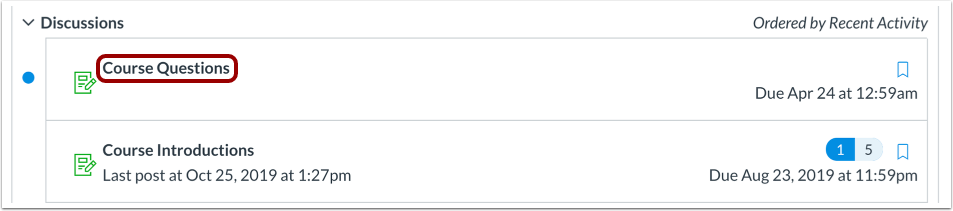
Offene Diskussion
Klicken Sie auf den Titel der Diskussion, an der Sie teilnehmen möchten.
Antwort erstellen
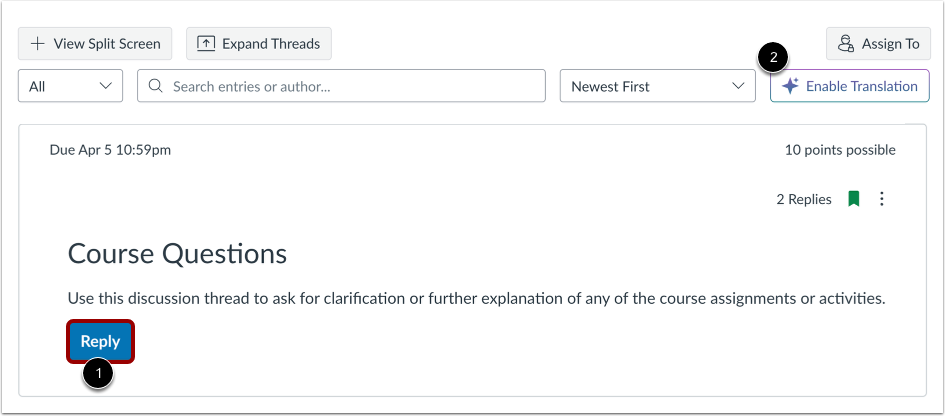
Klicken Sie auf die Schaltfläche „Antworten“ [1].
Hinweis: Wenn die Option „IgniteAI-Übersetzungen für Diskussionen und Ankündigungen“ auf Kursebene aktiviert ist, wird die Schaltfläche „Übersetzung aktivieren“ angezeigt [2]. Weitere Informationen finden Sie in unserem Leitfaden zur Übersetzung von Diskussionen .
Datei anhängen
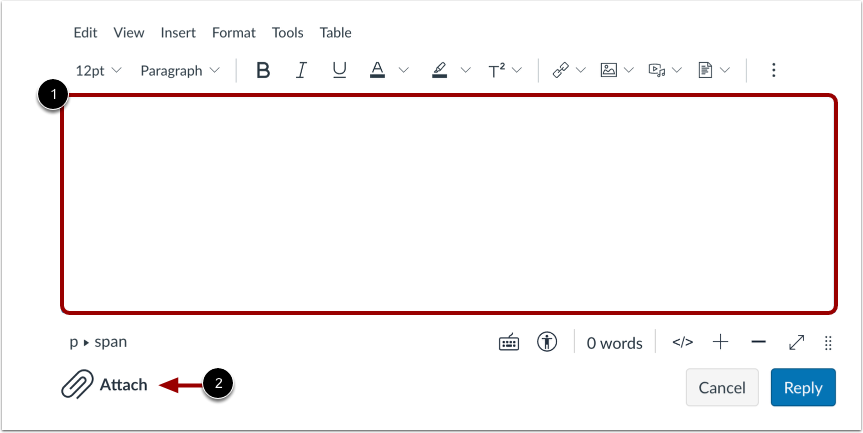
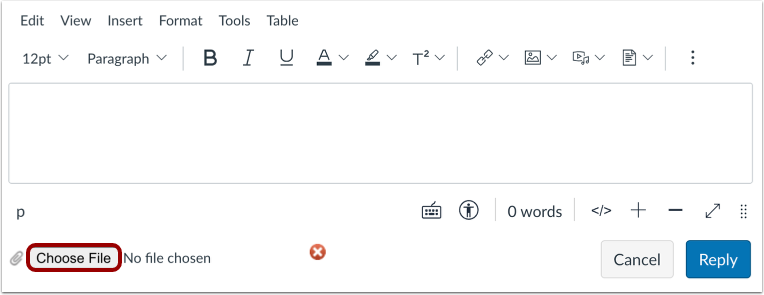
Nachdem Sie mit Hilfe des Rich Content Editors Inhalte zur Diskussionsantwort hinzugefügt haben [1], klicken Sie auf den Link „Anhängen“ [2].
Hinweis: Falls in Ihrer Antwort im Diskussionsforum kein Symbol für Dateianhänge angezeigt wird, hat Ihr Dozent diese Funktion deaktiviert.
Datei suchen
Je nach Browser klicken Sie auf die Schaltfläche „Datei auswählen“ oder „Browser“ , um Ihre persönlichen Dateien auf Ihrem Computer zu finden.
Hinweis: Sobald ein Anhang zu einem Diskussionsbeitrag hinzugefügt wurde, kann der Anhang nicht mehr gelöscht werden.
Datei-Upload auswählen
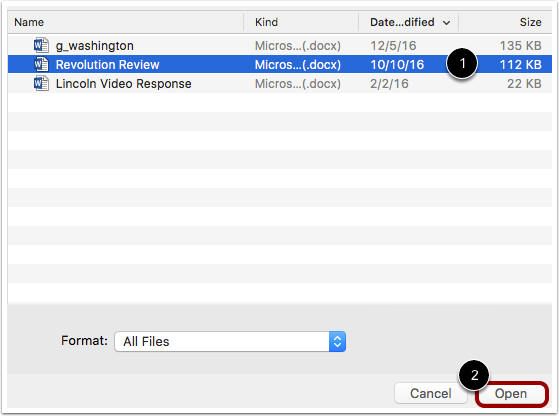
Durchsuchen Sie Ihre persönlichen Dateien auf dem Computer und wählen Sie die Datei(en) aus, die Sie anhängen möchten [1]. Doppelklicken Sie auf die ausgewählten Dateien oder klicken Sie auf die Schaltfläche „Öffnen“ oder „Auswählen “ [2], um die Dateien in die Diskussionsantwort hochzuladen.
Hinweis: Sie können in Ihrer Antwort nur einen Anhang hochladen.
Antwort verfassen
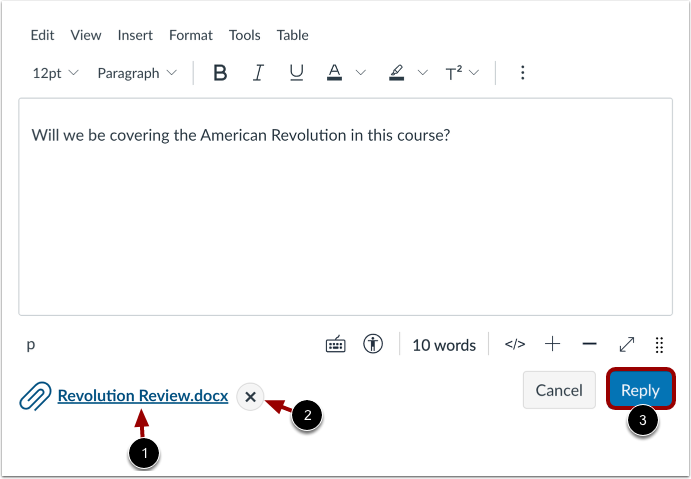
Ihre angehängte Datei wird angezeigt.
Sie können die Datei herunterladen, indem Sie auf den Link [1] klicken, oder Sie können sie entfernen, indem Sie auf das Löschsymbol [2] klicken.
Um zu antworten, klicken Sie auf die Schaltfläche „Antworten“ [3].
Diskussion anzeigen Antwort
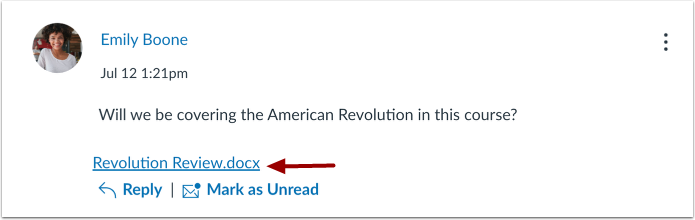
Ihre Antwort im Diskussionsforum wird angezeigt. Ihre angehängte Datei wird unter dem Text angezeigt.