Wenn Ihre Institution Google Assignments LTI 1.3 als Abgabetyp aktiviert hat, können Sie für eine Aufgabe eine Datei aus Google Drive hochladen. Im Gegensatz zu anderen Abgabearten werden Dateien aus Google Drive nicht in Ihre Canvas-Benutzerdateien hochgeladen.
Canvas akzeptiert Google Docs-, Google Sheets- und Google Slides-Dateien. Sie können außerdem beliebige Word- (.doc/.docx), Excel- (.xls/.xlsx), PowerPoint- (.ppt/.pptx) und PDF-Dateien hochladen, die nicht in das Google Docs-Format konvertiert wurden.
Hinweis: Wenn diese Funktion in Ihrem Konto aktiviert ist, spielt Canvas eine Animation ab, sobald Sie eine Aufgabe fristgerecht einreichen. Sie können diese Funktion jedoch in Ihren Benutzereinstellungen deaktivieren .
00:05: Wie reiche ich eine Google Assignments LTI 1.3-Datei als Aufgabenabgabe in Canvas ein?
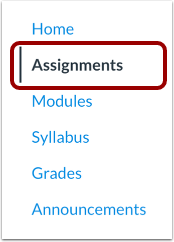
00:11: Klicken Sie in der Kursnavigation auf den Link Aufgaben.
00:15: Klicken Sie auf den Titel der Aufgabe.
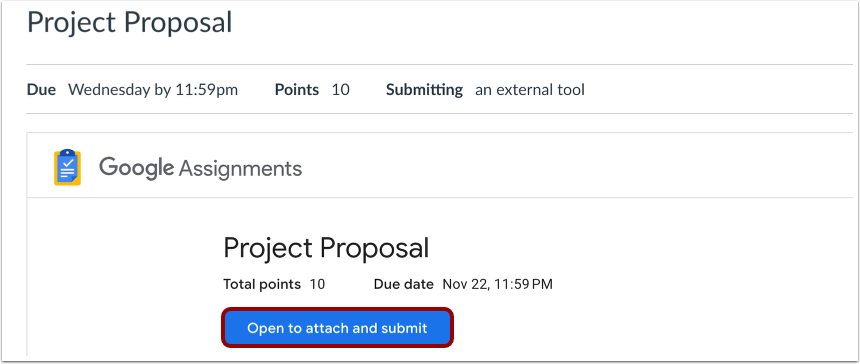
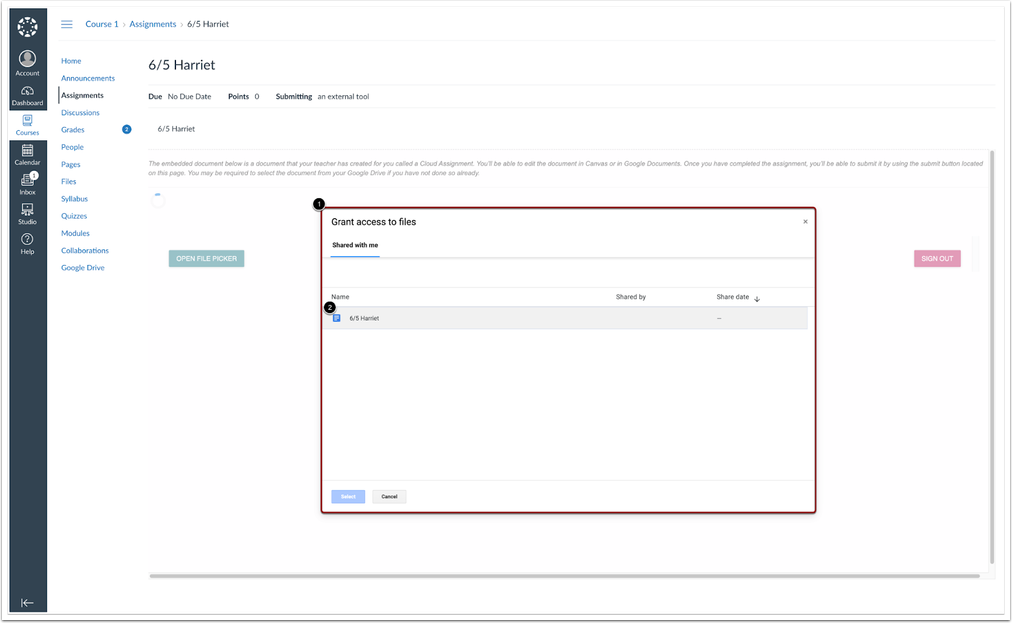
00:18: Klicken Sie auf die Schaltfläche „Öffnen, um anzuhängen und abzusenden“. Falls das Teilen oder Kopieren einer Datei fehlschlägt, wird ein Google Drive-Dateiauswahldialog angezeigt. Die Studierenden müssen dann die gewünschte Datei manuell auswählen.
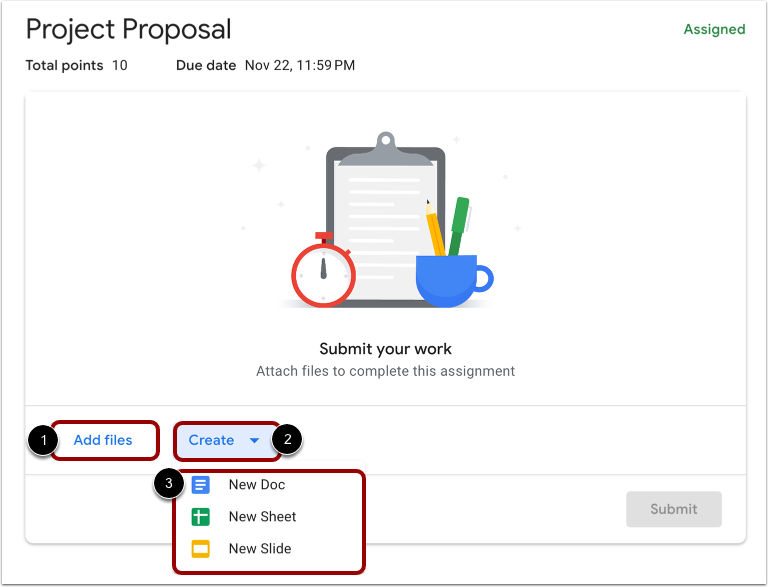
00:31: Um eine bereits vorhandene Datei hinzuzufügen, klicken Sie auf die Schaltfläche „Dateien hinzufügen“.
00:35: Um eine neue Datei zu erstellen, klicken Sie auf das Dropdown-Menü „Erstellen“ und wählen Sie einen Dateityp aus.
00:41: Sie können aus den zuletzt verwendeten Dateien, Ihren Drive-Dateien oder Dateien zum Hochladen auswählen.
00:46: Google Drive zeigt nur die für die Aufgabe zulässigen Dateitypen an. Klicken Sie auf den Dateinamen und anschließend auf die Schaltfläche „Hinzufügen“.
00:54: Klicken Sie auf die Schaltfläche „Absenden“.
00:56: Um Ihre Eingabe zu bestätigen, klicken Sie auf den Link „Absenden“.
01:00: Nach dem Absenden Ihrer Aufgabe wird eine Meldung angezeigt, die Sie darüber informiert, dass Ihre Abgabe verarbeitet wird. Sie können die Seite zur Aufgabenabgabe verlassen, ohne den Datei-Upload zu unterbrechen.
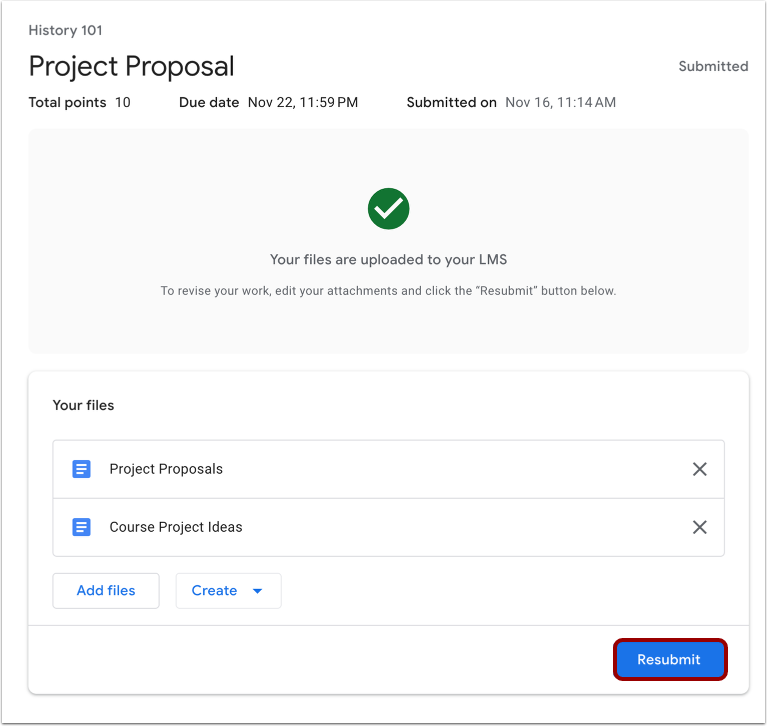
01:11: Sehen Sie sich die Bestätigung Ihrer Aufgabenabgabe an.
01:15: Um Ihre Arbeit zu überarbeiten, bearbeiten Sie Ihre Anhänge in Google Drive und klicken Sie auf die Schaltfläche „Erneut einreichen“.
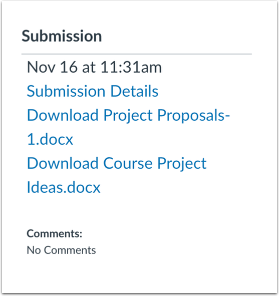
01:21: Sehen Sie sich die Bestätigung Ihrer Aufgabenabgabe in Canvas an.
01:25: Dieser Leitfaden beschreibt, wie man eine Google Assignments LTI 1.3-Datei als Aufgabenabgabe in Canvas einreicht.
Offene Aufgaben
Klicken Sie in der Kursnavigation auf den Link „Aufgaben“ .
Offene Aufgabe
Klicken Sie auf den Titel der Aufgabe.
Google Drive öffnen
Klicken Sie auf die Schaltfläche „Öffnen, um anzuhängen und abzusenden“ .
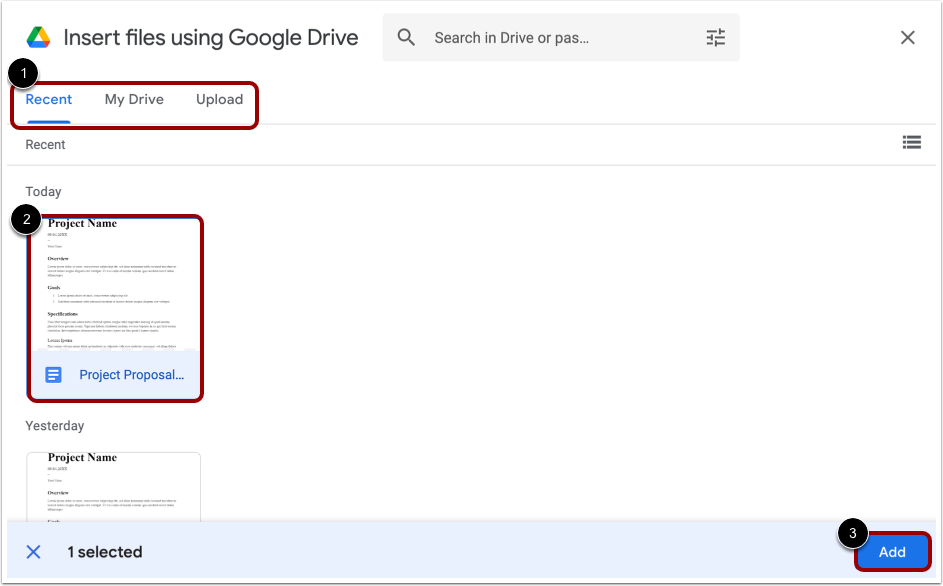
Wenn eine Datei nicht geteilt oder kopiert werden kann, wird ein Google Drive Dateiauswahldialog angezeigt [1]. Anschließend müssen die Schüler die gewünschte Datei zum Kopieren manuell auswählen [2].
Aufgabe hinzufügen
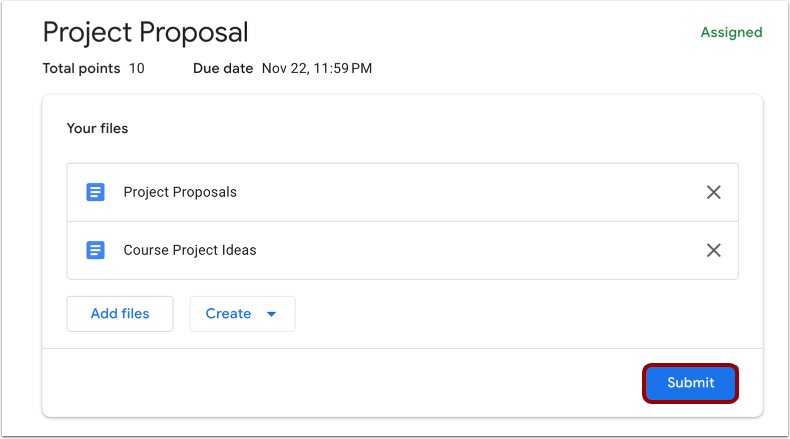
Um eine bereits vorhandene Datei hinzuzufügen, klicken Sie auf die Schaltfläche „Dateien hinzufügen“ [1].
Um eine neue Datei zu erstellen, klicken Sie auf das Dropdown-Menü „ Erstellen “ [2] und wählen Sie einen Dateityp aus [3].
Aufgabe auswählen
Sie können aus den zuletzt verwendeten Dateien, Ihren Drive-Dateien oder Dateien zum Hochladen auswählen [1].
Google Drive zeigt nur die für die Aufgabe zulässigen Dateitypen an. Klicken Sie auf den Namen der Datei(en) [2] und anschließend auf die Schaltfläche „Hinzufügen“ [3].
Aufgabe einreichen
Klicken Sie auf die Schaltfläche „Absenden “.
Einreichungsbestätigung ansehen
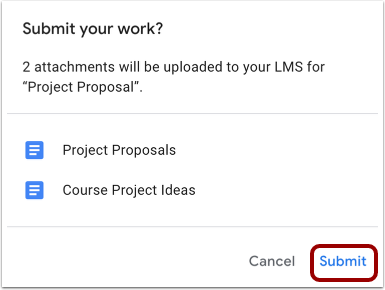
Um Ihre Eingabe zu bestätigen, klicken Sie auf den Link „Absenden“ .
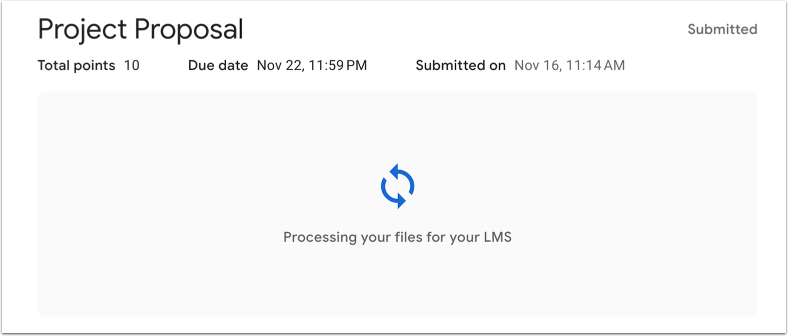
Nachdem Sie Ihre Aufgabe eingereicht haben, wird eine Meldung angezeigt, die Sie darüber informiert, dass Ihre Einreichung verarbeitet wird. Sie können die Seite zur Aufgabeneinreichung verlassen, ohne den Dateiupload zu unterbrechen.
Einreichung ansehen
Sehen Sie sich die Bestätigung Ihrer Aufgabenabgabe an.
Um Ihre Arbeit zu überarbeiten, bearbeiten Sie Ihre Anhänge in Google Drive und klicken Sie auf die Schaltfläche „Erneut einreichen “.
Einreichung in Canvas ansehen
Sehen Sie sich die Bestätigung Ihrer Aufgabenabgabe in Canvas an.