Wenn Ihr Dozent das Hochladen von Dateien als Abgabeart zulässt, können Sie eine Datei von Ihrem Computer als Aufgabenabgabe hochladen. Canvas wandelt bestimmte Dateitypen in Vorschauen um und unterstützt das Hochladen bestimmter Mediendateien.
Dateien, die Sie mit dem Rich-Content-Editor hochladen, werden auf Ihr Speicherkontingent angerechnet. Anhänge, die Sie im Rahmen einer bewerteten Aufgabenabgabe hinzufügen, werden ebenfalls in Ihre Benutzerdateien kopiert, zählen aber nicht zu Ihrem Speicherkontingent. Sobald eine Datei als Abgabe hochgeladen wurde, kann sie nicht mehr gelöscht werden. Abgegebene Dateien werden im Ordner „Abgaben“ gespeichert.
Wenn Ihre Institution Google Drive als Einreichungsart aktiviert hat, können Sie auch eine Datei von Google Drive hochladen .
Anmerkungen:
00:06: Wie lade ich eine Datei als Aufgabenabgabe in Canvas hoch?
00:10: Öffnen Sie die Aufgabe.
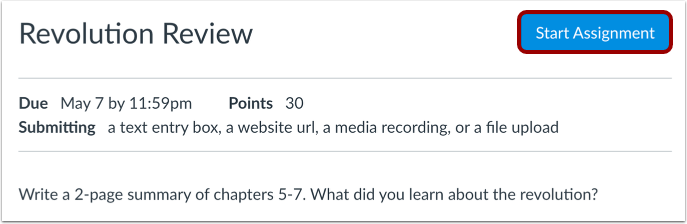
00:12: Klicken Sie auf die Schaltfläche „Aufgabe starten“.
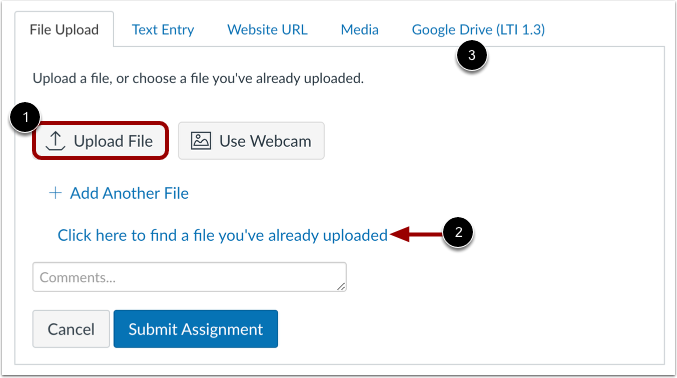
00:14: Stellen Sie sicher, dass die Registerkarte „Datei-Upload“ ausgewählt ist.
00:17: Um eine Datei von Ihrem Computer hochzuladen, klicken Sie auf die Schaltfläche „Datei hochladen“.
00:22: Klicken Sie auf die Schaltfläche „Datei auswählen“, suchen Sie die Datei im Fenster und wählen Sie sie aus.
00:27: Klicken Sie dann je nach Browser auf die Schaltfläche „Auswählen“ oder „Öffnen“.
00:31: Um eine bereits in Canvas hochgeladene Datei erneut hochzuladen, klicken Sie auf den entsprechenden Link. Die Dateiliste wird daraufhin angezeigt. Wählen Sie den Dateinamen aus.
00:49: Klicken Sie auf die Schaltfläche „Aufgabe abgeben“, wenn Sie bereit sind.
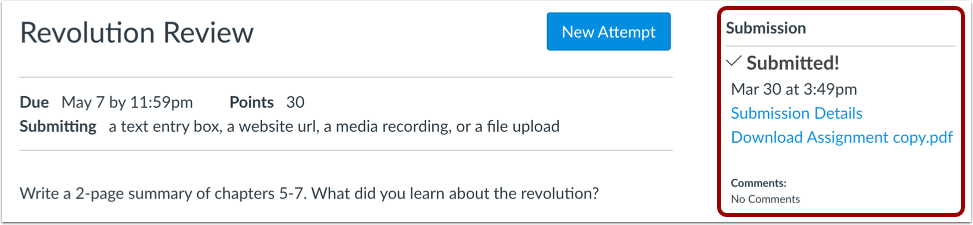
00:52: Wenn Ihre Einreichung erfolgreich auf Canvas hochgeladen wurde, sehen Sie möglicherweise Konfetti fallen und die Details Ihrer Einreichung werden in der Seitenleiste angezeigt.
01:00: In diesem Leitfaden wird erklärt, wie man eine Datei als Aufgabenabgabe in Canvas hochlädt.
Offene Aufgaben
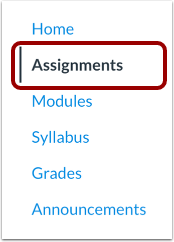
Klicken Sie in der Kursnavigation auf den Link „Aufgaben“ .
Aufgabe auswählen
Klicken Sie auf den Titel der Aufgabe.
Aufgabe starten
Klicken Sie auf die Schaltfläche „Aufgabe starten“ .
Datei hochladen
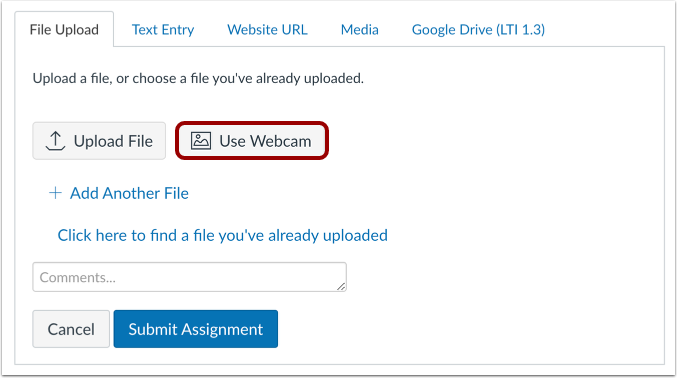
Um eine Datei von Ihrem Computer hochzuladen, klicken Sie auf die Schaltfläche „ Datei hochladen“ [1]. Sobald das Dateifenster erscheint, suchen Sie die gewünschte Datei und klicken Sie darauf. Klicken Sie anschließend unten im Fenster auf die Schaltfläche „Auswählen“ oder „Öffnen“ (je nach Browser).
Um eine bereits in Canvas hochgeladene Datei erneut hochzuladen, klicken Sie auf den Link „Hier klicken, um eine Datei zu finden…“ [2]. Die Dateiliste wird angezeigt. Klicken Sie auf den Dateinamen.
Wenn Sie Zugriff auf die Möglichkeit haben, eine Datei von Google Drive hochzuladen, können Sie eine Google-Datei einreichen, indem Sie auf die Registerkarte Google Drive klicken [3].
Weitere Datei hinzufügen
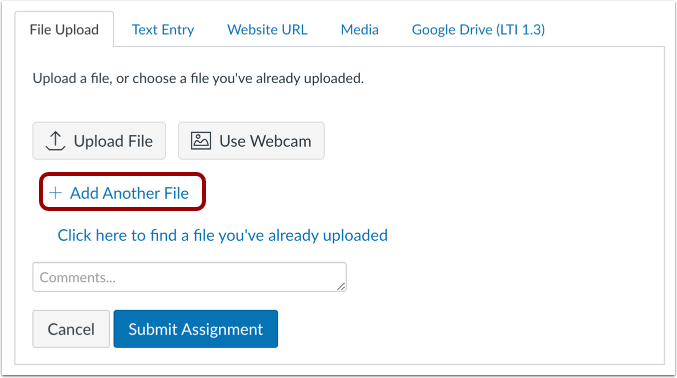
Falls Sie eine weitere Datei hochladen müssen, klicken Sie auf den Link „Weitere Datei hinzufügen“ .
Hinweis: Sie können zusätzliche Dateien nur von Ihrem Computer hochladen.
Webcam verwenden
Um mit der Webcam Ihres Computers ein Foto aufzunehmen und es als Aufgabenabgabe hochzuladen, klicken Sie auf „Webcam verwenden“.
Aufgabe einreichen
Klicken Sie auf die Schaltfläche „Aufgabe abgeben“ .
Einreichungsstatus anzeigen
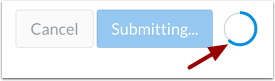
Bei großen Dateien wird ein Statusindikator für die Übermittlung angezeigt.
Einreichung ansehen
Sehen Sie sich die Bestätigung Ihrer Aufgabenabgabe an.