Diese Lektion zeigt Ihnen, wie Sie als Schüler/in in Canvas für die Grundschule auf eine Diskussion antworten. Falls Ihr Kurs anders aussieht als in dieser Lektion, folgen Sie bitte der Anleitung für das Antworten auf Diskussionen als Schüler/in in Canvas Classic.
Sie können ganz einfach auf jede Diskussion antworten. Die Antwortmöglichkeiten können jedoch je nach den Einstellungen Ihres Dozenten/Ihrer Dozentin variieren. Diskussionsbeiträge können bearbeitet oder gelöscht werden , sofern Ihr Dozent/Ihre Dozentin diese Einstellung in Ihrem Kurs nicht eingeschränkt hat.
Hinweis: Der Rich-Content-Editor für Diskussionsantworten enthält eine Wortzählungsanzeige unterhalb der unteren rechten Ecke des Textfelds.
Offener Zeitplan
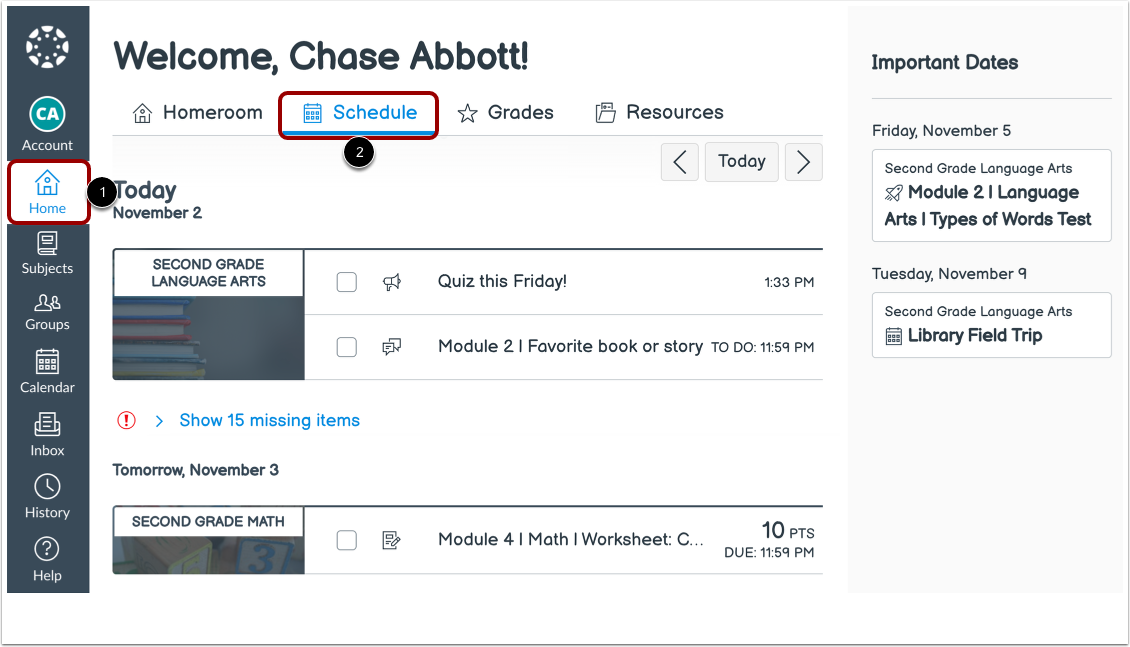
Klicken Sie im Klassenraum [1] auf die Registerkarte Stundenplan [2].
Hinweis: Sie können die Diskussionen auch über die Registerkarte „Zeitplan“ Ihres Fachs, die Registerkarte „Module“ Ihres Fachs oder den Kalenderlink in der globalen Navigation aufrufen.
Offene Diskussion
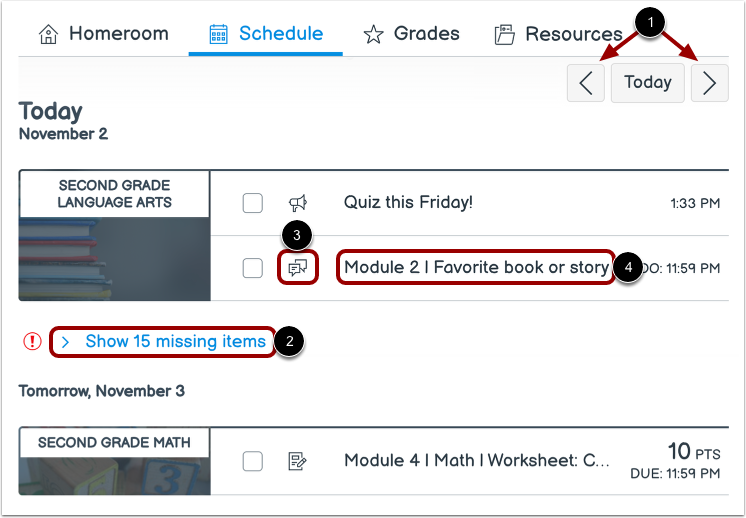
Der Stundenplan zeigt die Aufgaben dieser Woche für alle Ihre Fächer an.
Um Artikel aus früheren oder zukünftigen Wochen anzuzeigen, klicken Sie auf die Schaltflächen „Zurück“ oder „Weiter“ [1].
Um Ihre fehlenden Artikel anzuzeigen, klicken Sie auf das Dropdown-Menü „ Fehlende Artikel anzeigen“ [2].
Diskussionsbeiträge werden mit einem Diskussionssymbol [3] gekennzeichnet.
Um eine Diskussion zu eröffnen, klicken Sie auf den Namen der Diskussion [4].
Diskussionsdetails anzeigen
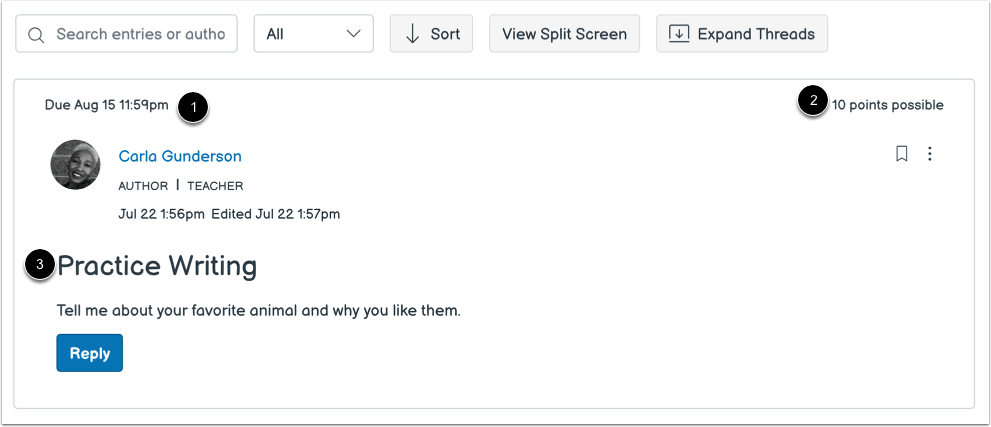
Es werden die Diskussionsdetails angezeigt, einschließlich des To-Do-Datums, falls zugewiesen [1], der möglichen Punktzahl [2] und des Diskussionsthemas [3].
Antwort auf die Diskussion
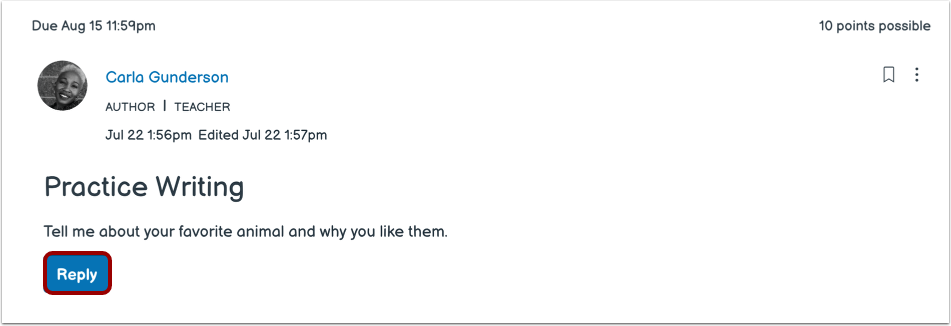
Um auf die Hauptdiskussion zu antworten, klicken Sie auf die Schaltfläche „Antworten “.
Antwort verfassen
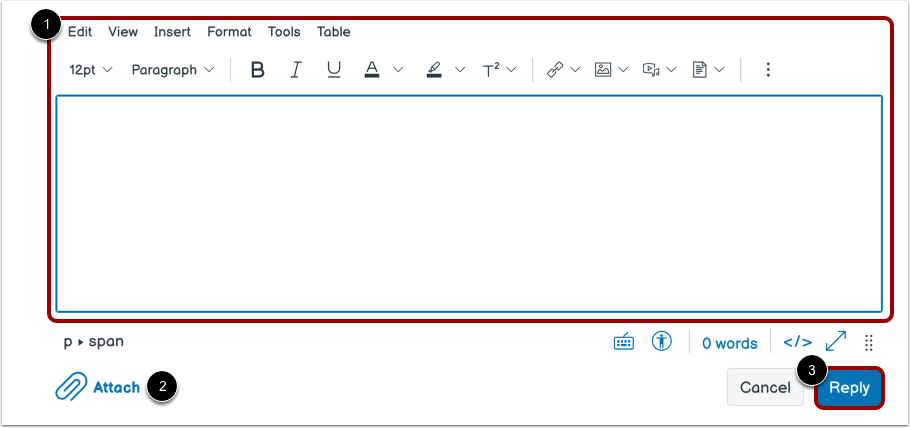
Fügen Sie Ihre Antwort, Links, Dateien und andere Medien im Rich-Content-Editor [1] hinzu. Sofern in Ihrem Kurs zulässig, können Sie auch Dateien anhängen [2].
Um Ihre Antwort zu veröffentlichen, klicken Sie auf die Schaltfläche „Antwort veröffentlichen“ [3].
Hinweis: Wenn Sie Ihre Diskussionsantwort veröffentlichen, bevor das angehängte Bild vollständig hochgeladen ist, zeigt Canvas eine Warnmeldung an.
Ihre Antwort anzeigen
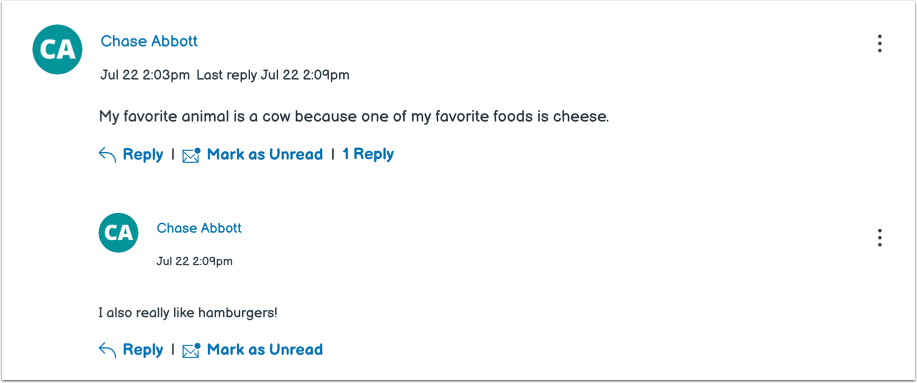
Ihre Antwort wird am Ende des Diskussionsverlaufs veröffentlicht. Der Rahmen Ihres Beitrags blinkt, um anzuzeigen, dass er neu veröffentlicht wurde.
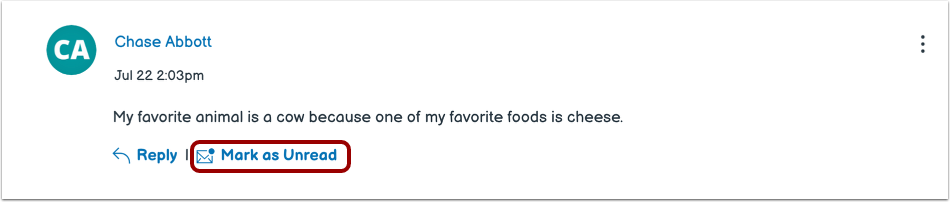
Wenn Ihre Antworten in Diskussionen automatisch als gelesen markiert werden, wird bei Ihrer neuen Antwort ein Link „Als ungelesen markieren“ angezeigt. Wenn Sie Ihre Beiträge jedoch manuell als gelesen markieren , bleibt das Symbol für „ungelesen“ so lange bestehen, bis Sie die Markierung endgültig aufheben.
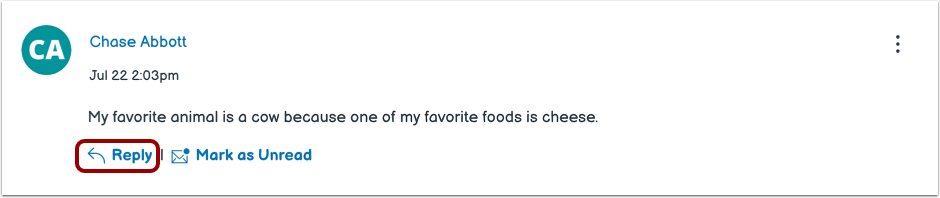
Um auf einen Diskussionsbeitrag zu antworten, klicken Sie auf den Link „Antworten“ .
Antwort verfassen
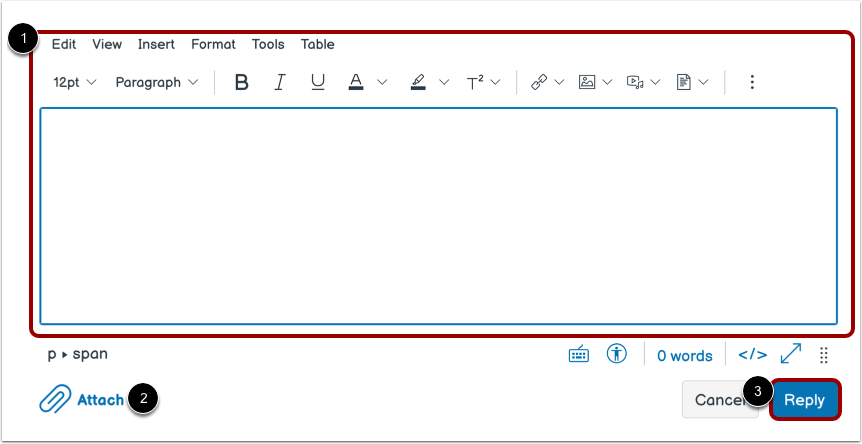
Fügen Sie Ihre Antwort, Links, Dateien und andere Medien im Rich-Content-Editor [1] hinzu. Sofern in Ihrem Kurs zulässig, können Sie auch Dateien anhängen [2].
Um Ihre Antwort zu veröffentlichen, klicken Sie auf die Schaltfläche „Antwort veröffentlichen“ [3].
Hinweis: Wenn Sie Ihre Diskussionsantwort veröffentlichen, bevor das angehängte Bild vollständig hochgeladen ist, zeigt Canvas eine Warnmeldung an.
Antwort anzeigen
Ihre Antwort wird am Ende des Diskussionsthreads angezeigt.