Eine Gruppenarbeit ermöglicht es Dozenten, Studierenden die Möglichkeit zu geben, gemeinsam an einer Aufgabe zu arbeiten und diese als Gruppe einzureichen. Nur ein Gruppenmitglied muss die Aufgabe im Namen der Gruppe einreichen.
Alle Anhänge, die Sie im Rahmen einer bewerteten Aufgabe einreichen, werden zwar in Ihre Gruppendateien kopiert, zählen aber nicht zu Ihrem Benutzerkontingent. Sobald die Datei als Einreichung hochgeladen wurde, kann sie nicht mehr gelöscht werden. Wenn Sie eine Datei von Ihrem Computer hochladen, wird diese im Gruppenordner „Einreichungen“ gespeichert. Beachten Sie jedoch, dass auch Dateien, die bereits in Ihren Gruppendateien vorhanden sind, in Ihrem Ordner „Einreichungen“ gespeichert werden. Dateien, die Sie mit dem Rich-Content-Editor hochladen, zählen zu Ihrem Benutzerspeicherkontingent.
Anmerkungen:
Offene Aufgaben
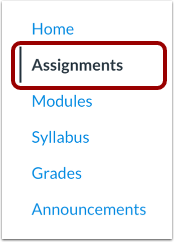
Klicken Sie in der Kursnavigation auf den Link „Aufgaben“ .
Offene Aufgabe
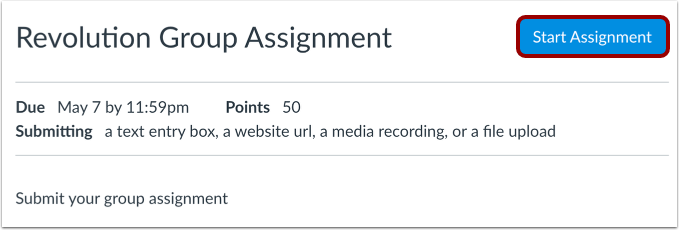
Klicken Sie auf den Namen der Aufgabe.
Gruppenzuordnung anzeigen
Um die Optionen zur Aufgabenabgabe zu öffnen, klicken Sie auf die Schaltfläche „Aufgabe starten“ .
Endnotenmitteilung anzeigen
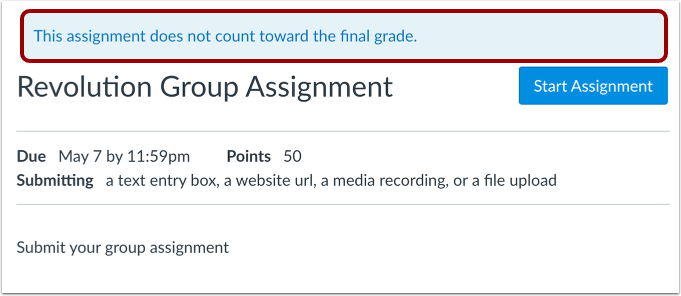
Über Ihrer Aufgabe kann ein Banner erscheinen, der darauf hinweist, dass Ihr Dozent die Gruppenarbeit aus der Gesamtnotenberechnung entfernt hat. Diese Einstellung hat jedoch keinen Einfluss auf die Abgabe der Aufgabe.
Datei hochladen
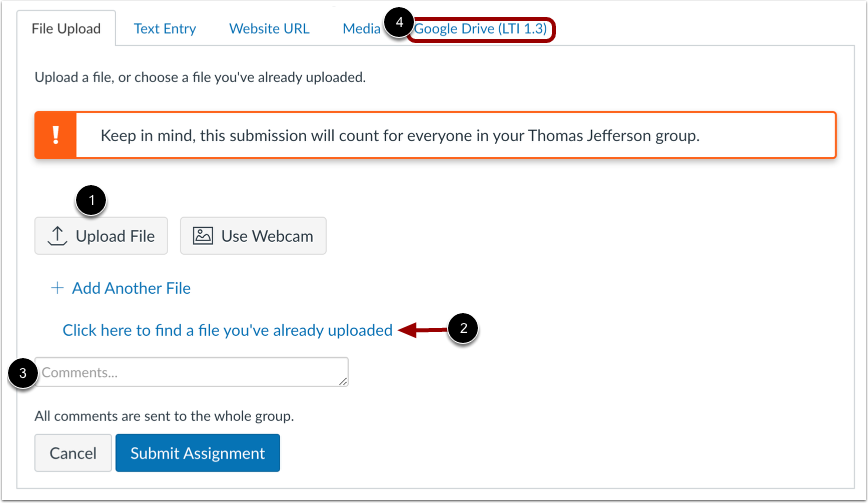
Um eine Datei von Ihrem Computer hochzuladen, klicken Sie auf die Schaltfläche „ Datei hochladen“ [1]. Sobald das Dateiauswahlfenster erscheint, suchen Sie die gewünschte Datei und klicken Sie darauf. Klicken Sie anschließend unten im Fenster auf die Schaltfläche „Auswählen “ oder „Durchsuchen“ (je nach Browser).
Um eine bereits in Canvas hochgeladene Datei erneut hochzuladen, klicken Sie auf den Link „Hier klicken, um eine bereits hochgeladene Datei zu finden“ [2]. Die Dateiliste wird angezeigt. Klicken Sie auf den Dateinamen.
Sie können Ihrer Gruppenarbeit einen Kommentar hinzufügen [3]. Kommentare zu Gruppenarbeiten, die nicht einzeln bewertet werden, werden an die gesamte Gruppe gesendet.
Wenn Sie Zugriff auf die Möglichkeit haben, eine Datei von Google Drive hochzuladen , können Sie eine Google-Datei einreichen, indem Sie auf Google Drive [4] klicken.
Hinweis: Wenn Sie eine bereits hochgeladene Datei einreichen möchten, muss sich diese bereits in Ihren Benutzerdateien befinden. Gruppendateien können nicht über die Aufgabenabgabe aufgerufen werden.
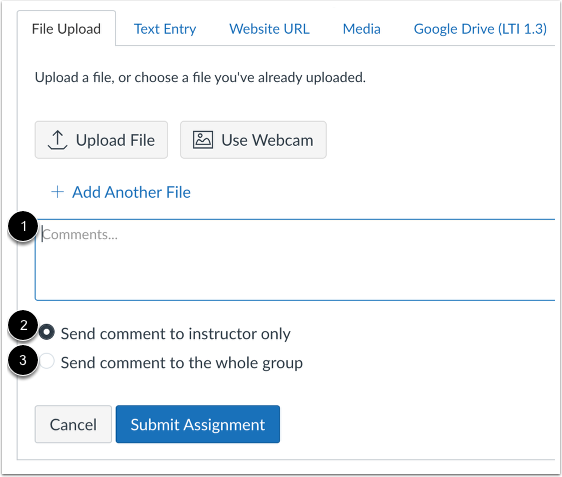
Wenn Ihre Aufgabenabgabe Kommentarfunktionen enthält, wird jedes Gruppenmitglied einzeln bewertet. Um einen Kommentar hinzuzufügen, geben Sie diesen bitte in das Kommentarfeld [1] ein.
Um Ihren Kommentar an Ihren Dozenten zu senden, wählen Sie „Kommentar nur an Dozenten senden“ [2].
Um Ihren Kommentar an Ihren Dozenten und alle Mitglieder Ihrer Gruppe zu senden, wählen Sie „Kommentar an die gesamte Gruppe senden“ [3].
Aufgabe einreichen
Klicken Sie auf die Schaltfläche „Aufgabe abgeben“ .
Hinweis: Bei großen Dateien, die über die Registerkarte „Datei-Upload“ hochgeladen werden, wird ein Statusindikator angezeigt.
Einreichung ansehen
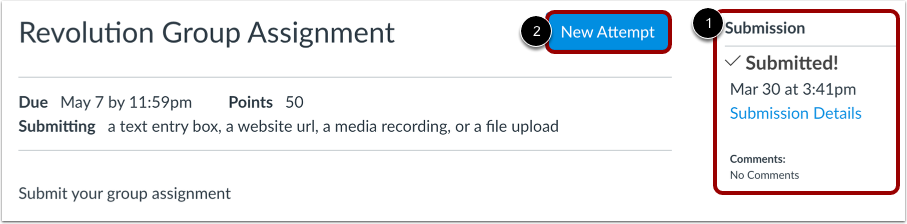
In der Seitenleiste werden Informationen zu Ihrer Einreichung angezeigt [1].
Sofern Ihr Dozent dies erlaubt, können Sie eine weitere Version Ihrer Aufgabe einreichen, indem Sie auf die Schaltfläche „ Neuer Versuch “ [2] klicken. Sie können in der Seitenleiste nur die Details Ihrer letzten Einreichung einsehen, Ihr Dozent hingegen kann alle Ihre Einreichungen einsehen.
Sobald Ihre Abgabe vom Dozenten bewertet wurde, wird unter dem Link „Noten“ in der Kursnavigation eine Bewertungsanzeige angezeigt. Auf Ihrer Notenseite finden Sie außerdem Details zur Gruppenarbeit und Links zu weiterem Feedback.
Anmerkungen:
- Nach dem Einreichen einer Aufgabe wird diese weiterhin unter „Aufgaben“ und im Lehrplan angezeigt; der Eintrag wird mit der Einreichung der Aufgabe nicht entfernt.
- Wenn Sie eine Aufgabe erneut einreichen, können Sie nur Ihre zuletzt eingereichte Version einsehen. Dozenten hingegen können alle Ihre Einreichungen einsehen.