Sie können ganz einfach an einem Quiz teilnehmen, indem Sie die Quizseite aufrufen. Je nachdem, wie Ihr Dozent das Quiz gestaltet hat, werden die Fragen entweder alle auf einer Seite oder einzeln angezeigt. Falls Sie ein Quiz nicht abschließen können, können Sie es später fortsetzen.
Anmerkungen:
- Ihr Dozent verwendet möglicherweise das aktualisierte Quiz-Tool „New Quizzes“ in Ihrem Kurs. Falls das Quiz, das Sie gerade bearbeiten, anders aussieht als in dieser Lektion dargestellt, verwendet Ihr Dozent möglicherweise „New Quizzes“. Hilfe zur Bearbeitung eines Quiz mit „New Quizzes“ finden Sie unter „Wie bearbeite ich ein Quiz in New Quizzes?“.
- Das gleichzeitige Öffnen mehrerer Browser-Tabs oder -Fenster während der Teilnahme an einem Quiz kann zu Problemen beim Absenden der Antworten oder beim Abschließen des Quiz führen.
- Sollte die Internetverbindung unterbrochen werden, verlängert Canvas die Zeit um fünf Minuten und speichert die vor Ablauf des Timers eingegebene Antwort.
- Falls von Ihrem Dozenten/Ihrer Dozentin aktiviert, kann es sein, dass Sie für Ihr Quiz den Respondus Lockdown Browser benötigen.
- Wenn Ihr Dozent eine Regelung für verspätete Abgaben hat, bei der Punkte für verspätete Abgaben abgezogen werden, sollten Sie sich darüber im Klaren sein, dass, wenn ein Quiz mehrere Versuche zulässt und Sie einen Versuch nach Ablauf der Abgabefrist unternehmen, von allen Versuchen Punkte abgezogen werden, einschließlich der Versuche, die Sie möglicherweise vor der Abgabefrist unternommen haben.
Offene Quizze
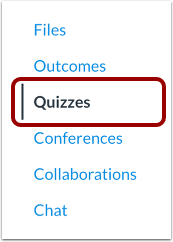
Klicken Sie in der Kursnavigation auf den Link „Quizze“ .
Offenes Quiz
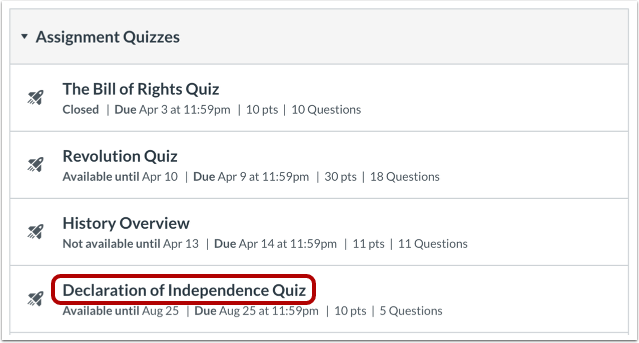
Suchen Sie sich ein verfügbares Quiz aus, an dem Sie teilnehmen möchten, und klicken Sie auf den Titel des Quiz.
Mach das Quiz
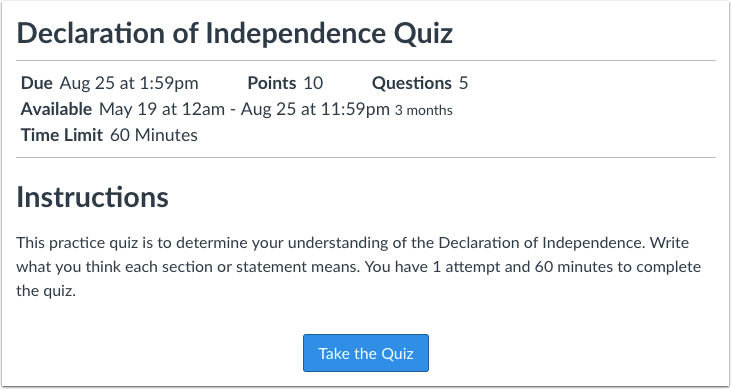
Um das Quiz zu starten, klicken Sie auf die Schaltfläche „Quiz starten“ .
Quiz ansehen
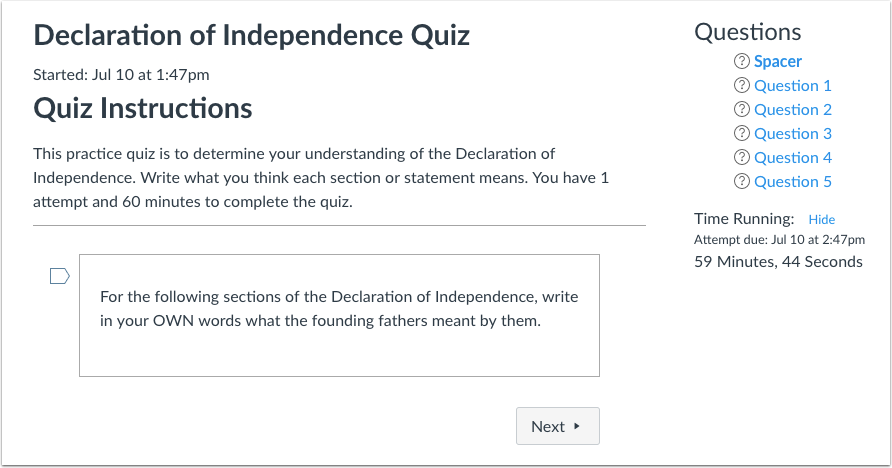
Bearbeiten Sie das Quiz gemäß den Anweisungen Ihres Dozenten. Die Quizfragen befinden sich entweder alle auf einer Seite oder werden einzeln angezeigt.
In Canvas stehen Ihnen verschiedene Fragetypen zur Verfügung, von Richtig/Falsch-Fragen bis hin zu Essayfragen. Die Fragen können je nach Fragetyp variieren. In der oberen rechten Ecke jeder Frage wird die jeweilige Punktzahl angezeigt. Jede Frage ist durch einen Rahmen, der Frage und Antwortmöglichkeiten umgibt, von den anderen Fragen abgegrenzt.
Sie können auch andere Bereiche im Quiz nutzen, um sich in den Quizfragen zurechtzufinden und sie zu beantworten, darunter die Seitenleiste und die Funktion zum Markieren von Fragen.
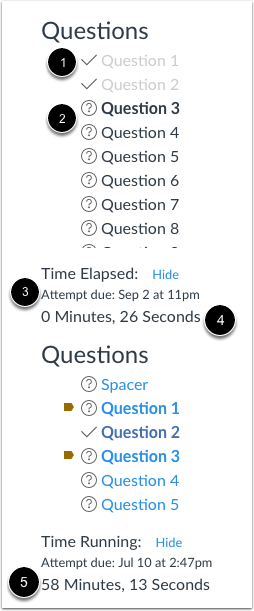
Sie können jederzeit während des Quiz eine Zusammenfassung Ihres Quiz einsehen. Beantwortete Fragen werden ausgegraut und mit einem Häkchen-Symbol [1] gekennzeichnet, während unbeantwortete Fragen fett gedruckt und mit einem Fragezeichen-Symbol [2] gekennzeichnet werden.
Sie können auch den Abgabetermin für das Quiz einsehen [3]. In der Seitenleiste bezieht sich der Abgabetermin auf das Datum der automatischen Abgabe, welches entweder ein festgelegtes Enddatum oder der letzte Kurstag sein kann.
Außerdem wird Ihnen ein Timer angezeigt, der Ihren Fortschritt im Quiz anzeigt. Bei Quiz ohne Zeitbegrenzung [4] wird die verstrichene Zeit angezeigt. Bei Quiz mit Zeitbegrenzung [5] zeigt der Timer die verbleibende Zeit an und zählt herunter, bis die Zeit abgelaufen ist.
Fragen markieren
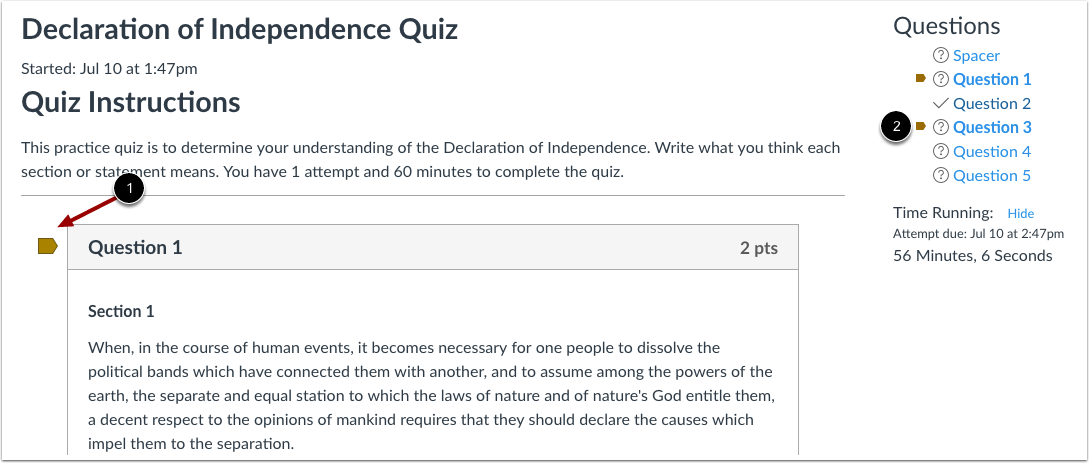
Sie können Fragen, zu denen Sie zurückkehren möchten, markieren, indem Sie auf die Markierung neben der jeweiligen Frage klicken [1]. Die Markierung ändert ihre Farbe zu Gelb, um Sie daran zu erinnern, die Frage zu beantworten. Die gelbe Markierung wird auch in der Fragenübersicht in der Seitenleiste angezeigt [2].
Quiz-Warnungen anzeigen
Wenn Sie an einem zeitlich begrenzten Quiz teilnehmen oder kurz vor dem Abgabetermin bzw. der Sperrfrist ein Quiz absolvieren, generiert Canvas Warnmeldungen, um Ihnen beim Zeitmanagement zu helfen. Canvas warnt Sie außerdem, falls Ihre Internetverbindung während des Quiz abbricht.
Warnung zum Fälligkeitsdatum anzeigen
Wenn Sie an einem Quiz mit festem Abgabetermin teilnehmen, erscheint ein Warnhinweis, der Ihnen anzeigt, wie viele Minuten Ihnen noch bleiben, bevor das Quiz als verspätet markiert wird. Die Warnungen erscheinen 30 Minuten, fünf Minuten und eine Minute vorher.
Warnung zur Zeitbeschränkung anzeigen
Wenn Sie ein Quiz kurz vor dessen Abgabetermin starten, erscheint ein Warnhinweis. In der Seitenleiste sehen Sie den Abgabetermin und die verbleibende Zeit. Der Abgabetermin bezieht sich auf das Datum der automatischen Abgabe, also entweder ein festgelegtes Sperrdatum (Verfügbar bis) oder den letzten Kurstag. Warnungen werden 30 Minuten, 5 Minuten, 1 Minute und 10 Sekunden vor Abgabetermin angezeigt.
Quiz anzeigen Abmeldewarnung
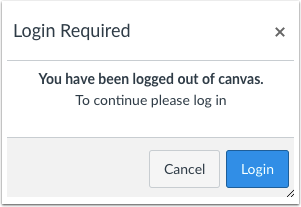
Sollten Sie während eines Quiz von Canvas abgemeldet werden, erscheint eine Warnmeldung. Um Ihr Quiz fortzusetzen, klicken Sie auf die Schaltfläche „Anmelden“ .
Benachrichtigung für mehrere Quizsitzungen anzeigen
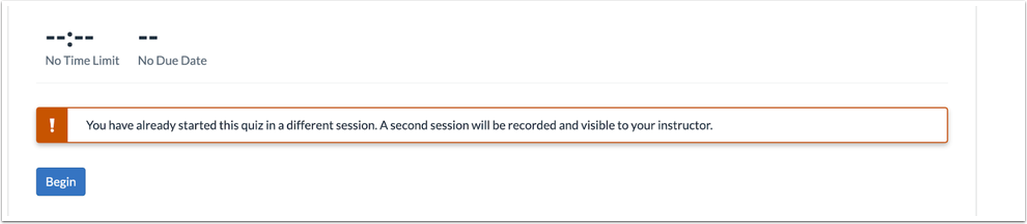
Wenn Sie eine neue Quiz-Sitzung auf einem Gerät oder Browser starten und dann versuchen, von einem anderen Gerät oder Browser darauf zuzugreifen, wird ein Banner angezeigt, der Sie darüber informiert, dass Ihre Aktivitäten in mehreren Sitzungen aufgezeichnet und für Ihren Dozenten sichtbar sind.
Quiz pausieren
Wenn Ihr Browser das Verlassen des Quiz zulässt, können Sie das Quiz pausieren, indem Sie die Quizseite verlassen. Wenn Sie das Quiz fortsetzen möchten, wird es an der Stelle fortgesetzt, an der Sie aufgehört haben.
Hinweis: Wenn Sie ein zeitlich begrenztes Quiz verlassen, läuft der Timer weiter und das Quiz wird automatisch eingereicht, wenn die Zeit abgelaufen ist.
Quiz einreichen
Canvas speichert Ihren Test automatisch während der Bearbeitung. Nach Abschluss des Tests senden Sie ihn ab und sehen sich die Ergebnisse an, um Ihre Punktzahl zu erfahren.
Warnung zur automatischen Übermittlung anzeigen
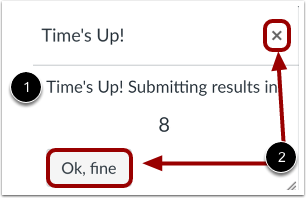
Wenn Sie ein zeitlich begrenztes Quiz nicht vor Ablauf der Zeit einreichen, zeigt Canvas ein Pop-up-Fenster an, das Sie darüber informiert, dass Ihre Quizzeit abgelaufen ist. Das Quiz wird nach dem zehnsekündigen Countdown automatisch eingereicht [1]. Alternativ können Sie auf die Schaltfläche „OK“ oder das Schließen- Symbol klicken, um Ihr Quiz abzusenden [2].