Wenn die Aufgabenverbesserungen in Ihrem Kurs aktiviert sind, können Sie eine Aufgabe ansehen, um Ihre Abgabe zu überprüfen.
Alle eingereichten Dateien erscheinen auch in Ihrem persönlichen Ordner „Nicht abgelegt“ .
Anmerkungen:
- Falls die von Ihnen aufgerufene Aufgabe anders angezeigt wird, sind die Aufgabenverbesserungen in Ihrem Kurs möglicherweise nicht aktiviert oder Ihr Dozent hat einen nicht unterstützten Aufgabentyp verwendet. Weitere Informationen finden Sie in diesem Leitfaden .
- Assignment Enhancements unterstützt keine Cloud-Aufgaben.
Offene Aufgaben
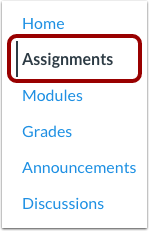
Klicken Sie in der Kursnavigation auf den Link „Aufgaben“ .
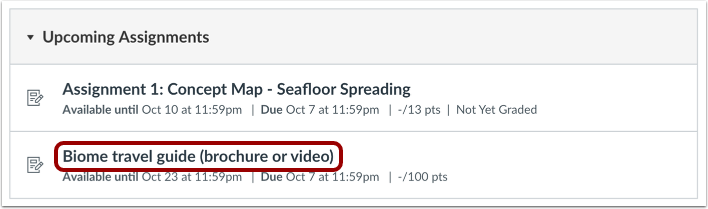
Offene Aufgabe
Klicken Sie auf den Aufgabennamen.
Auftragsstatus anzeigen
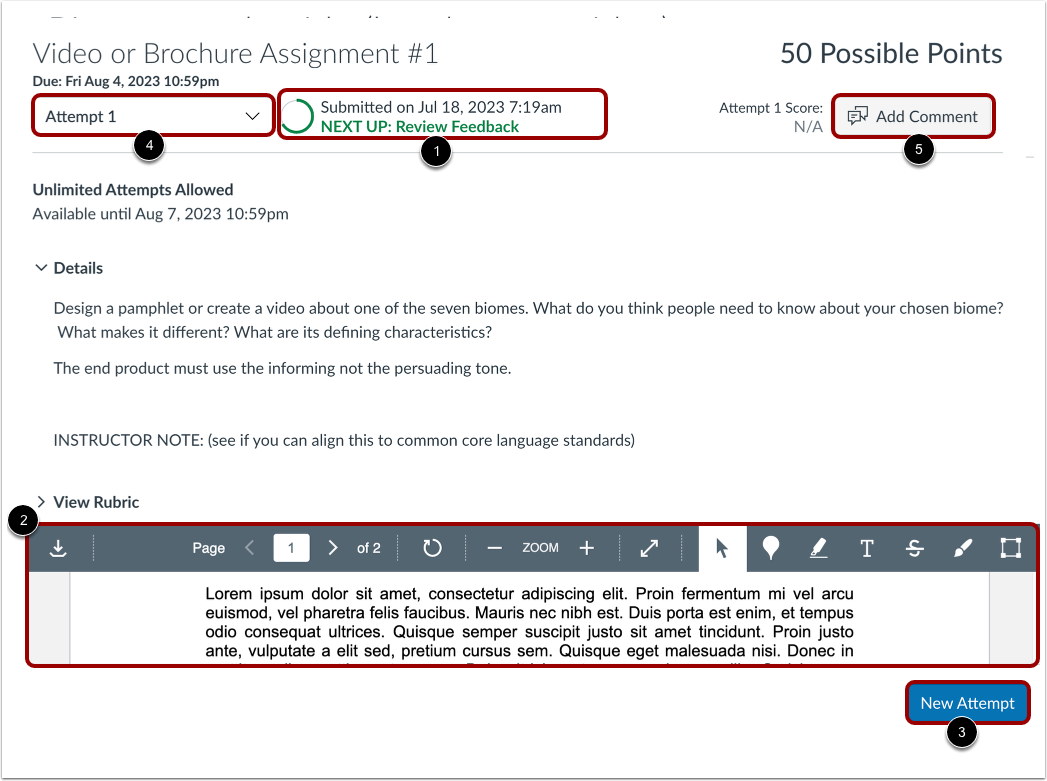
Der Fortschrittstracker zeigt den Status der Aufgabenabgabe an. Eine erfolgreich abgegebene Aufgabe wird mit dem Status „Abgegeben “ angezeigt [1].
Darüber hinaus können Sie Ihre letzte Einreichung einsehen [2].
Falls Sie möchten, können Sie mit Hilfe der Schaltfläche „ Neuer Versuch “ [3] eine weitere Version Ihrer Aufgabe einreichen.
Wenn Sie mehrere Aufgaben eingereicht haben, können Sie frühere Einreichungen anzeigen, indem Sie auf das Dropdown-Menü „Versuch “ klicken [4].
Um einen Kommentar zur Aufgabe für Ihren Dozenten hinzuzufügen, klicken Sie auf die Schaltfläche "Kommentar hinzufügen" [5].
Anmerkungen:
- Falls Sie Ihre Arbeit nicht erneut einreichen können, hat Ihr Dozent möglicherweise die Anzahl der zulässigen Einreichungen begrenzt oder die Aufgabe nimmt aufgrund des Verfügbarkeitsdatums keine Einreichungen mehr an.
- Sobald Sie Ihre Arbeit eingereicht haben, wird die Aufgabe weiterhin auf der Seite „Aufgaben“ und im Lehrplan angezeigt.
Aufgabenbewertung anzeigen
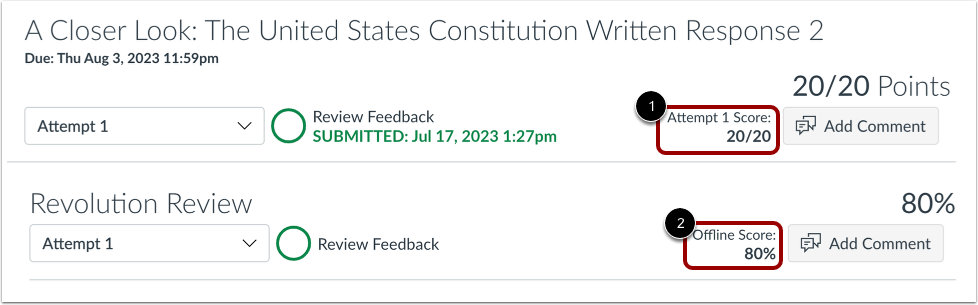
Wurde Ihre Aufgabe von Ihrem Dozenten bewertet, können Sie die Punktzahl für jeden Versuch im Feld „Versuchsergebnis“ [1] einsehen. Wurde Ihre Aufgabe ohne Abgabe bewertet, können Sie Ihre Punktzahl im Feld „Offline-Ergebnis“ [2] einsehen.