Ihr Dozent/Ihre Dozentin lädt Ihnen möglicherweise eine Datei zur Kommentierung als Aufgabenabgabe hoch. Sie können die Datei kommentieren und die kommentierte Datei anschließend direkt in Canvas als Aufgabenabgabe einreichen.
Hinweis: Gruppenaufgaben unterstützen nicht die Einreichungsart „Studentenanmerkungen“.
Offene Aufgaben
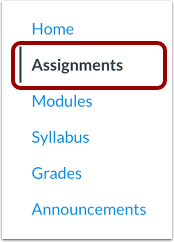
Klicken Sie in der Kursnavigation auf den Link „Aufgaben“ .
Aufgabe auswählen
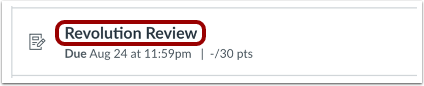
Klicken Sie auf den Titel der Aufgabe.
Aufgabe starten
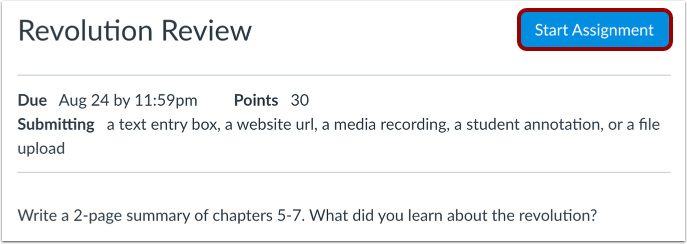
Klicken Sie auf die Schaltfläche „Aufgabe starten“ .
Offene Studentenanmerkungen
Klicken Sie auf die Registerkarte „Studentenanmerkungen“ .
Aufgabe kommentieren
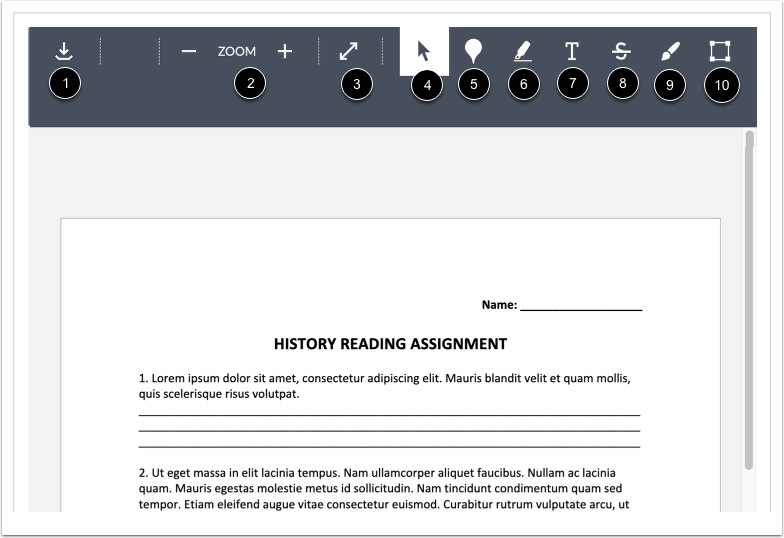
Um Ihre Aufgabenabgabe zu kommentieren, verwenden Sie die Anmerkungswerkzeuge im DocViewer-Menü. Erfahren Sie mehr über die Verwendung von DocViewer .
Um die Datei herunterzuladen, klicken Sie auf das Download- Symbol [1].
Zum Vergrößern oder Verkleinern klicken Sie auf die Symbole „Vergrößern“ bzw. „Verkleinern“ [2].
Um das Dokument im Vollbildmodus anzuzeigen, klicken Sie auf das Vollbildsymbol [3].
Um Anmerkungen auszuwählen und zu verschieben, klicken Sie auf das Auswahlsymbol [4].
Um eine Punktanmerkung hinzuzufügen, klicken Sie auf das Symbol Punktanmerkung [5].
Um eine Hervorhebungsanmerkung hinzuzufügen, klicken Sie auf das Symbol Hervorhebungsanmerkung [6].
Um eine Textanmerkung hinzuzufügen, klicken Sie auf das Symbol „Freitextanmerkung“ [7].
Um eine Durchstreichungsanmerkung hinzuzufügen, klicken Sie auf das Symbol „Durchstreichungsanmerkung“ [8].
Um eine Zeichnungsanmerkung hinzuzufügen, klicken Sie auf das Symbol „Freie Zeichnungsanmerkung“ [9].
Um eine Bereichsangabe hinzuzufügen, klicken Sie auf das Symbol Bereichsangabe [10].
Aufgabe einreichen
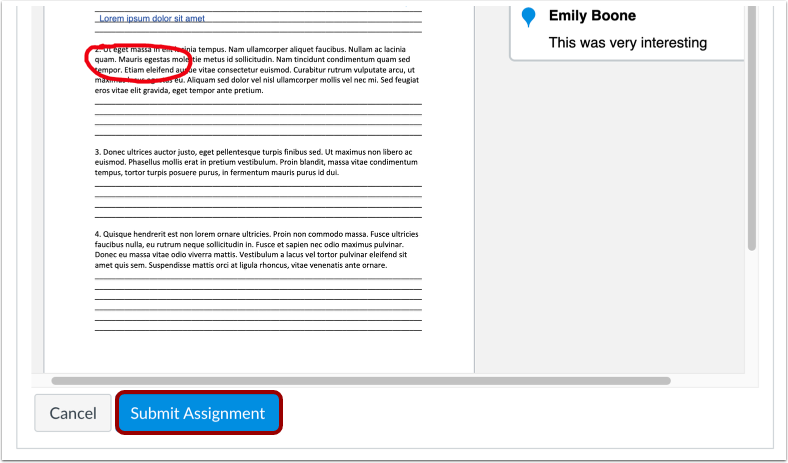
Um Ihre Aufgabe einzureichen, klicken Sie auf die Schaltfläche „Aufgabe einreichen“ .
Anmerkungen :
- Um zu verhindern, dass Ihre Anmerkungen verloren gehen, reichen Sie Ihre Arbeit bitte ein, bevor Sie die Aufgabe verlassen. Nicht eingereichte Änderungen werden nicht gespeichert.
- Wenn Sie die Aufgabe nach dem Hinzufügen von Anmerkungen verlassen und später zurückkehren, müssen Sie von vorne beginnen, da Ihre vorherigen Anmerkungen nicht erhalten bleiben.
Einreichung ansehen
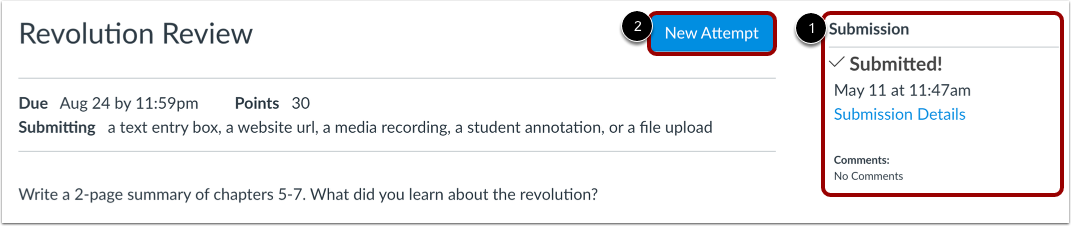
In der Seitenleiste werden Informationen zu Ihrer Einreichung angezeigt [1].
Sofern Ihr Dozent dies erlaubt, können Sie eine weitere Version Ihrer Aufgabe einreichen, indem Sie auf die Schaltfläche „ Neuer Versuch “ [2] klicken. Sie können in der Seitenleiste nur die Details Ihrer letzten Einreichung einsehen, Ihr Dozent hingegen kann alle Ihre Einreichungen einsehen.
Sobald Ihre Abgabe vom Dozenten bewertet wurde, wird unter dem Link „Noten“ in der Kursnavigation eine Bewertungsanzeige angezeigt. Auf Ihrer Notenseite finden Sie außerdem Details zu Ihrer Aufgabe und Links zu weiterem Feedback.
Anmerkungen:
- Nach dem Einreichen einer Aufgabe wird diese weiterhin unter „Aufgaben“ und im Lehrplan angezeigt; der Eintrag wird mit der Abgabe der Aufgabe nicht entfernt.
- Wenn Sie eine Aufgabe erneut einreichen, können Sie nur Ihre zuletzt eingereichte Version einsehen. Dozenten hingegen können alle Ihre Einreichungen einsehen.