Diese Lektion richtet sich an Benutzer an Institutionen, die die Benutzeroberfläche Canvas for Elementary aktiviert haben.
Wenn Sie in einem Canvas for Elementary-Kurs eingeschrieben sind, hilft Ihnen die Kurs-Startseite dabei, sich in Ihrem Kurs zurechtzufinden und Ihre Kursarbeit zu verwalten.
Hinweis: Wenn Sie nicht aktiv in einem Canvas for Elementary-Fach eingeschrieben sind, wird die klassische Kursansicht angezeigt.
Offenes Thema
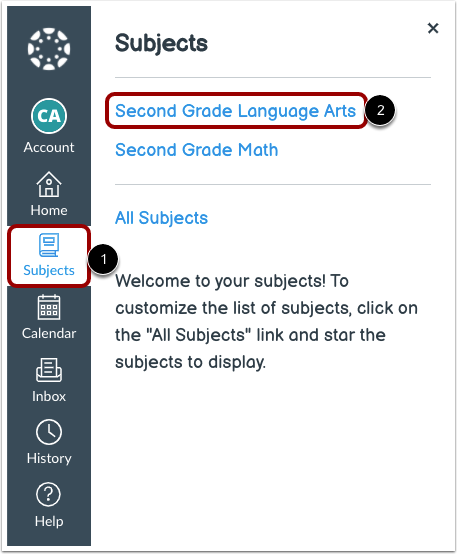
Klicken Sie in der globalen Navigation auf den Link „Fächer“ [1] und anschließend auf den Namen des Kurses [2].
Startseite des Themas anzeigen
Auf der Registerkarte „Startseite “ [1] können Sie Fachankündigungen einsehen, sofern diese von Ihrem Dozenten hinzugefügt wurden [2].
Sie können auch Ihre Themen-Homepage [3] aufrufen.
Anmerkungen:
- Auf der Startseite des jeweiligen Themas wird nur die aktuellste Themenankündigung angezeigt.
- Themenbezogene Ankündigungen werden nach zwei Wochen automatisch ausgeblendet.
- Falls die Registerkarte „Startseite“ in Ihrem Kurs nicht angezeigt wird, wurde sie von Ihrem Dozenten ausgeblendet.
Fächermodule anzeigen
Im Reiter „Module“ können Sie Module für Ihr Fach anzeigen [1]. Module können Aufgaben, Diskussionen, Quizze, Seiten, Dateien, Links und externe Tools umfassen.
Um ein einzelnes Modul auszublenden, klicken Sie auf das Ausblendesymbol des Moduls [3].
Um alle Module auszublenden, klicken Sie auf die Schaltfläche „ Alle ausblenden “ [3].
Um Details zu einem Modulelement anzuzeigen, klicken Sie auf den Titel des Elements [4].
Hinweis: Falls die Registerkarte „Module“ in Ihrem Kurs nicht angezeigt wird, wurde sie von Ihrem Dozenten ausgeblendet.
Fächerplan anzeigen
Auf der Registerkarte „Zeitplan“ [1] können Sie verschiedene Aufgaben für Ihr Fach in dieser Woche einsehen.
Bei jedem Eintrag werden der Eintragsname [2], die Punktzahl (falls Punkte vergeben wurden) [3] und das Fälligkeitsdatum [4] angezeigt.
Jeder Eintrag zeigt außerdem ein Symbol an, um zwischen verschiedenen Aufgabentypen und anderen Elementen im Zeitplan zu unterscheiden [5].
Sobald eine Online-Aufgabe eingereicht wurde, wird sie automatisch als abgeschlossen markiert. Um abgeschlossene Aufgaben anzuzeigen, klicken Sie auf das Dropdown-Menü „ Abgeschlossene Aufgaben anzeigen“ [6].
Um fehlende Aufgaben anzuzeigen, klicken Sie auf das Dropdown-Menü „ Fehlende Elemente anzeigen “ [7].
Um die Artikeldetails anzuzeigen, klicken Sie auf den Namen des Artikels [8].
Erfahren Sie mehr über Ihren Zeitplan.
Fachnoten anzeigen
Auf der Registerkarte Noten [1] können Sie Ihre Fachnote einsehen, sofern dies von Ihrem Dozenten erlaubt ist [2].
Um die Summen der Aufgabengruppen anzuzeigen, klicken Sie auf das Dropdown-Menü „ Summen der Aufgabengruppen anzeigen“ [3].
Den Abgabestatus einer Aufgabe können Sie in der Spalte „Aufgabe “ [4] einsehen.
Bei bewerteten Aufgaben werden die Punktzahlen in der Spalte „Punktzahl“ angezeigt [5].
Wenn Ihr Dozent Feedback zu Ihrer Einreichung hinzugefügt hat, klicken Sie auf den Link "Feedback anzeigen" [6].
Um die Bewertungsdetails eines Artikels anzuzeigen, klicken Sie auf den Artikelnamen [7].
Anmerkungen:
- Falls Ihr Dozent die Gesamtnote des Faches ausgeblendet hat, werden anstelle der Gesamtnote Bindestriche angezeigt.
- Wenn die Registerkarte „Noten“ in Ihrem Fach nicht angezeigt wird, wurde sie von Ihrem Dozenten ausgeblendet.
Themenressourcen anzeigen
Auf der Registerkarte „Ressourcen“ [1] können Sie wichtige Informationen einsehen, die Ihr Dozent zu Ihrem Kurs hinzugefügt hat [2].
Falls Bewerbungen von Studierenden hinzugefügt wurden, können Sie diese im Abschnitt „Bewerbungen von Studierenden“ [3] einsehen.
Anmerkungen:
- Wenn dem Abschnitt „Wichtige Informationen“ keine Inhalte hinzugefügt wurden, wird der Abschnitt „Wichtige Informationen“ nicht angezeigt.
- Wenn keine Schüleranmeldungen zum Klassenraum hinzugefügt wurden, wird der Abschnitt „Schüleranmeldungen“ nicht angezeigt.
- Wenn dem Fach keine Schülerbewerbungen und wichtige Informationen hinzugefügt wurden, wird die Registerkarte „Ressourcen“ nicht angezeigt.
Themengruppen anzeigen
Wenn Ihr Thema mindestens eine aktive Gruppe umfasst, wird auf der Registerkarte „Gruppen“ [1] angezeigt.
Im Reiter „Gruppen“ können Sie alle Themengruppen anzeigen.
Um nach einer Gruppe oder Person zu suchen, verwenden Sie das Suchfeld [2].
Um die Gruppenbenutzer anzuzeigen, klicken Sie auf das Symbol „Erweitern“ der Gruppe [3].
Wenn Sie Mitglied einer Gruppe sind, können Sie die Seite Ihrer Gruppe besuchen. Um die Seite Ihrer Gruppe zu besuchen, klicken Sie auf den Link „Besuchen“ [4].
Für Gruppen, denen Sie nicht angehören, wird ein Schlosssymbol angezeigt [5].
Hinweis: Falls die Registerkarte „Gruppen“ nicht angezeigt wird, hat Ihr Thema keine aktiven Gruppen.